Versionshinweise dentalcam 9.2
 Service Pack 2 (9.2.2) – 29. Oktober 2026
-
Die Verwaltung von Archivordnern, Benennungen von Aufträgen und die Ressourcensteuerung wurden optimiert. Dadurch starten einzelne Berechnungen zuverlässiger, die Ressourcenzuweisung ist präziser und die Protokollierung vereinheitlicht.
-
Es konnte passieren, dass eine Berechnung hing ohne dass der Anwender darüber informiert wurde. Dieses Verhalten wurde korrigiert.
-
In seltenen Fällen kollidierte das Werkzeug bei der Fertigung von engen Bohrungen mit der Bohrungskante. Dieses Verhalten wurde korrigiert.
-
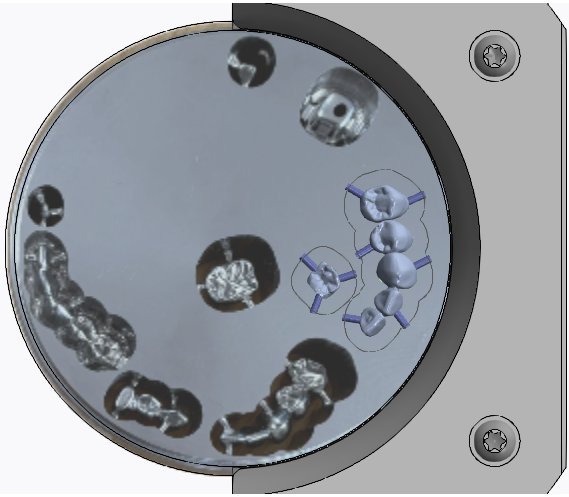
E5: Wenn Sie die Editierfunktion Frontzahnbereich zusammen mit einem Hintergrundbild einer gebrauchten Ronde verwendet haben, konnte das Bild verschoben und nur teilweise dargestellt werden. Dieses Verhalten wurde korrigiert.
Service Pack 1 (9.2.1) – 13. Oktober 2026
-
Bei der Editierfunktion Position/Ausrichtung waren die Pfeile zur Objektausrichtung manchmal nicht auswählbar. Dieses Verhalten wurde korrigiert.
-
Nach einer 180°-Drehung von Objekten entsprach die Mausbewegung nicht der erwarteten Drehrichtung. Dieses Verhalten wurde korrigiert.
-
Es konnte zu einem Fehler beim Import von dentalcam-8-Daten mit dem Material Voco Grandio kommen. Dieses Verhalten wurde korrigiert.
Erstveröffentlichung dieser Version: 05. Oktober 2026
- Highlights
- Neue und verbesserte Funktionen
- Behobene Fehler
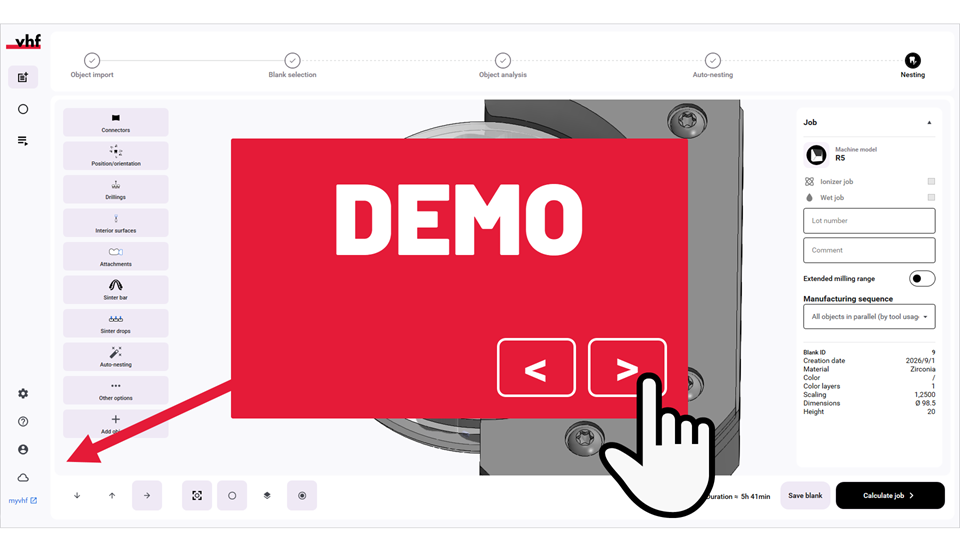
Erleben Sie unsere interaktive Highlight-Demo
Alle großen Änderungen in dentalcam 9.2 in 5 – 10 Minuten.
Tipp: Sie können in die Textboxen klicken, um zum nächsten Schritt zu gelangen und müssen nicht das Symbol > anklicken.
Upgrade auf dentalcam 9 jetzt verfügbar
Ab sofort können Besitzer älterer dentalcam-Versionen auf Version 9 aktualisieren. Kontaktieren Sie Ihren Kundenservice.
Empfehlung: Um sich über alle Neuerungen in dentalcam 9.1 zu informieren, siehe Versionshinweise dentalcam 9.1
Ihr Nutzen
-
Profitieren Sie von den Verbesserungen von dentalcam & dentalcnc 9 sowie von myvhf.
Weitere Informationen

Neu strukturierte Nesting-Ansicht
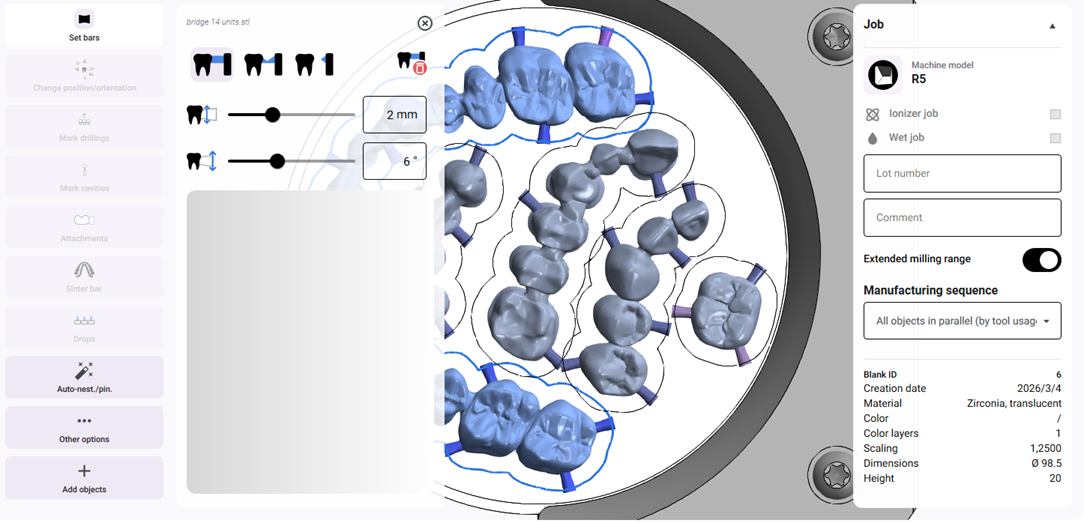
Die Nesting-Ansicht wurde neu strukturiert und deutlich übersichtlicher gestaltet.
-
Symbole statt Ausklappmenüs Rufen Sie die Editierfunktionen direkt über Symbole auf, anstatt Menüs ein- und auszuklappen.
-
Eigene Spalte für Editierfunktionen Legen Sie die Werte für die einzelnen Editierfunktionen in einer eigenen Spalte fest.
-
Eigene Spalte für Auftragsdetails Die Auftragsdetails finden Sie jetzt in einer eigenen Spalte, die Sie für eine bessere Übersichtlichkeit ausblenden können.
-
Verbinder jederzeit löschen Sie können jetzt Verbinder mit einem Rechtsklick löschen, ohne die Editierfunktion für Verbinder zu öffnen.
-
Drehen von Objekten per Tastatur Sie können jetzt Objekte bei gedrückter Steuerungstaste über die Pfeiltasten drehen:
-
Pfeil nach links/rechts: Drehung um 10 °
-
Pfeil nach oben/unten: Drehung um 90 °
-
-
Objekte nachträglich importieren Sie können jetzt Objekte direkt in einen Rohling importieren, ohne den Hauptworkflow zu verwenden.
Ihr Nutzen
-
Direkter Zugriff auf alle relevanten Funktionen.
-
Übersichtliche Aufteilung der einzelnen Elemente der Nesting-Ansicht.
Weitere Informationen
Paralleles Berechnen von Aufträgen jetzt möglich
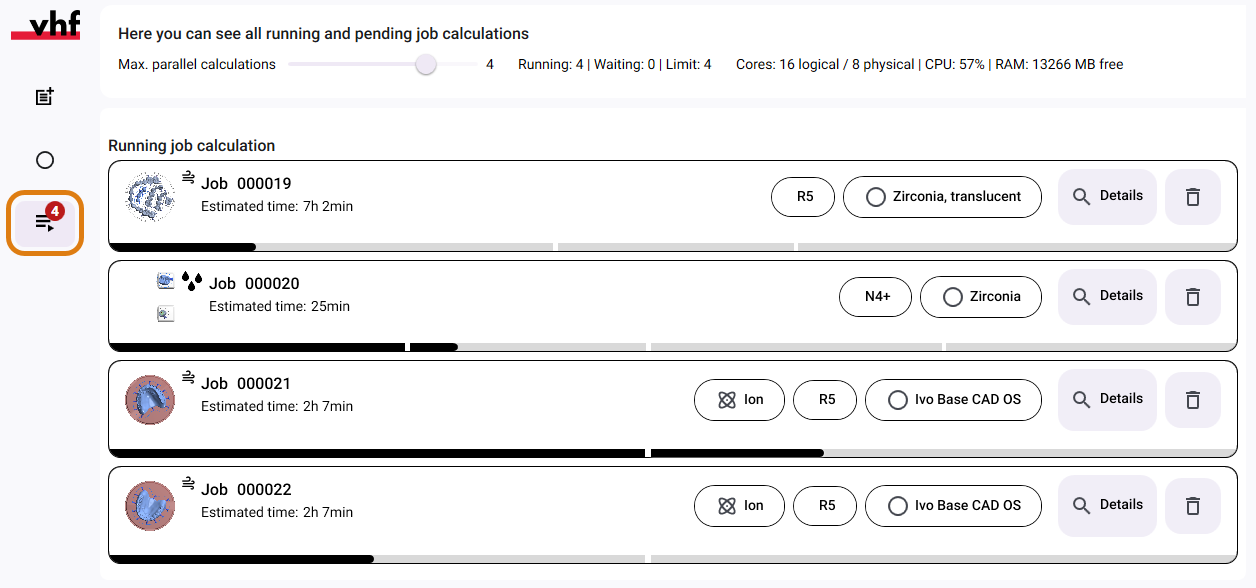
dentalcam berechnet jetzt bis zu 5 Aufträge gleichzeitig. Starten Sie dazu einfach die Berechnung jeweils nach Fertigstellung des Rohlings. dentalcam berücksichtigt dabei die Kapazität Ihres Rechners, um diesen optimal auszulasten, aber nicht zu überlasten.
-
Sie können die maximale Anzahl an parallelen Berechnungen manuell begrenzen.
-
Beim Versuch, dentalcam während einer Auftragsberechnung zu schließen, zeigt das Programm eine Warnmeldung an.
Ihr Nutzen
-
Zeitersparnis durch parallele Berechnungen.
Weitere Informationen
Klarere Bezeichnungen für die Qualitätsstufen
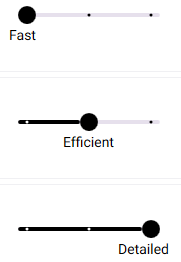
Ab sofort sind die Stufen für die Fertigungsqualität präziser bezeichnet und werden beim Objektimport über einen Schieberegler eingestellt. Die Darstellung mit Sternen entfällt.
Empfehlung: Oft ist die Qualitätsstufe Effizient mehr als ausreichend. Dadurch erzielen Sie eine sehr gute Qualität bei vergleichsweise kurzen Fertigungszeiten.
|
Bisherige Darstellung |
Bisherige Bezeichnung |
Neue Bezeichnung |
Position Schieberegler |
|---|---|---|---|
|
|
Schnell |
Schnell |
Links |
|
|
Standard |
Effizient |
Mitte |
|
|
Optimal |
Detailliert |
Rechts |
Ihr Nutzen
-
Wählen Sie die Fertigungsstrategie nach tatsächlichem Bedarf: Fertigungszeit sparen, wo möglich, sehr hohe Details, wo nötig.
Weitere Informationen
Verbesserungen beim Objektimport
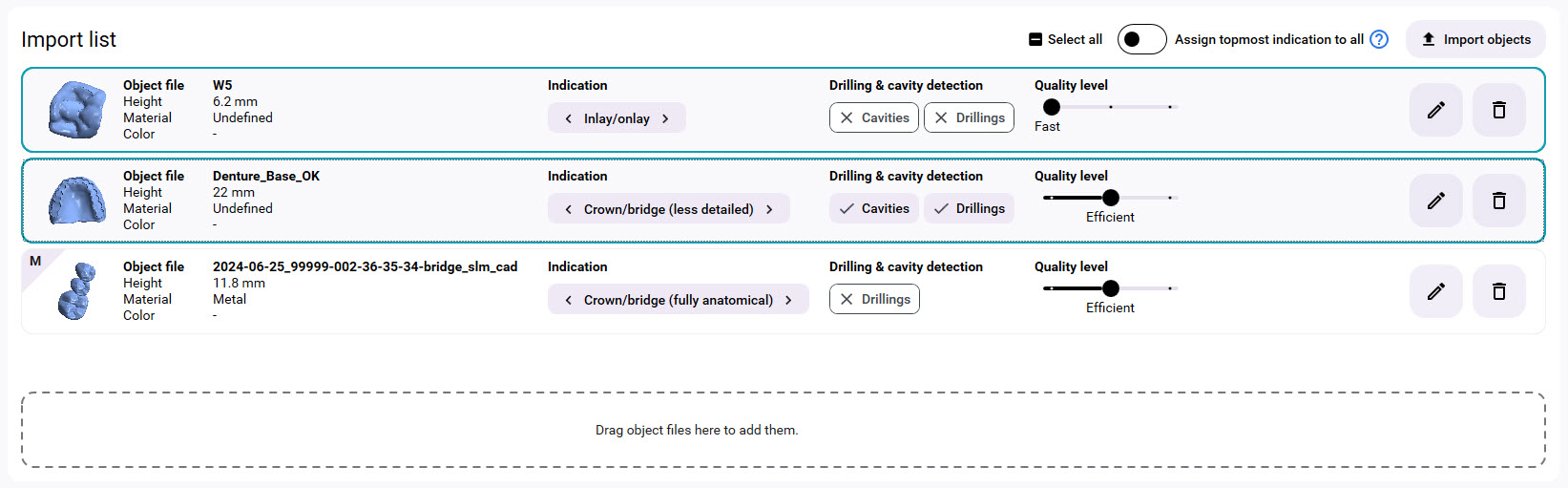
Die Ansicht für den Objektimport wurde für eine schnellere Auswahl optimiert:
- Möglichkeit, Objektdateien per Drag-and-Drop hinzuzufügen
-
Übersichtlichere Gruppierung der Importparameter
-
Pfeile in den Schaltflächen zum bequemeren Wechsel der Indikation
-
Kennzeichnung eines Imports über Metadaten inklusive Auflistung der darüber importierten Daten per Tooltip
-
Option zur Zuweisung der obersten Indikation zu allen anderen Objekten
Ihr Nutzen
-
Beschleunigter und bequemerer Import von Objekten.
myvhf-Anmeldung und Entfall der manuellen Maschinenverwaltung
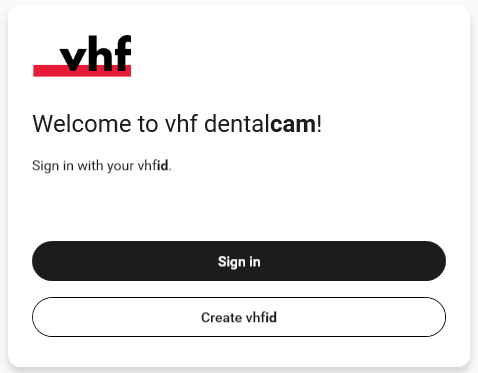
dentalcam ist jetzt noch enger in die vhf digital solutions eingebunden. Sie melden sich daher ab sofort beim Programmstart mit Ihrer vhfid an.
Dies ermöglicht dentalcam, alle Ihre Maschinen mit dentalcam-9-Lizenz über Ihr Firmenprofil zu ermitteln. Das manuelle Hinzufügen von Maschinen entfällt somit.
Sie können weiterhin einzelne Maschinenmodelle manuell aktivieren.
Ihr Nutzen
-
Automatisierte Maschinenverwaltung.
CAD-Integrationen hinzugefügt (u.a. exocad ChairsideCAD und 3Shape Produce)
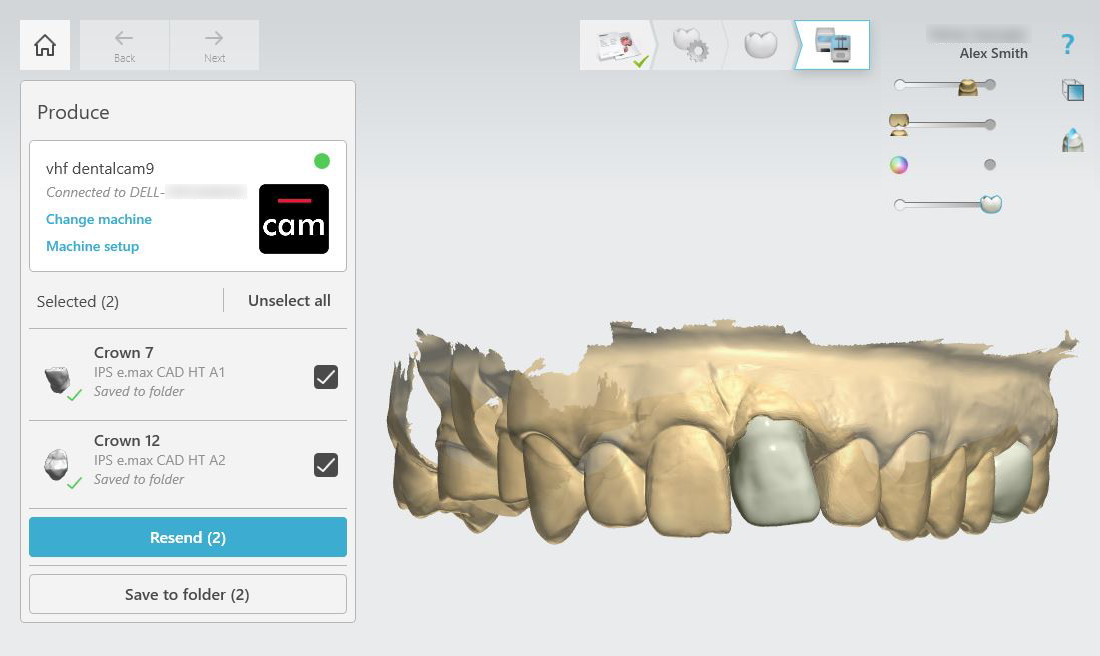
Die folgenden CAD-Programme können Objekte und in manchen Fällen auch Metadaten direkt an dentalcam senden:
-
TRIOS Design Studio (über 3Shape Produce-Server)
-
Medit
-
Shining 3D
-
Circle One
-
Dental Twin
-
iTero
Für exocad ChairsideCAD existiert eine vertiefte CAD/CAM-Integration, bei der Sie auch das Nesten im CAD-Programm erledigen.
Ihr Nutzen
- Automatisierte Objektübernahme aus CAD-Programmen.
- Bei exocad ChairsideCAD vollständige CAM-Tätigkeiten direkt im CAD-Programm.
Weitere Informationen
S1/S2- und Zenotec-Select-Maschinen werden jetzt unterstützt
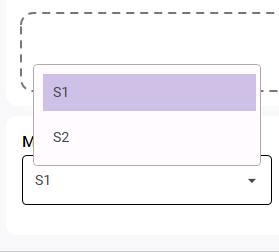
Mit dentalcam 9 können Sie Rohlinge für S1/S2- sowie Zenotec-Select-Maschinen erstellen und berechnen.
Voraussetzung ist eine gültige dentalcam-9-Lizenz für jede Maschine.
Die Fertigung erfordert dentalcnc 9.1.
Bei Zenotec-Select-Maschinen lässt sich der RFID-Leser nicht länger verwenden.
Ihr Nutzen
-
Profitieren Sie auch mit Ihrer S1/S2 sowie Zenotec-Select-Maschine von den Verbesserungen von dentalcam & dentalcnc 9 sowie von myvhf.
Weitere Informationen
-
Für gebrauchte Ronden aus Ihrer Ivoclar-CAM-Software haben wir folgende Funktion entwickelt: Bilder gebrauchter Ronden als Nestinghilfe verwendbar
Bilder gebrauchter Ronden als Nestinghilfe verwendbar
Falls sich eine gebrauchte Ronde nicht (mehr) im Rohlingsarchiv befindet, können Sie als Nestinghilfe ein Bild der Ronde verwenden. dentalcam überlagert das Bild in der Nesting-Ansicht mit der virtuellen Ronde, sodass Sie neue Objekte im vorhandenen Material einfach platzieren können.
Ihr Nutzen
-
Bequemes und prozesssicheres Platzieren von Objekten in Ronden, die im Archiv nicht vorhanden sind.
-
Sie importieren das Bild beim Erstellung einer Ronde: Rohlinge während des Hauptworkflows erstellen oder laden
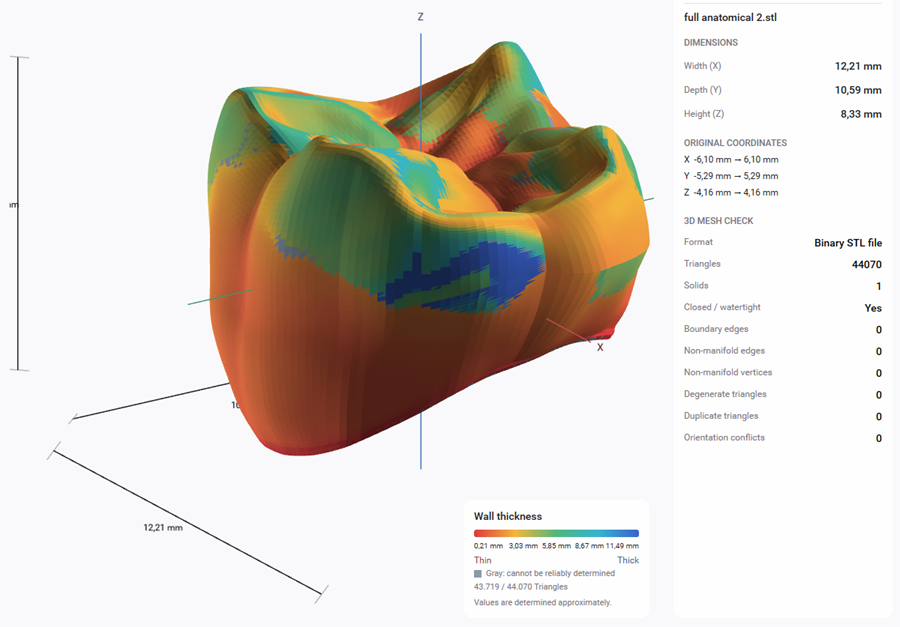
Integrierter Objektbetrachter zum Prüfen von 3D-Modellen
Mit dem Integrierten Objektbetrachter können Sie Objektdateien vor dem Import auf Korrektheit prüfen.
Auszug der verfügbaren Funktionen:
-
Wandstärken prüfen
-
Abstände messen
-
Querschnitt anzeigen
-
3D-Netz auf Fehlerfreiheit prüfen (z.B. Mannigfaltigkeit)
Fehlerfreie Objekte können Sie direkt der Importliste hinzufügen.
Ihr Nutzen
-
Bequemes Prüfen von Objekten direkt in dentalcam ohne externes Programm.
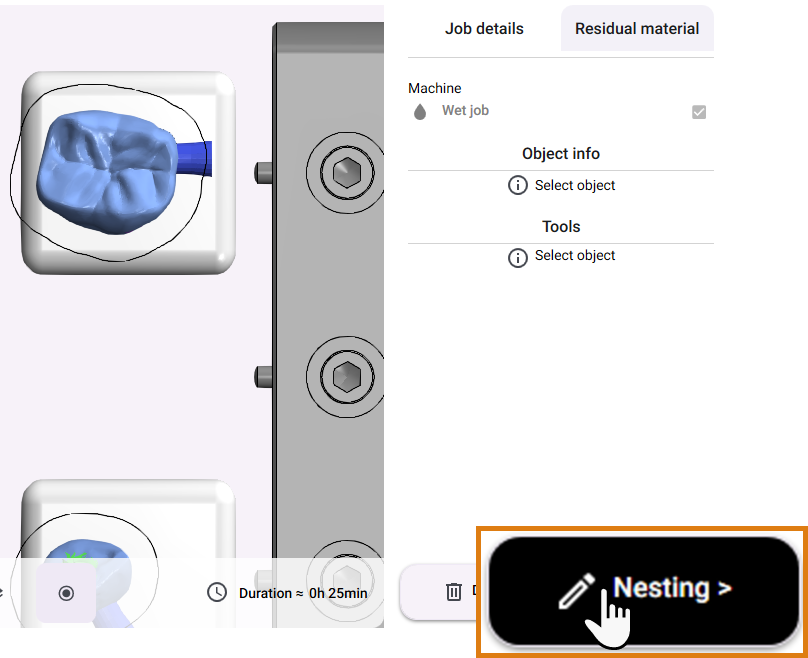
Verbesserter Import von dentalcam-8-Daten
Die Importfunktion für Daten aus dentalcam 8 wurde verbessert:
- Sie können jetzt nicht nur Ronden aus Ihrem Archiv importieren, sondern auch Einstellungen für einzelnen Materialgruppen wie optionale Werkzeuge, Passungskorrekturen etc.
-
Sie erhalten vor dem Import einen Vergleich des benötigten und des vorhandenen Speicherplatzes. Nur bei ausreichendem Speicherplatz können Sie den Vorgang starten.
-
dentalcam zeigt durch eine Animation an, dass der Import im Hintergrund läuft.
Ihr Nutzen
-
Prozesssicherer Import Ihrer Ronden und Materialeinstellungen.
Erweitertes Berechnungsfenster inklusive Generierung von Auftrags-PDFs
Das Fenster für das Starten von Auftragsberechnungen zeigt jetzt eine nummerierte Liste aller verwendeten Objektdateien sowie ein Bild des genesteten Rohlings, auf dem die Objekte mit den zugehören Nummern beschriftet sind.
Die Daten im Fensters können Sie zudem als PDF-Datei speichern.
Ihr Nutzen
-
Speicherbare, erweiterte Auftragsdetails beispielsweise für Abrechnungszwecke.
Blöcke jetzt über das Rohlingsarchiv ladbar
Bislang war ein Laden von Blöcken über das Rohlingsarchiv in dentalcam 9 nicht vorgesehen. Dies ist ab sofort möglich.
Ihr Nutzen
-
Speichern Sie Aufträge mit Blöcken und berechnen Sie diese erst später.
-
Stellen Sie wie bei Ronden Material und berechnete Objekte in Blöcken wieder her.
Nicht-diamantierte Werkzeuge für Composites wählbar
Bislang waren nur diamantierte Werkzeuge für die Verarbeitung von Verbundwerkstoffen in dentalcam 9 vorgesehen. Ab sofort können Sie stattdessen nicht-diamantierte Werkzeuge verwenden:
-
Einstellungen > Materialeinstellungen > Composites > Nichtdiamantierte Werkzeuge verwenden
Ihr Nutzen
-
Verwenden Sie nicht-diamantierte Werkzeuge von vhf, sofern Sie auf die erhöhte Standzeit diamantierter Werkzeuge verzichten können.
Verbesserte Objektlageoptimierung
Bei Objekten, die zu hoch für die gewählte Ronde sind, führt dentalcam eine Objektlageoptimierung durch. Dabei versuchte dentalcam bislang durch Anstellen des Rohlingshalters die Lage der Objekte so zu optimieren, dass eine Fertigung dennoch möglich war.
Dieser Ansatz hatte folgende Einschränkungen:
-
Der Materialverbrauch konnte erhöht werden.
-
Die Korrekturmöglichkeit war auf den Drehwinkel der entsprechenden Achse beschränkt.
Wir haben daher die Objektlageoptimierung verbessert: Ab sofort versucht dentalcam, die Objekte durch Drehen der Objektdaten optimiert in der Ronde zu platzieren. Eine manuelle Nachkorrektur über die Editierfunktion Position/Aussrichtung ändern ist weiterhin möglich.
Ihr Nutzen
-
Höhere Prozesssicherheit und weniger Materialverbrauch.
Detailiertere Festlegung des Frontzahnbereichs möglich
Für die Frontzahnfertigung mit spezieller Strategie auf E5-Maschinen können Sie den Anwendungsbereich der Strategie jetzt noch genauer bestimmen. dentalcam stellt Ihnen hierzu in einem zusätzlichen Schritt der Editierfunktion Frontzahnbereich die entsprechenden Bedienelemente bereit.
Ihr Nutzen
-
Noch stärkeres Verringern des Restmaterials durch gezieltes Markieren des Frontzahnbereichs.
Bessere Unterstützung beim Import von vorgefertigten Abutmentrohlingen
Vorgefertigte Abutmentrohlinge müssen pro Auftrag aus dem gleichen Material und in der dentalcam-Datenbank vorhanden sein. dentalcam unterstützt Sie ab sofort folgendermaßen dabei:
-
Vorgefertigte Abutmentrohlinge mit fest zugewiesenem Material dentalcam sperrt bei Auswahl eines Abutmentrohlings in der Importliste den Import von Abutmentrohlingen aus abweichenden Materialien. Das Programm zeigt einen entsprechenden Hinweis beim jeweiligen Eintrag an.
-
Vorgefertigte Abutmentrohlinge mit wählbarem Material dentalcam weist Sie bei der Wahl von unterschiedlichen Materialien darauf hin, dass die Kombination nicht möglich ist.
-
Unbekannte Abutmentrohlinge Falls ein Abutmentrohling nicht in der Datenbank vorhanden ist, markiert dies dentalcam mit einem entsprechenden Hinweis in der Importliste.
Ihr Nutzen
-
Prozessicherer Import vorgefertigter Abutmentrohlinge
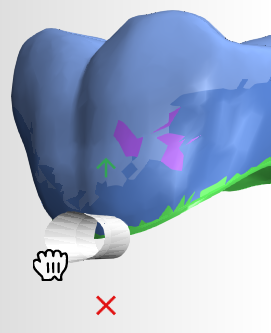
Verbinder bleiben jetzt auch auf der Z-Achse mit dem Objekt verbunden
Über das Verschieben von Verbindern auf der Z-Achse war es möglich, einen Verbinder vom Objekt zu trennen.
-
dentalcam sperrt nun die Bereiche unter- und oberhalb der Objekte gegen unbeabsichtigtes Verschieben.
-
Beim Verschieben per Maus oder Touchgeste im Vorschaubereich zeigt dentalcam zusätzlich ein rotes Kreuz an, wenn Sie den Verbinder in die jeweilige Richtung nicht weiter verschieben können.
Ihr Nutzen
-
Schutz vor fehlerhaften Verbinderpositionen.
Verbesserte Darstellung der Rohlingshistorie
In der Detailansicht von Rohlingen wurde im Bereich Rohlingshistorie (früher: Objekte) Folgendes verbessert:
-
dentalcam zeigt für alle Aufträge, die aus einem Rohling berechnet wurden, ein Vorschaubild an. Wenn Sie mit der Maus über ein Vorschaubild fahren, zeigt das Programm eine vergrößerte Version.
-
Beim Wählen eines Auftrags wird jetzt immer der verfügbare Platz angezeigt.
Ihr Nutzen
-
Gezielteres Auswählen älterer Stände.
Vorschaubilder für dentalcnc bei bestimmten Blocktypen verbessert
Manche mehrschichtigen Blöcke werden um 180 ° gedreht in den Rohlingshalter oder Blockadapter eingespannt. In diesen Fällen zeigt die Objektunterseite in Richtung Oberseite des Rohlingshalters oder Blockadapters.
dentalcam exportierte daher bislang immer das Vorschaubild für dentalcnc so, dass die Rückseite des Rohlingshalters oder Blockadapters zu sehen war. Dies wich von der Standarddarstellung ab und konnte zu einem Einspannen der Böcken an falschen Positionen führen.
dentalcam exportiert Vorschaubilder jetzt immer so, dass der Rohlingshalter oder Blockadapter von oben zu sehen ist.
Ihr Nutzen
-
Schutz falscher Ausrichtung der Blöcke und somit unerwünschten Fertigungsergebnissen.
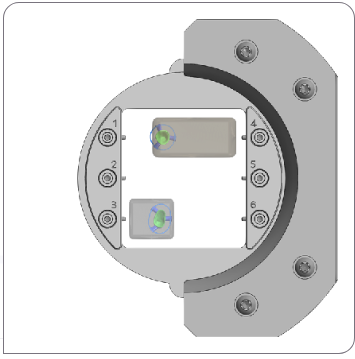
Verbessertes Vorschaubild in dentalcnc
Ronden sind jetzt nach exakt einer Höhe filterbar
Bislang konnten Sie für das Filterkriterium Höhe nur die Operatoren ≥ (größer-gleich) und ≤ (kleiner-gleich) wählen. Damit konnten Sie die angezeigten Ronden jedoch nicht auf genau 1 Größe beschränken. Daher wurde jetzt der Operator = (gleich) zum Filterkriterium hinzugefügt.
Ihr Nutzen
-
Gezielteres Filtern der gewünschten Rondenhöhe.
Allgemein
-
Beim Herunterladen einer dentalcam-Version über die Aktualisierungsfunktion konnte das Programm abstürzen. Dieses Verhalten wurde korrigiert.
Rohlingserstellung und -verwaltung
-
Ein großes Rohlingsarchiv konnte dentalcam stark verlangsamen. Dieses Verhalten wurde korrigiert.
-
Wenn dentalcam im Hintergrund einen Auftrag berechnete, kam es in der Ansicht Rohlingsdetails beim Wechsel zwischen Aufträgen zu Verzögerungen. Dieses Verhalten wurde korrigiert.
-
Beim Filtern von Rohlingen lieferte das Filterkriterium Maschinenmodell nicht immer die vorgesehenen Ergebnisse. Dieses Verhalten wurde korrigiert.
-
Nicht alle Indikationen können aus Blöcken gefertigt werden. dentalcam wies bei der Erstellung von Blöcken für 5-Achs-Maschinen jedoch nicht auf unverträgliche Indikationen hin. Dieses Verhalten wurde korrigiert.
Objektimport
-
Beim automatischen Objektimport mithilfe von Metadaten aus einem Ordner, der zwischen mehreren Rechnern geteilt wird, konnte es zu Fehlermeldungen kommen. Die Rechner blockierten gegenseitig den Zugriff auf die Dateien. Dieses Verhalten wurde korrigiert. dentalcam stellt nun sicher, dass mindestens 1 Rechner alle Objekte ordnungsgemäß importiert.
Empfehlung: Verwenden Sie für den automatischen Objektimport keinen geteilten Ordner.
-
Beim Import von Metadaten wurden nicht immer alle Metadaten importiert. Zudem wurde die Einstellung, ob Metadaten verwendet werden sollen, nicht immer korrekt angewandt. Dieses Verhalten wurde korrigiert.
Nesten
-
Beim Editieren von Sinterstegen bewirkte die Schritt-zurück-Funktion, dass die Bedienelemente zwar den vorherigen Wert anzeigten, die Geometrie des Sinterstegs jedoch unverändert blieb. Dieses Verhalten wurde korrigiert.
-
Wenn Sie die Editierfunktion zum Markieren von Bohrungen bei einem Zwischenschritt geschlossen haben, forderte Sie dentalcam beim nächsten Bestätigen des ersten Schritts dazu auf, die Reihenfolge der Schritte einzuhalten. Dieses Verhalten wurde korrigiert.
-
Nach dem Laden eines Rohlings über das Rohlingsarchiv wurden Objekte beim Auswählen nicht mehr hervorgehoben. Dieses Verhalten wurde korrigiert.
-
Bei Blöcken warnte dentalcam erst dann vor einem zu geringen Objektabstand, wenn sich die Objekte bereits schnitten. Der Werkzeugraum wurde nicht berücksichtigt. Dieses Verhalten wurde korrigiert.
-
Nach einem Absturz konnte es vorkommen, dass sich der zuletzt geladene Rohling nicht mehr öffnen ließ. Dieses Verhalten wurde korrigiert.
-
Bei aktivierter Auto-Verbinder-Funktion konnte es zu folgendem unerwünschten Verhalten kommen: Wenn für eine Editierfunktion die Verbinder von einem Objekt entfernt werden mussten, wurden anschließend die Verbinder von allen Objekten im Rohling neu gesetzt. Eventuell manuell gesetzte oder angepasst Verbinder wurden dabei gelöscht. Dieses Verhalten wurde korrigiert. dentalcam setzt jetzt nur Verbinder für Objekte neu, bei denen sie entfernt wurden.
-
Wenn Verbinder teilweise oberhalb oder unterhalb von Objekten gesetzt wurden, waren diese nicht immer durchgängig mit dem Objekt verbunden. Die dadurch entstehenden Lücken konnten zum Bruch des jeweiligen Verbinders während der Fertigung führen. Dieses Verhalten wurde korrigiert. dentalcam berechnet jetzt die Geometrie von Verbindern immer lückenlos bis zum jeweiligen Objekt.
-
Der Durchmesser von Bohrungsmarkierungen war auf 8 mm beschränkt, was für manche Abutments nicht ausreichte. Dieses Verhalten wurde korrigiert. Der maximale Wert beträgt jetzt 10 mm.
Auftragsberechnung
-
Wenn Sie den Ordner, in dem dentalcam die Rohlinge speichert, für andere Rechner im Netzwerk freigaben, zeigte das Programm auf diesen beim Start einer Auftragsberechnung eine Fehlermeldung an. Dieses Verhalten wurde korrigiert.
-
Bei manchen vorgefertigten Abutments konnten ungleichmäßige Oberflächen auftreten. Dieses Verhalten wurde korrigiert.
-
Es konnte beim Fertigen im Frontzahnbereich aufgrund einer fehlerhaften Strategie zu Kollisionen des Werkzeugs mit dem Objekt kommen. Dieses Verhalten wurde korrigiert.
-
M200-Werkzeuge konnten mit dem Rand des Werkzeugraums kollidieren. Dieses Verhalten wurde korrigiert.
-
Bei der Fertigung von okklusalen Bohrungen mit 2-mm-Werkzeugen konnte eine unerwünschte Stufe im Objekt entstehen. Dieses Verhalten wurde korrigiert.


