Frontzahnbereich aktivieren und deaktivieren
Mit der Editierfunktion Frontzahnbereich lässt sich bei der Fertigung von Frontzahnflächen das Restmaterial reduzieren, das durch enge Zahnzwischenräume oder Hinterschnitte entsteht. Die Oberflächen werden dabei im 90°-Winkel mit einer speziell angepassten Strategie gefertigt.

Beispiel: Frontzähne ohne Frontzahnfertigung

Beispiel: Dieselbe Frontzähne mit Frontzahnfertigung
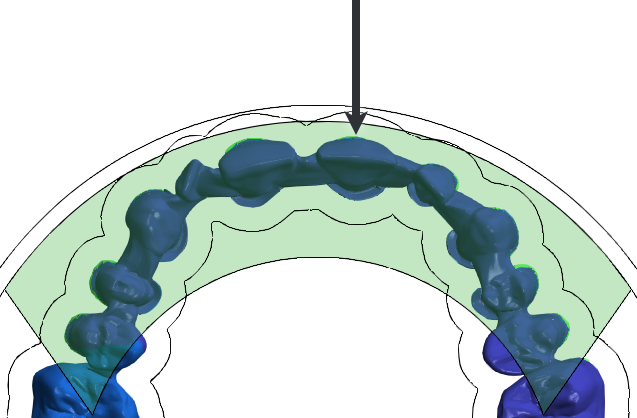
Um einen Zugang zum Objekt zu schaffen, fräst die Maschine das Material am Rondenrand oberhalb des Objekts vollständig aus.
-
Pfeil
-
Einschubrichtung des Werkzeugs
-
Grüne Markierung
-
Frontzahnbereich
Einsatzzwecke
-
Die Funktion ist hauptsächlich für die Frontzahnfertigung gedacht, sie kann jedoch auch bei anderen Zahnarten Vorteile erzielen.
-
Die Funktion wird meist für mehrgliedrige Brücken eingesetzt, sie ist aber auf keine Indikation beschränkt.
-
Für eine verbesserte Fertigungsqualität aktivieren Sie die zugehörigen optionalen Werkzeuge.
-
Die Fertigungszeit erhöht sich durch den zusätzlich ausgefrästen Bereich.
Empfehlung: Falls Sie keine relevante Reduktion von Restmaterial mit der Frontzahnfertigung erzielen können, lassen Sie die Funktion deaktiviert.
Frontzahnbereich aktivieren
Voraussetzungen
-
Sie verwenden folgende Maschine: E5.
-
Sie nesten eine Ronde.
Empfehlung: Für eine werkzeugschonende Fertigung und ordnungsgemäße Fixierung der Ronde verwenden Sie keine Ronden mit Kunststoffring am äußeren Rand.
-
Sie benötigen für das Objekt folgende Editierfunktionen nicht mehr:
-
Ausrichtung ändern
-
Sintersteg hinzufügen/editieren
-
Für jedes Objekt im Frontzahnbereich müssen Sie die folgenden Schritte ausführen:
-
Aktivieren Sie die Draufsicht mit
 .
-
Wählen Sie in der Rohlingsanzeige das gewünschte Objekt.
-
Öffnen Sie die Editierfunktion
 Frontzahnbereich.
-
-
Sie wechseln mit und zwischen den einzelnen Editierschritten.
-
Sie können jederzeit mit
 alle Änderung verwerfen und die Editierfunktion schließen.
-
-
Positionieren Sie das gewünschte Objekt im grün markierten Frontzahnbereich:
-
Drehen Sie das Objekt so, dass die Frontzähne, oder die Geometrie, die im 90°-Winkel bearbeitet werden soll, zum oberen Rondenrand zeigen.
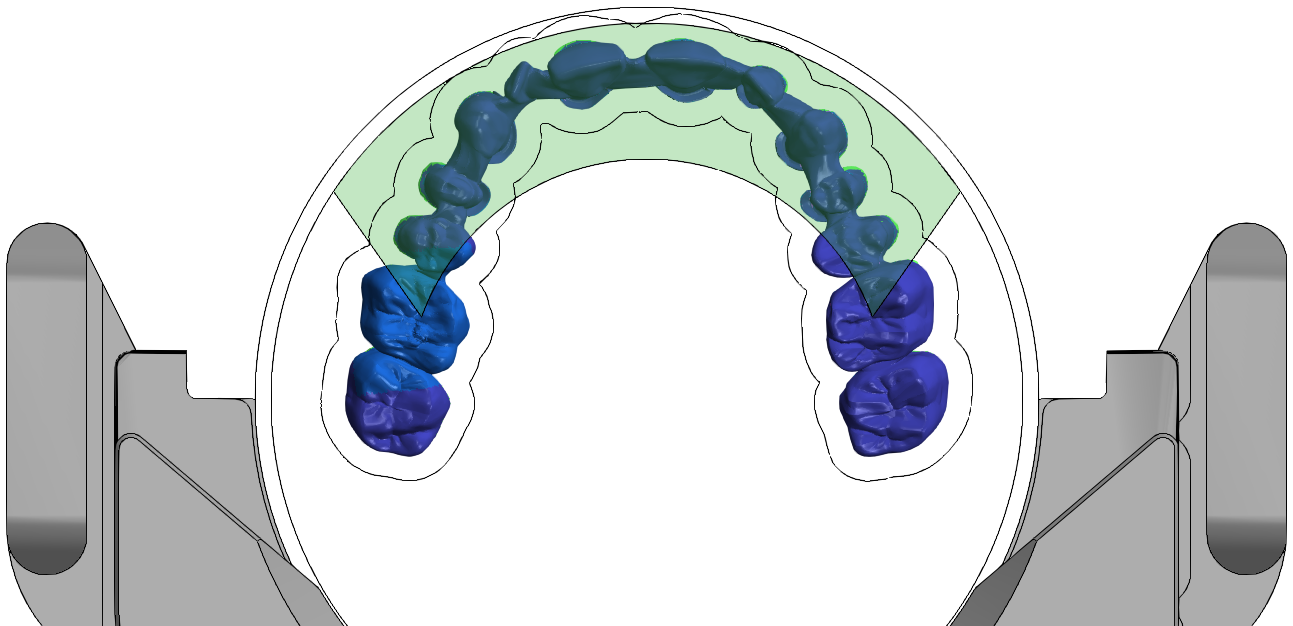
Positivbeispiel: Brücke mit Frontzähnen im grünen Frontzahnbereich
-
Stellen Sie sicher, dass sich zwischen dem aktuellen Objekt und dem oberen Rondenrand kein Sintersteg oder ein anderes Objekt befindet.
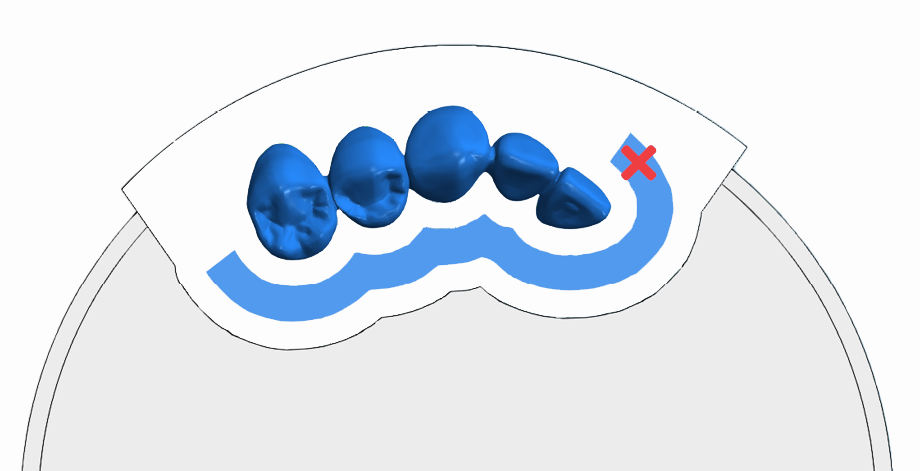
Negativbeispiel: Ein Teil des Sinterstegs liegt zwischen Objekt und Einschubrichtung des Werkzeugs
-
Stellen Sie sicher, dass weder Bohrungen noch Kavitäten zur Einschubrichtung des Werkzeugs zeigen.
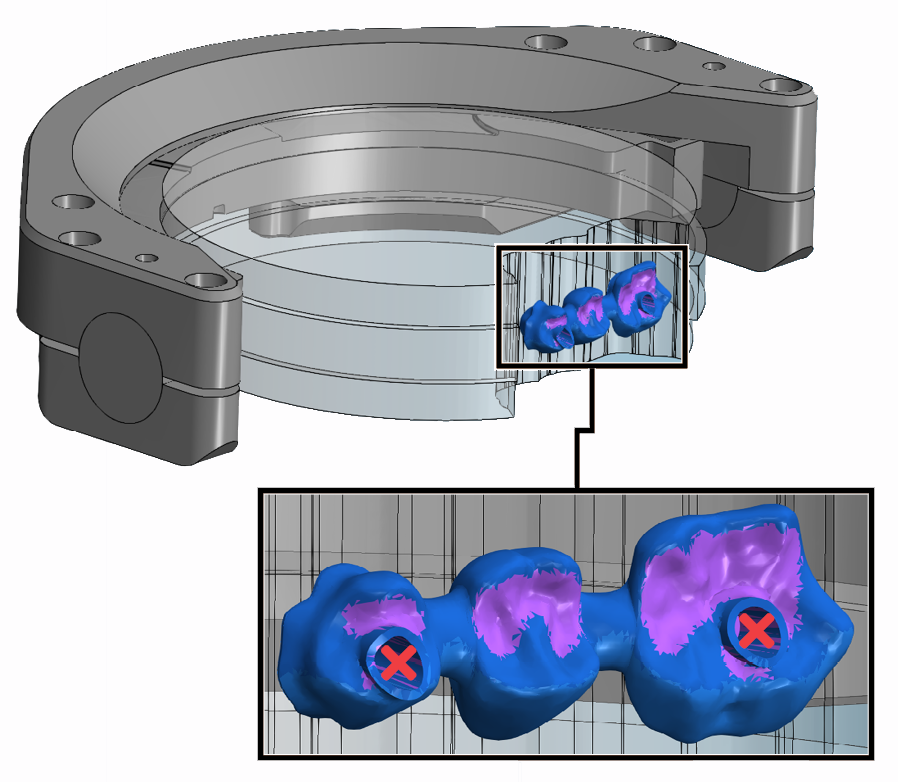
Negativbeispiel: Bohrungen zeigen zur Einschubrichtung des Werkzeugs
-
-
Gehen Sie mit zum nächsten Editierschritt.
-
Legen Sie mit folgenden Symbolen fest, auf welcher Seite das Material oberhalb des Objekts ausgefräst werden soll:

Beide Seiten ausfräsen (Standardeinstellung)

Linke Seite ausfräsen

Rechte Seite ausfräsen
-
Die Seiten werden von der Mitte des aktuellen Objekts aus berechnet. Daher können Sie die Menge an entferntem Material für mehrere Objekte im Frontzahnbereich getrennt einstellen und auf das Notwendige reduzieren.
-
Das Werkzeug muss so viel Material über dem Objekt entfernen, dass es dieses im 90°-Winkel bearbeiten kann.
 Optimierbare und angemessene Beispiele
Optimierbar
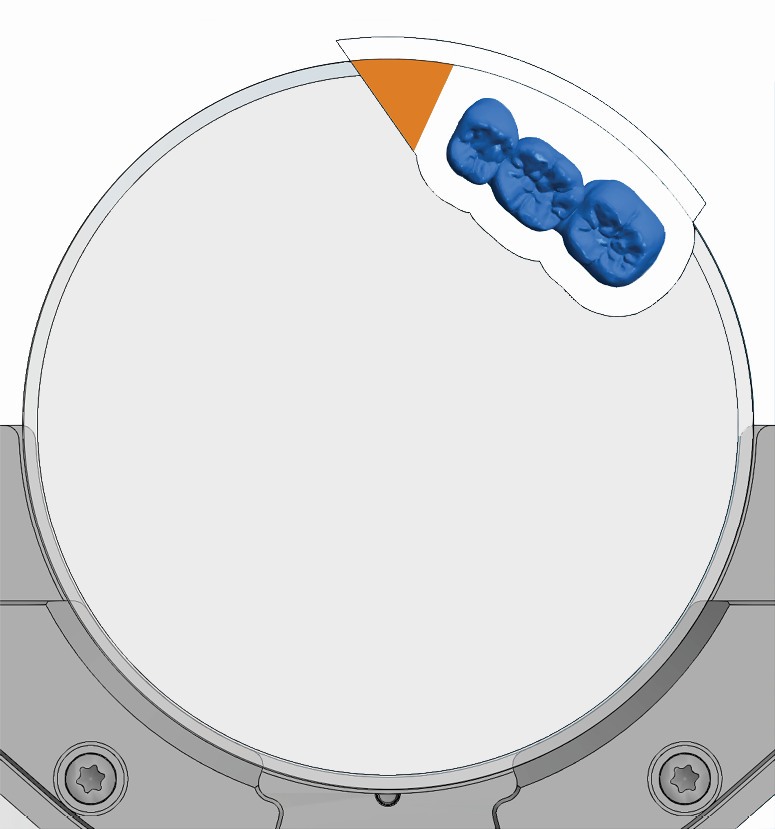
Im folgenden Fall wurde nur eine 3-gliedrige Arbeit auf der rechten Seite des Frontzahnbereichs platziert.
Die Einstellung Beide Seite ausfräsen führt dazu, dass unnötig viel Material ausgefräst wird (orangener Bereich).
Angemessen
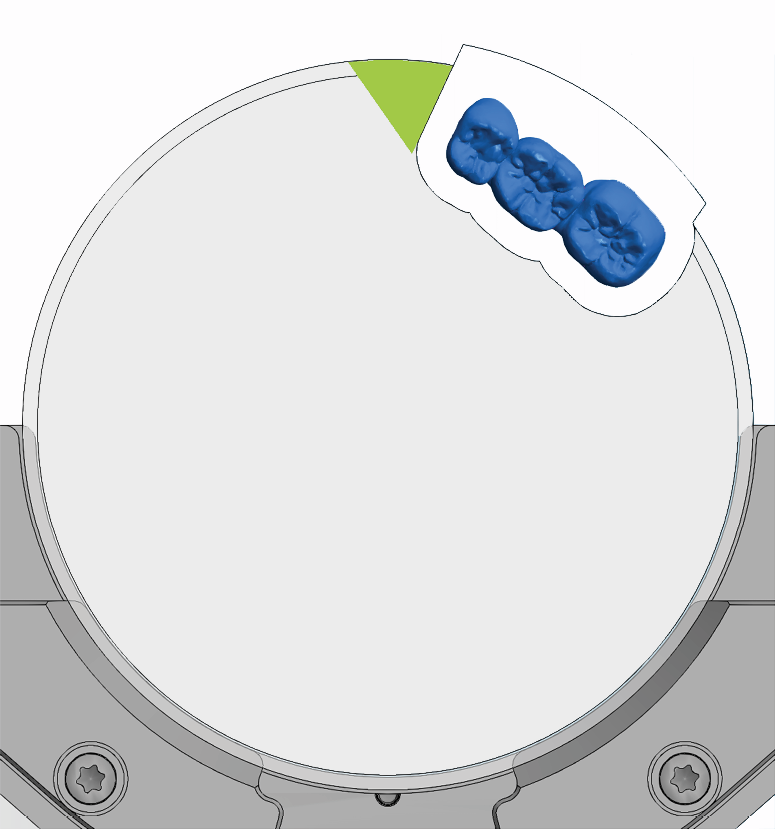
Im folgenden Fall führt die Einstellung Rechte Seite ausfräsen dazu, dass der grün markierten Bereich nicht ausgefräst wird. Sie können andere Arbeiten dort platzieren.
Optimierbar
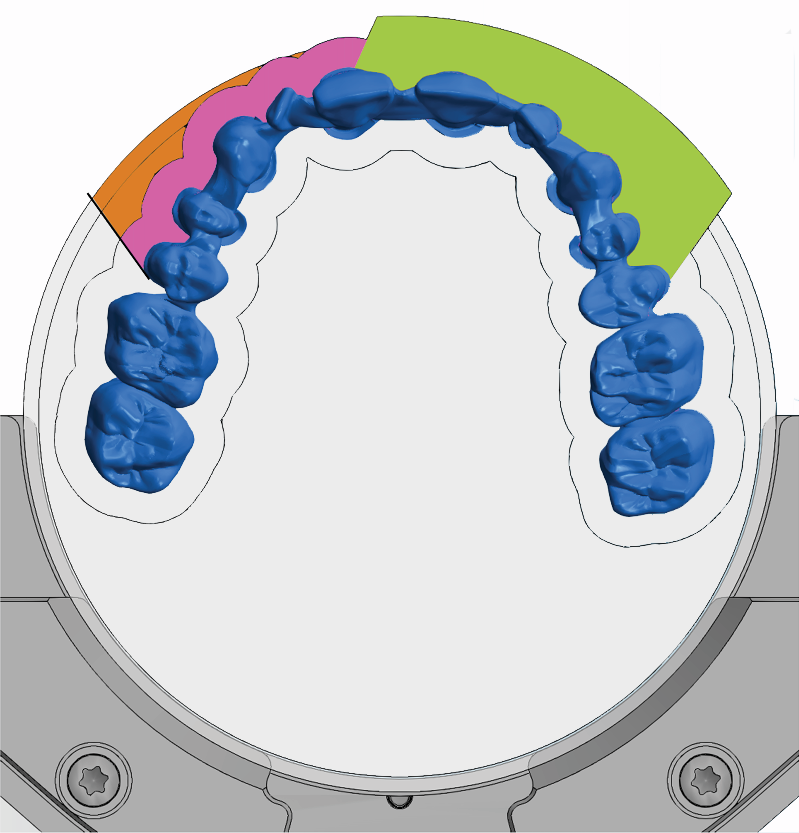
Im folgenden Fall führt die Einstellung Rechte Seite ausfräsen dazu, dass im orangenen Bereich Material über dem Objekt stehen bleibt. Im violetten Bereich erfolgt keine Anwendung der Frontzahnstrategie, obwohl dies technisch möglich wäre.
Angemessen
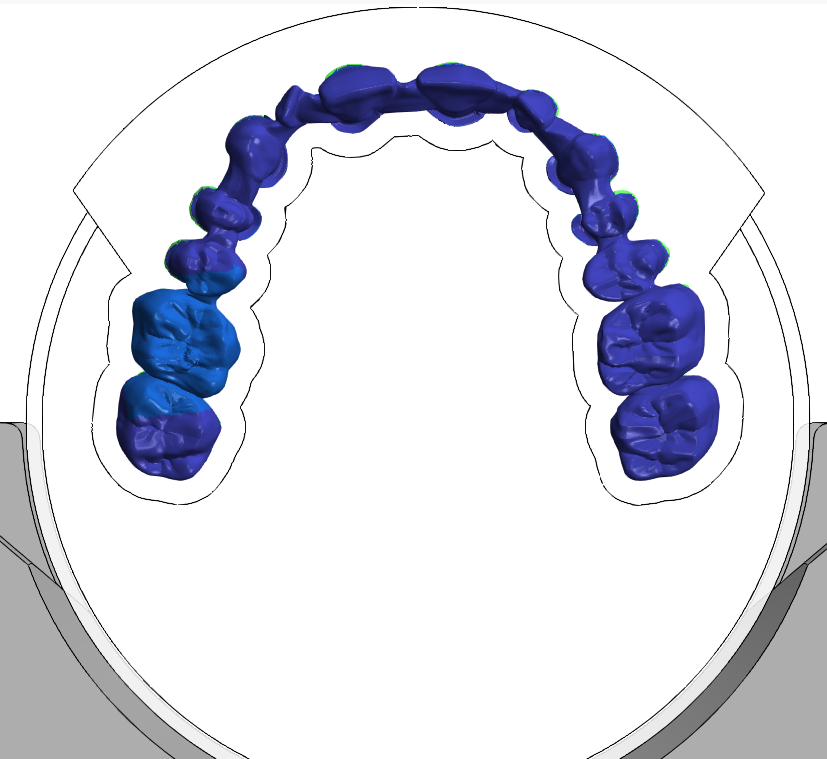
Im folgenden Fall führt die Einstellung Beide Seite ausfräsen zu einer Anwendung der Frontzahnstratgie im maximal möglichen Bereich:
-
-
Gehen Sie mit zum nächsten Editierschritt.
-
dentalcam dreht die Rohlingsanzeige um 180 °.
-
Empfehlung: Vergrößern Sie die Ansicht mit dem Mausrad und verschieben Sie die Ansicht bei gedrückter rechter Maustaste.
-
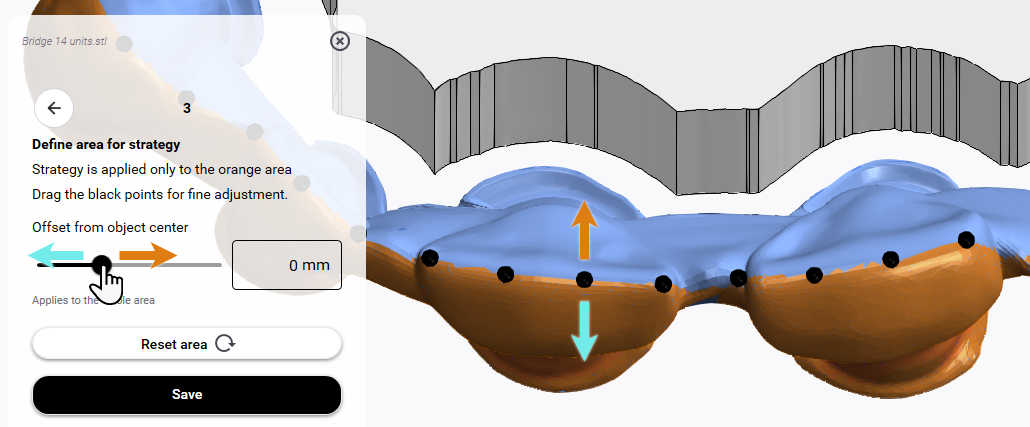
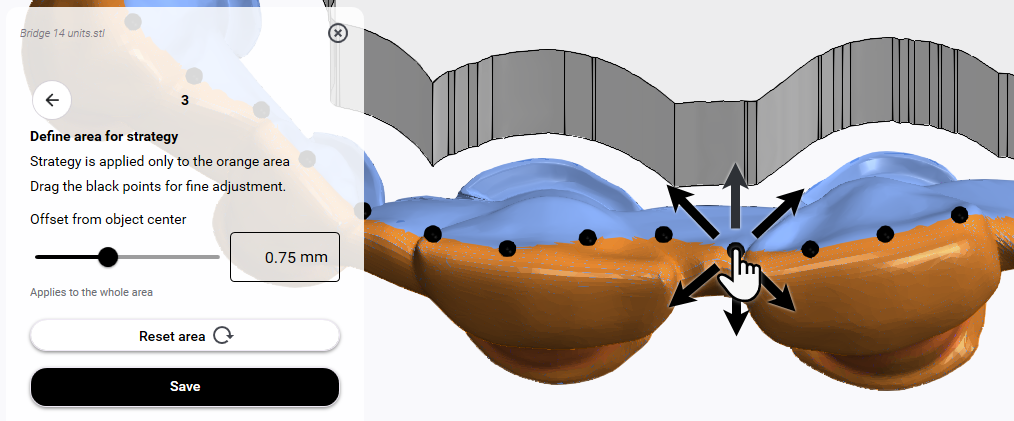
Legen Sie den Detailbereich fest, in dem dentalcam die Frontzahnstrategie anwendet. Ein größerer Detailbereich kann Restmaterial in Interdentalbereichen reduzieren, erhöht jedoch auch die Fertigungsdauer.
-
Passen Sie über den Schieberegler / das Eingabefeld Versatz vom Objektmittelpunkt die Größe des gesamten orangenen Detailbereichs in Y-Richtung an.
-
Für die Feineinstellung des Detailbereichs verschieben Sie einzelne schwarzen Punkte.
-
-
Speichern Sie über die Schaltfläche Speichern.
Verwenden Sie nicht
. -
Schließen Sie die Editierfunktion
Frontzahnbereich. -
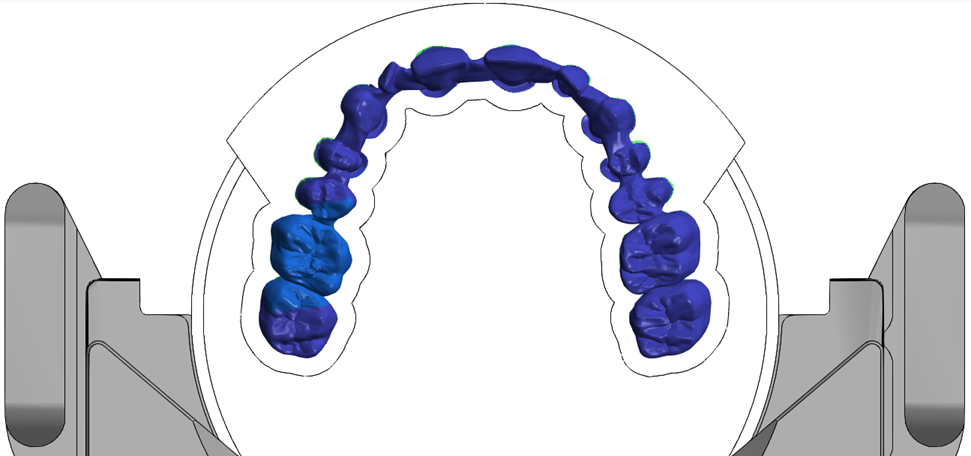
dentalcam stellt den eingestellten Frontzahnbereich in der Rohlingsanzeige dar.
Frontzahnbereich deaktivieren
Voraussetzung Sie haben die Frontzahnfertigung für ein Objekt im aktuellen Rohling aktiviert.
-
Aktivieren Sie die Draufsicht mit
. -
Wählen Sie in der Rohlingsanzeige das gewünschte Objekt.
-
Öffnen Sie die Editierfunktion
Frontzahnbereich. -
Wählen Sie
. -
Bestätigen Sie mit OK.


