Objektbetrachter verwenden

Mithilfe des Objektsbetrachters können Sie STL-Dateien vor dem Import ansehen und visuell prüfen. Der Objektbetrachter analysiert zudem Probleme mit dem 3D-Netz von Objekten, sodass Sie beispielsweise nicht-mannigfaltigen Geometrien erkennen können.
Objektbetrachter öffnen und STL-Dateien laden
-
Öffnen Sie den Objektbetrachter mit folgenden Symbol in der Hauptsymbolleiste:

-
Ziehen Sie die Objektdatei in den Bereich Objekt untersuchen.
Alternative: Öffnen Sie den Dateibrowser über die Schaltfläche Objekt öffnen und wählen Sie die gewünschte Datei.
-
dentalcam zeigt die 3D-Geometrie des Objekts an.
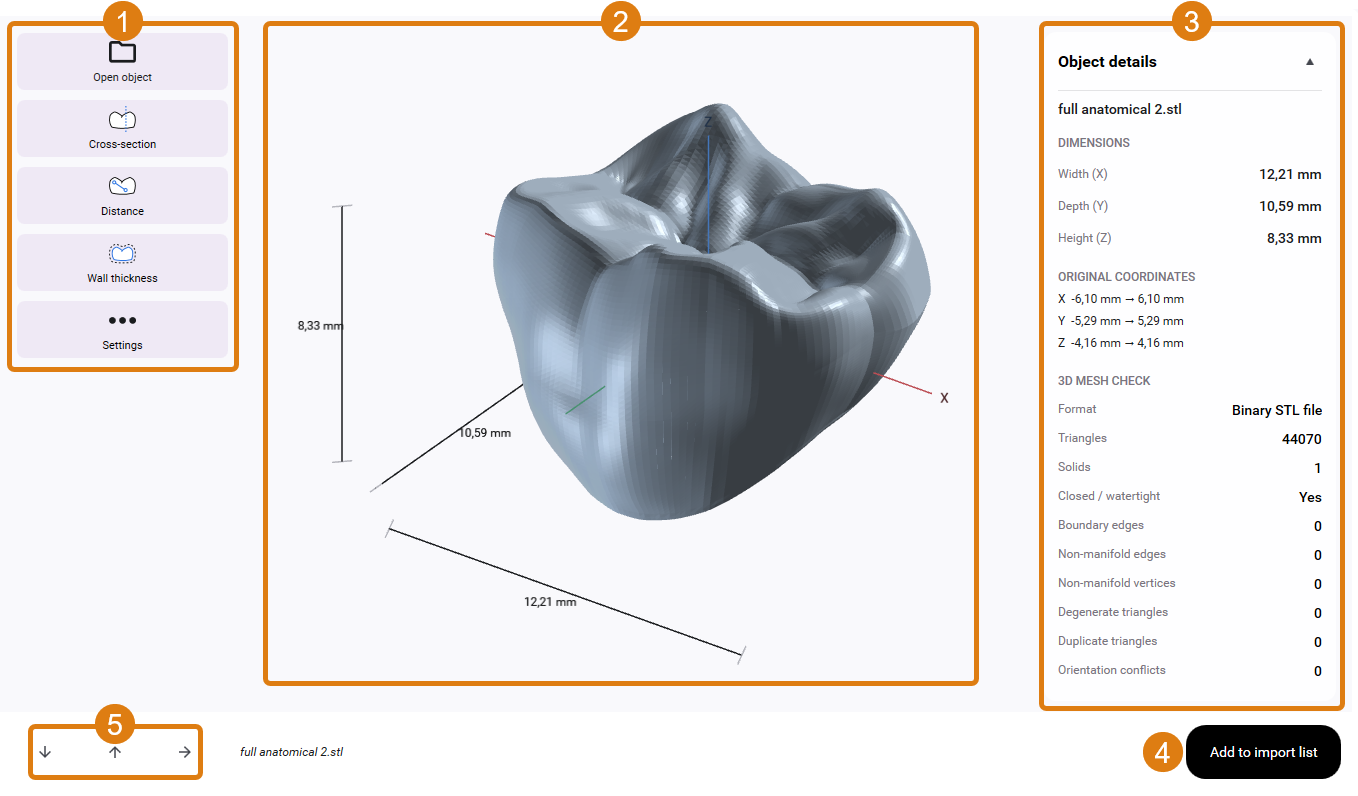
1
Schaltflächen für Funktionen
2
Objektanzeige
3
Objektinfospalte
4
Schaltfläche zum Hinzufügen des Objekts zur Importliste
5
Symbole zum Wählen der Perspektive
Querschnitt anzeigen
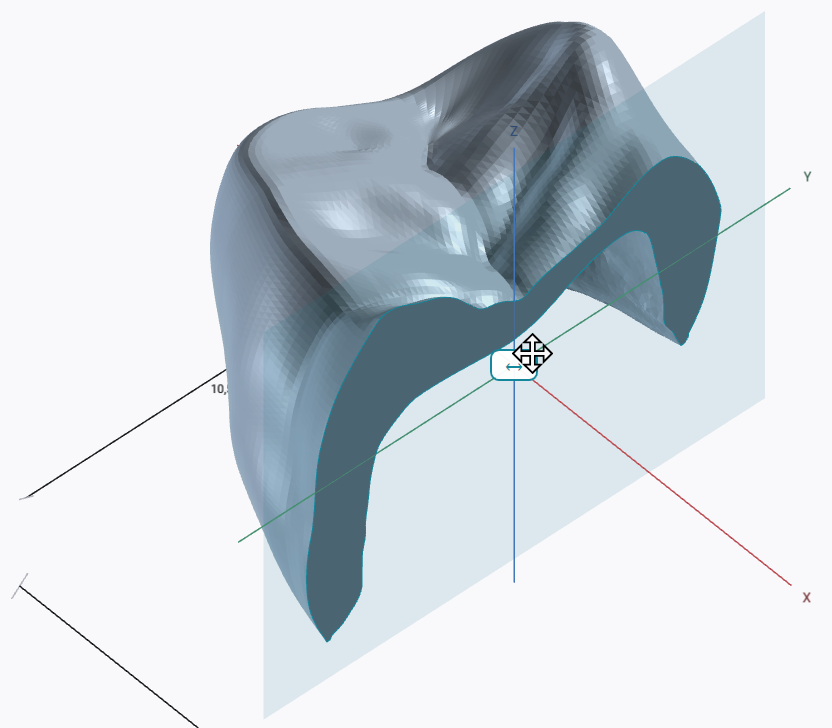
Sie können sich einen Querschnitt durch das Objekt anzeigen lassen. Die Objektdatei wird dabei nicht geändert.
-
Wählen Sie die Schaltfläche
 Querschnitt.
-
dentalcam zeigt die zugehörigen Bedienelemente in der 2. Spalte ein.
-
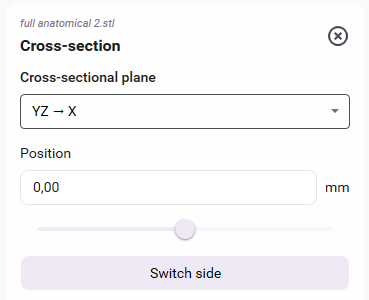
Wählen Sie aus der Ausklappliste Schnittebene, aus welchem Winkel die Schnittebene das Objekt schneiden soll.
-
Um die Querschnittrichtung um 180 ° zu drehen, wählen Sie die Schaltfläche Seite wechseln.
-
Verschieben Sie den Schnitt wie gewünscht:
-
Über das Eingabefeld Position.
-
Über den Schieberegler unterhalb des Eingabefelds.
-
Über Verschieben des folgenden Symbols in der Objektanzeige:

-
Abstände messen
Sie können die Strecke zwischen 2 Punkten messen.
-
Wählen Sie die Schaltfläche
 Abstand.
-
dentalcam zeigt die zugehörigen Bedienelemente in der 2. Spalte ein.
-
Wählen Sie 2 Punkte auf der Objektoberfläche.
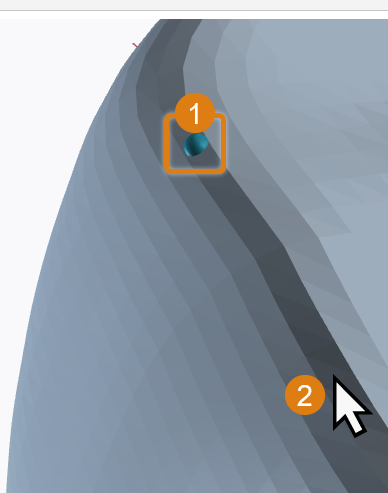
1. Messpunkt ist bereits gesetzt, 2. Messpunkt wird gerade gesetzt
-
dentalcam fügt den Messwert der Objektanzeige und der Liste hinzu.
-
Um 1 Messwert zu löschen, markieren Sie den Eintrag in der Liste von Messwerten und wählen die Schaltfläche Ausgewählte entfernen.
-
Um alle Messwerte zu entfernen, wählen Sie die Schaltfläche Alle Messungen entfernen.
Wandstärken messen
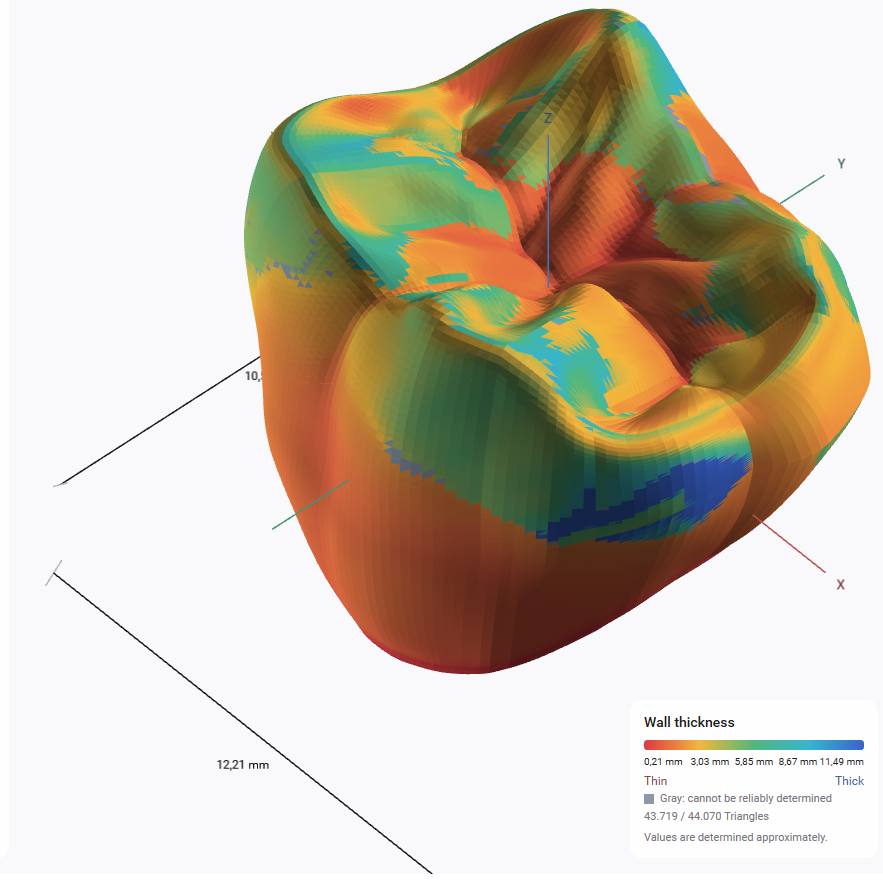
Sie können die Wandstärke an jedem Punkt auf der Oberfläche einzeln messen oder sich die Wandstärken der gesamten Oberfläche als Farbkarte anzeigen lassen. Anhand der Farbwerte können Sie Stellen erkennen, die für die Fertigung kritisch sein könnten.
-
Wählen Sie die Schaltfläche
 Wandstärke.
-
dentalcam zeigt die zugehörigen Bedienelemente in der 2. Spalte ein.
-
Um 1 Messpunkt zu setzen, wählen Sie 1 Punkt auf der Objektoberfläche.
-
dentalcam fügt den Messwert der Objektanzeige und der Liste hinzu.
-
Um 1 Messwert zu löschen, markieren Sie den Eintrag in der Liste von Messwerten und wählen die Schaltfläche Ausgewählte entfernen.
-
Um alle Messwerte zu entfernen, wählen Sie die Schaltfläche Alle Messungen entfernen.
-
Aktivieren Sie das Kontrollkästchen Wandstärken-Farbkarte anzeigen.
-
Die Wandstärken werden farblich auf der Objektoberfläche angezeigt.
-
dentalcam zeigt eine Legende für die Farbwerte in der Objektanzeige an.
-
Die Farbkarte wird auch beim Verlassen der aktuellen Funktion angezeigt, bis Sie das Kontrollkästchen deaktivieren.
-
3D-Netz prüfen
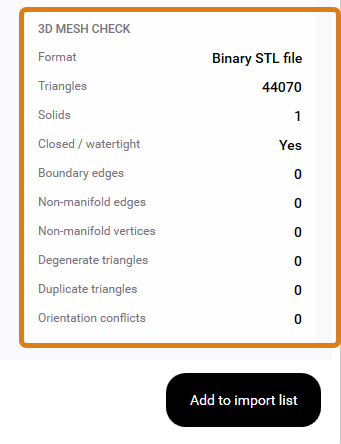
Beim Laden einer Objektdatei analysiert der Objektbetrachter automatisch das 3D-Netz auf Fehler.
-
Prüfen Sie in der Objektinfospalte unterhalb der Überschrift 3D-NETZ-PRÜFUNG die angezeigten Werte. Verwenden Sie dazu die Informationen im Hilfeartikel Anforderungen an STL-Dateien.
Objekte zur Importliste hinzufügen
Sofern das Objekt für die Fertigung geeignet ist, können Sie es direkt aus dem Objektbetrachter zur Importliste hinzufügen und mit dem Hauptworkflow fortfahren.
-
Wählen Sie die Schaltfläche Auf die Importliste.
-
dentalcam fügt das Objekt der Importliste hinzu und wechselt zum Workflow-Schritt Objektimport.
-


