Überblick Nesting-Ansicht

In der Nesting-Ansicht gestalten Sie die virtuellen Rohlinge. Die Nesting Ansicht besteht aus den folgenden Bereichen:
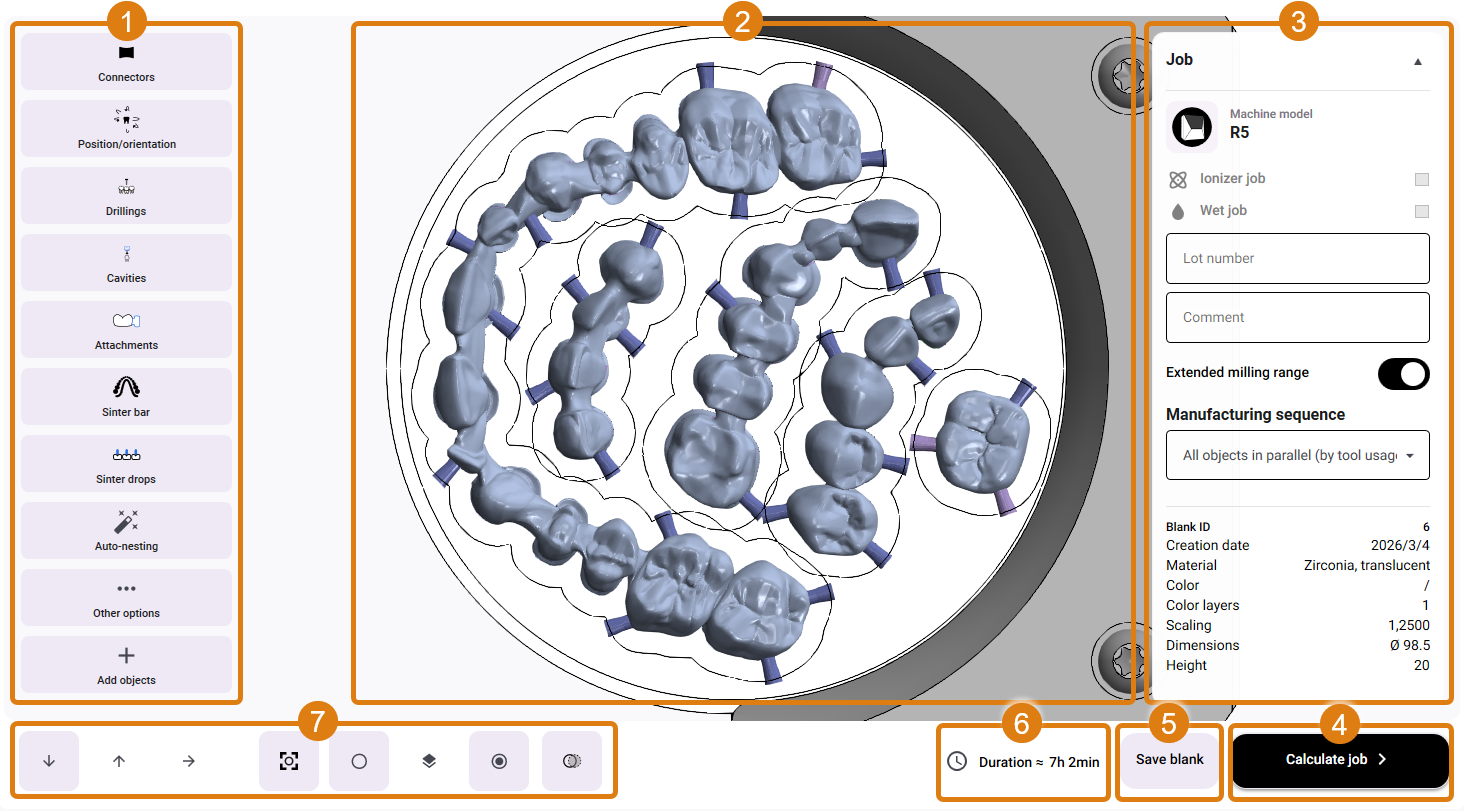
|
1 |
Editierfunktionen |
|
2 |
Rohlingsanzeige |
|
3 |
Spalte für Auftragseinstellungen |
|
4 |
Schaltfläche: Berechnung starten und Auftrag an dentalcnc übergeben |
|
5 |
Schaltfläche: Rohling speichern und Nesting-Ansicht schließen |
|
6 |
Voraussichtliche Fertigungszeit für den Auftrag |
|
7 |
Symbolleiste für das Anpassen der Rohlingsanzeige |
Spalte für Editieroptionen
Wenn Sie eine Editierfunktion wählen, zeigt dentalcam in einer weiteren Spalte die entsprechenden Bedienelemente an.
Beispiel:
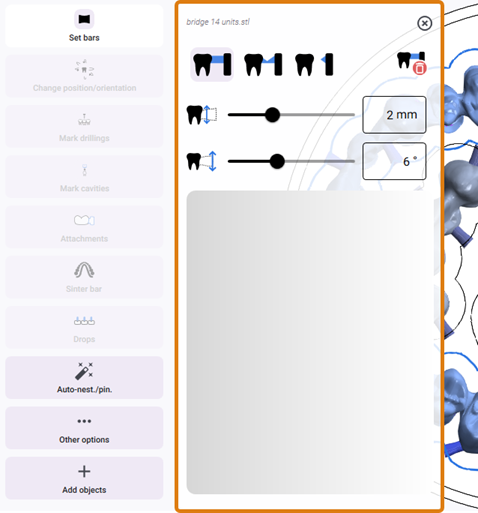
Weitere Optionen
Die Schaltfläche Weitere Optionen zeigt zusätzliche objektbezogene Einstellungen in der Spalte für Editieroptionen an.
|
Anmerkungen zu dieser Spalte |
|
|---|---|
|
Indikation |
Nicht mehr änderbar. Eine Korrektur erfordert Neuimport des Objekts. |
|
Qualitätsstufe |
Die beim Import vorbelegte Fertigungsqualität. Für eine Erklärung siehe Qualitätsstufe. |
|
Werkzeuge |
Damit steuern Sie den Einsatz optionaler Werkzeuge pro Objekt. Vorbelegt sind die Werkzeuge, die Sie in den Materialeinstellungen für das aktuelle Material oder die übergeordnete Gruppe aktiviert haben. Ausgegraute Werkzeuge sind Standardwerkzeuge und nicht deaktivierbar. |
Kontextmenü für Objekte
Durch einen Klick auf ein Objekt mit der rechten Maustaste zeigt dentalcam ein objektspezifisches Kontextmenü an.
Beispiel:
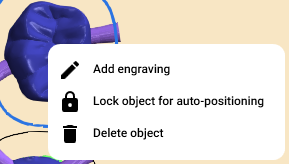
Mögliche Aktivitäten im Kontextmenü:
Spalte für Auftragseinstellungen
In der Spalte Auftrag erhalten Sie Details zum aktuellen Auftrag. Zudem ändern Sie Einstellungen, die den gesamten Auftrag betreffen.
|
Anmerkungen zur dieser Spalte |
|
|---|---|
|
Maschinenmodell |
Nicht mehr änderbar. Eine Korrektur erfordert Neuanlage des Rohlings. |
|
Erweiterter Fräsbereich |
Der erweiterte Fräsbereich ermöglicht das Nesten von Objekten bis an den Rondenrand. Dies erhöht die Materialnutzung, aber verringert die Prozesssicherheit. |
|
Fertigungsreihenfolge |
Vorbelegt mit dem Wert der Materialgruppe aus den Programmeinstellungen. Siehe Fertigungsreihenfolge. |


