dentalcam 9 und dentalcnc 9 installieren und einrichten
Mit der korrekten Reihenfolge bei der Installation und Einrichtung von dentalcam und dentalcnc sparen Sie Zeit und stellen sicher, dass alle Schritte funktionieren.
Falls Sie dentalcnc ohne dentalcam einsetzen, überspringen Sie die entsprechenden Schritte.
Schritt 1: Prüfen und konfigurieren Sie Ihre Rechner
Für jeden dentalcam- und dentalcnc-Rechner müssen Sie folgende Tätigkeiten durchführen:
-
Prüfen Sie die Systemvoraussetzungen: Systemvoraussetzungen und unterstützte Maschinen
-
Installieren Sie alle Windows-Updates.
-
Aktualisieren Sie alle Hardwaretreiber.
-
Installieren Sie die neuste Version der VC Redistributable von Microsoft für Ihre Windows-Version.
Link zur aktuellsten unterstützten x64-Version auf dem Microsoft-Server
-
Stellen Sie bei Verwendung eines tragbaren Rechners eine dauerhafte Stromversorgung sicher.
Schritt 2: Installieren Sie dentalcam
-
Laden Sie die Datei herunter: dentalcam-9-Download
-
Führen Sie die Setup-Datei aus.
-
Folgen Sie dem Installationsassistenten
 Programm, das Software auf die Festplatte Ihres Rechners installiert und Sie durch jeden einzelnen Schritt führt..
 -
Starten Sie das Programm noch nicht.
Schritt 3: Installieren Sie dentalcnc
-
Laden Sie die Datei herunter: dentalcnc-9-Download
-
Führen Sie die Setup-Datei aus.
-
Folgen Sie dem Installationsassistenten
Programm, das Software auf die Festplatte Ihres Rechners installiert und Sie durch jeden einzelnen Schritt führt.. -
Starten Sie dentalcnc
-
dentalcnc richtet einen eigenen Windows-Energiesparplan ein. Dieser ist ausgewogen zwischen Energieverbrauch und Rechenleistung und wurde für den Einsatz mit dentalcam & dentalcnc optimiert.
dentalcnc aktiviert bei jedem Start immer den optimierten Energiesparplan, damit die Fertigung nicht beeinträchtigt wird.
Schritt 4: Richten Sie die Maschinen ein
-
Richten Sie die Maschinenverbindung über dentalcnc ein: Maschinen in dentalcnc einrichten.
-
Starten Sie dentalcam.
-
Fügen Sie Ihre Maschinen zu dentalcam hinzu. Für eine Anleitung siehe Maschinen hinzufügen oder entfernen.
Schritt 5: Richten Sie dentalcam ein
-
Machen Sie sich mit den Hauptbereichen der Benutzeroberfläche vertraut: Die dentalcam-Benutzeroberfläche.
-
(Optional) Ändern Sie den Standardaustauschordner für dentalcnc-Aufträge. Über den Austauschordner erfolgt die Datenübergabe an dentalcnc.
Falls Sie dentalcam & dentalcnc auf demselben Rechner betreiben, können Sie diesen Schritt überspringen. Eine Abweichung vom Standardordner ist insbesondere bei Verwendung von mehreren Rechnern in einem Netzwerk notwendig.
-
Öffnen Sie die dentalcam-Einstellungen mit folgendem Symbol im Systemmenü:

-
Wählen Sie den Reiter Programmeinstellungen.
-
Geben Sie im Bereich Ordner den gewünschten Zielordner in das Eingabefeld Austauschordner für dentalcnc-Aufträge ein.
Alternative: Wählen Sie das Symbol
 im Eingabefeld und wählen Sie den Zielordner über den Dateibrowser.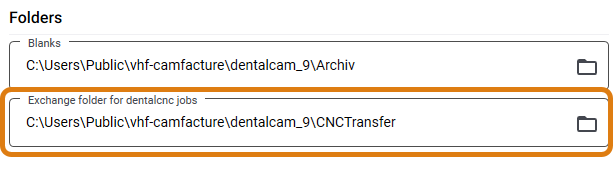
-
-
(Optional) Importieren Sie Ihr dentalcam-8-Archiv. Für eine Anleitung siehe Ein dentalcam-8-Rohlingsarchiv importieren.
-
Aktivieren Sie die Materialeinstellungen inklusive optionaler Werkzeuge. Für Informationen siehe Materialeinstellungen.
Schritt 6: Richten Sie dentalcnc ein
-
Machen Sie sich mit den Hauptbereichen der Benutzeroberfläche vertraut: Die dentalcnc-Benutzeroberfläche.
-
Öffnen Sie die dentalcnc-Einstellungen mit folgendem Symbol im Systemmenü:
-
Hinterlegen Sie den Austauschordner für dentalcam-Daten im Bereich Aufträge:
-
Um den Ordner aus den dentalcam-Einstellungen zu übernehmen, wählen Sie neben dem Eingabefeld Austauschordner für dentalcam-Aufträge folgendes Symbol:

Hierzu muss dentalcam auf demselben Rechner installiert sein.
-
Alternative: Geben Sie den gewünschten Ordner in das Eingabefeld ein.
-
-
Hinterlegen Sie Ihren Werkzeugbestand. Für eine Anleitung siehe: Werkzeuge für die Fertigung hinzufügen

Wie geht's weiter?
Informieren Sie sich über den Hauptworkflow von dentalcam
Beginnen Sie die Erstellung Ihres ersten Rohlings mit dem Objektimport:


