Objekte importieren
Für den Import von Objekten wählen Sie unterstützte Dateitypen und legen die notwendigen Fertigungsparameter fest. Die Verwendung von Metadaten aus dem CAD-Programms kann den Import deutlich beschleunigen.
Voraussetzungen
-
Sie haben Objekte aus Ihrem CAD-Programm exportiert.
-
Bei vorgefertigten Abutments: Metadaten liegen vor.
-
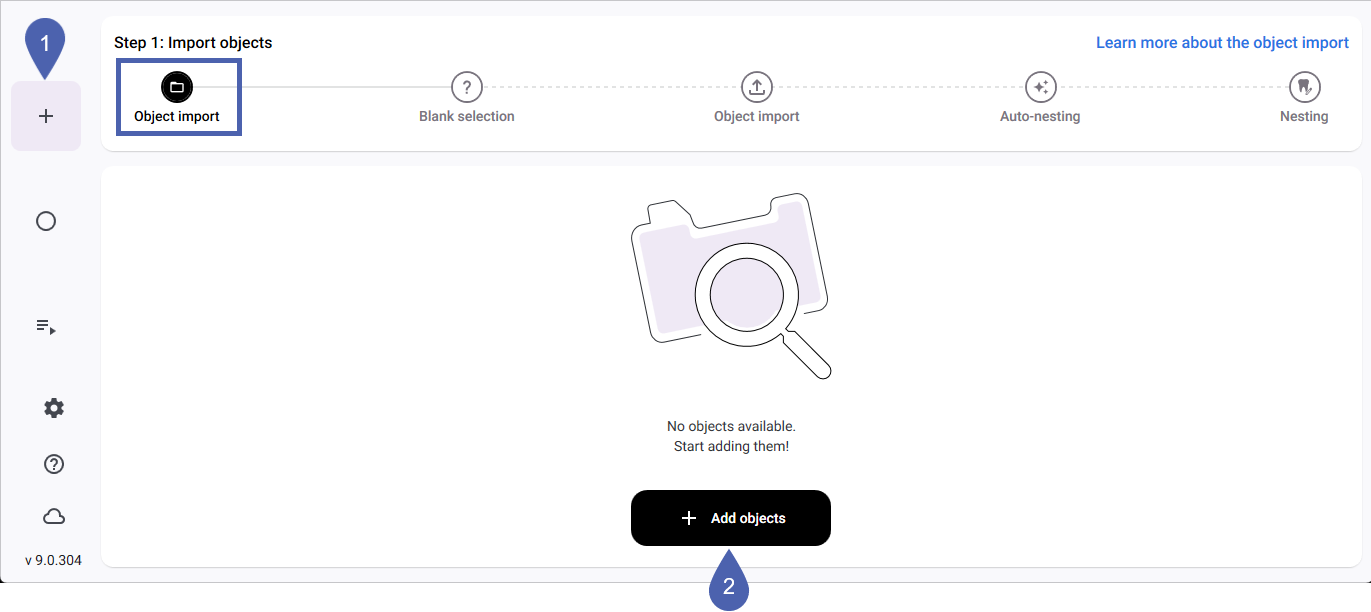
Öffnen Sie den Nestingworkflow mit folgendem Symbol in der Hauptsymbolleiste:

-
Der Nestingworkflow beginnt beim Schritt Objektimport.
-
Wählen Sie die Schaltfläche Objekte hinzufügen.
-
Wählen Sie 1 oder mehrere Dateien. Je nach gewähltem Dateityp verhält sich dentalcam unterschiedlich:
-
Metadatendateien: dentalcam importiert automatisch die zugehörigen Objektdateien mit vorbelegten Parametern.
-
Objektdateien: dentalcam importiert nur das 3D-Modell ohne Parameter.
-
-
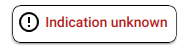
Bei einem Import ohne Metadaten zeigt dentalcnc in der Spalte Details den Hinweis Unbekannte Indikation an.
-
Bei fehlenden Importparametern legen Sie diese in der Spalte Details über die Pfeile fest.
-
Die Fertigungsqualität müssen Sie auch bei der Verwendung von Metadaten festlegen.
-
Für eine Erklärung zu den Importparametern siehe Importparameter.
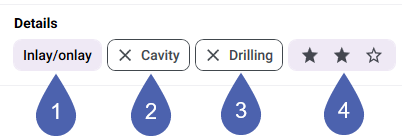
1
Indikation
2
Automatische Suche nach Kavitäten (: aktiviert, : deaktiviert)
3
Automatische Suche nach Bohrungen (: aktiviert, : deaktiviert)
4
Fertigungsqualität
 Alternative mit 3D-Vorschau
Öffnen Sie das Fenster Objektdetailansicht durch das folgende Symbol am Ende der jeweiligen Zeile:

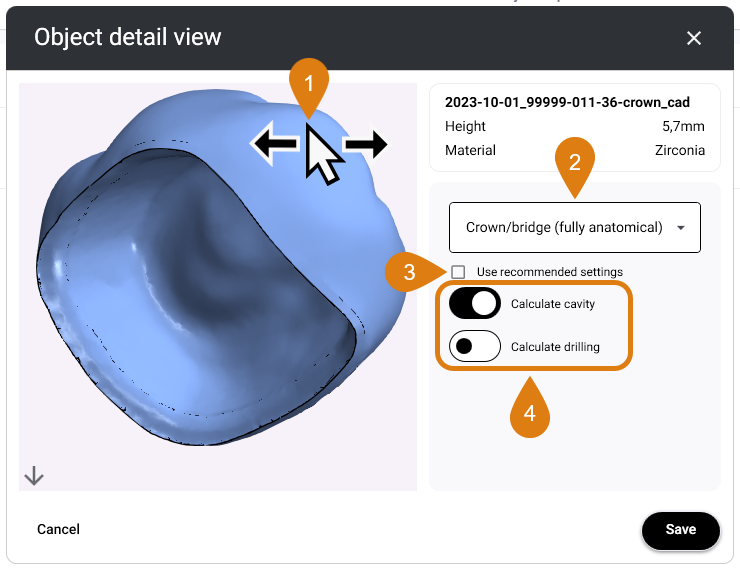
- Prüfen Sie das Objekt durch Drehen der 3D-Vorschau mit der Maus.
-
Wählen Sie die Indikation aus der Ausklappliste.
-
Falls Sie die indikationsabhängige Vorbelegung für die automatische Suche nach Kavitäten und Bohrungen ändern möchten, deaktivieren Sie das Kontrollkästchen Empfohlene Einstellungen verwenden und ändern Sie die Umschalter entsprechend.
-
-
Um weitere Objekte hinzuzufügen, wählen Sie oberhalb der Importliste die Schaltfläche Objekte hinzufügen.

-
Sobald alle gewünschten Objekte für den Import in den nächsten Rohling gelistet sind, aktivieren Sie die Kontrollkästchen für diese Objekte.

Um alle angezeigten Objekte zu importieren, wählen Sie die Schaltfläche Alle wählen.
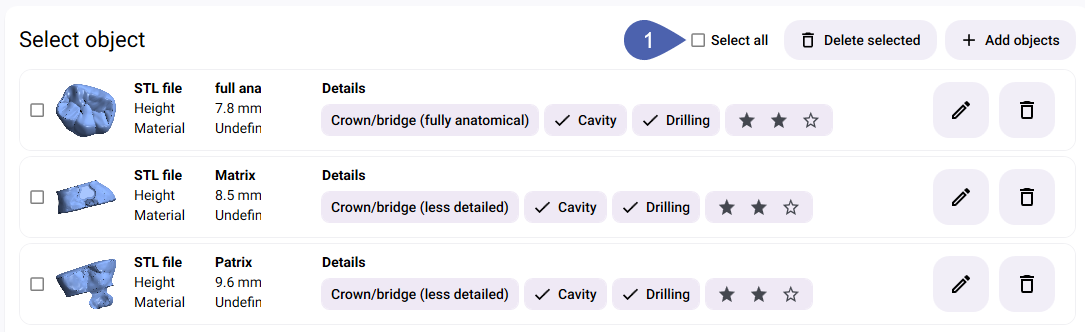
-
Sobald Sie mindestens 1 Objekt gewählt haben, zeigt das Programm am unteren Fensterrand die Leiste zur Wahl des Maschinentyps an.

-
Wählen Sie aus der Ausklappliste Maschinenmodell, auf welchem Maschinenmodell Sie den Rohling fertigen möchten.
Rohlinge werden immer für ein Maschinenmodell berechnet und können nach der Berechnung nicht auf einem anderen Maschinenmodell gefertigt werden.
-
Maschinen mit Adaptern für unterschiedliche Materialformen: Wählen Sie aus der Ausklappliste Materialform, ob Sie die Objekte in 1 Ronde oder in Blöcken nesten möchten.
Bei vorgefertigten Abutments ist diese Auswahl gemäß Metadaten vorbelegt und kann nicht geändert werden.
-
Um den Rohling für die Objekte zu wählen oder zu erstellen, wählen Sie die Schaltfläche rechts am Ende der Leiste.
Beispiel: Anwender weist Indikation Krone/Brücke (vollanatomisch) zu und deaktiviert Suche nach Bohrungen, da das Objekt keine hat. Die Suche nach Kavitäten bleibt aktiviert, da das Objekt eine Kavität besitzt.
Direkt in der Importliste


