Direkttransfer aus CAD-Programmen und 3Shape-Produce einrichten
Von bestimmten CAD-Programmen aus, können Sie Ihre Objekte direkt an dentalcam senden. Der Weg über Export und Import entfällt.
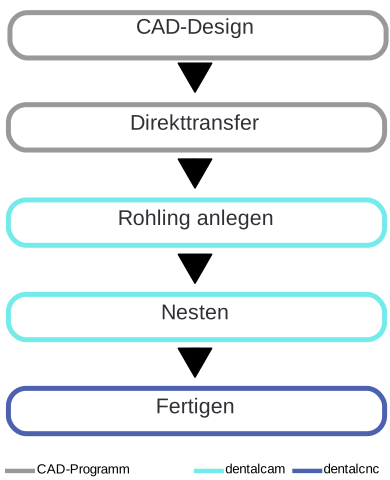
Unterstützte CAD-Programme für den Direkttransfer zu dentalcam
Die folgenden CAD-Programme können Objekte und in manchen Fällen auch Metadaten direkt an dentalcam senden:
-
TRIOS Design Studio (über 3Shape Produce-Server)
-
Medit
-
Shining 3D
-
Circle One
-
Dental Twin
-
iTero
Eine Konfiguration von dentalcam ist nur für TRIOS Design Studio erforderlich. Für andere CAD-Programme beachten Sie die Dokumentation des jeweiligen Herstellers.
TRIOS Design Studio und dentalcam für Direkttransfer einrichten
Voraussetzungen
-
Der 3Shape Produce-Server wurde mit dentalcam installiert. Falls dies nicht zutrifft, siehe 3Shape Produce-Server nachträglich installieren
-
Der TRIOS Design Studio-Rechner und der 3Shape Produce-Rechner können im Netzwerk kommunizieren.
-
Öffnen Sie die dentalcam-Einstellungen mit folgendem Symbol im Systemmenü:

-
Wählen Sie den Reiter Programmeinstellungen.
-
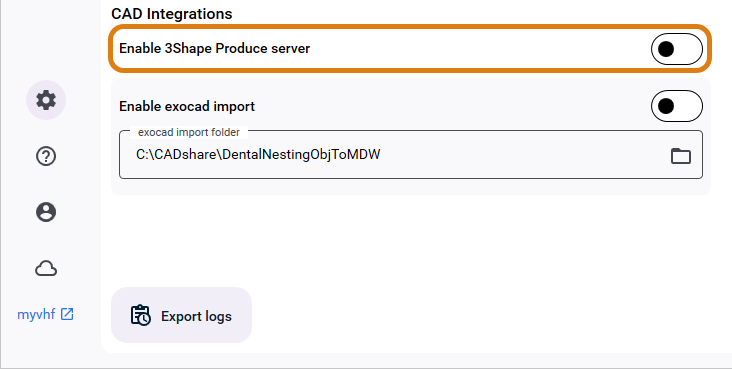
Aktivieren Sie im Bereich CAD-Integrationen den Umschalter 3Shape Produce Server aktivieren.
-
Installieren Sie die neueste Version von TRIOS Design Studio.
-
Öffnen Sie TRIOS Design Studio.
-
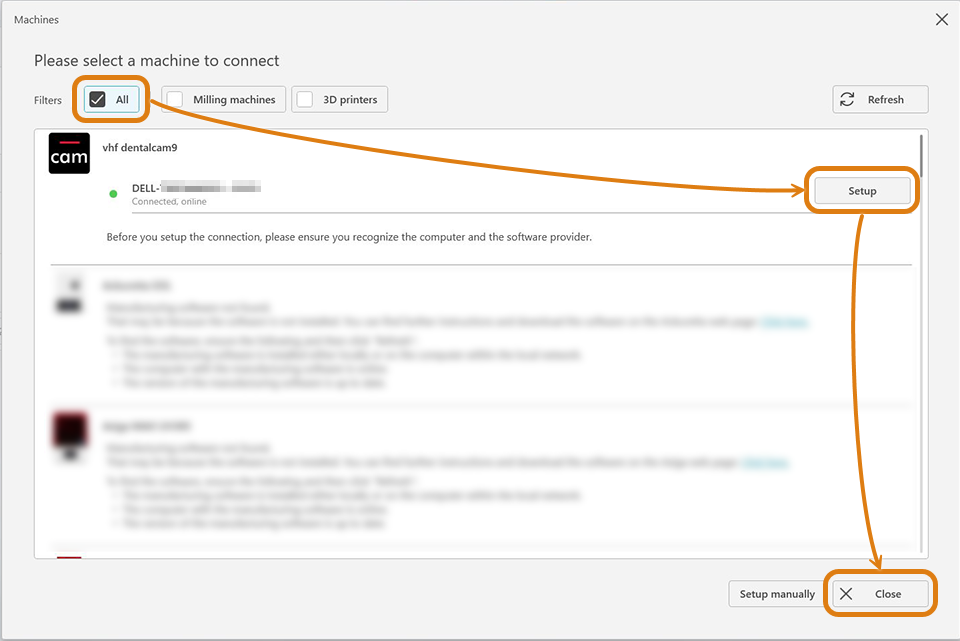
Im Bereich Produce wählen Sie Machine setup (Maschineneinrichtung).

-
Das Konfigurationsfenster Machines (Maschinen) öffnet sich.
-
Aktivieren Sie im Bereich Filters (Filter) das Kontrollkästchen All (Alle).
-
Scrollen Sie in der Liste zum Eintrag vhf dentalcam9.
-
Wählen Sie die Schaltfläche Setup (Einrichten).
-
Bei einer erfolgreichen Verbindung wird der Punkt grün.
-
Speichern Sie die Maschinenkonfiguration mit Close (Schließen).
Dateien aus TRIOS Design Studio direkt an dentalcam senden
Voraussetzung Sie haben 3Shape Produce in dentalcam und TRIOS Design Studio eingerichtet.
-
Stellen Sie in TRIOS Design Studio im Bereich Produce Folgendes sicher:
-
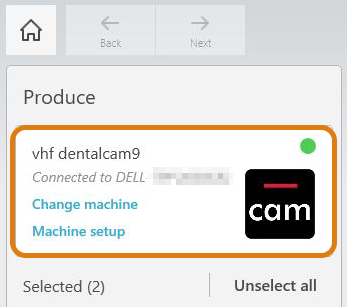
Als Ziel wird vhfdentalcam9 angezeigt.
-
Der grüne Punkt zeigt eine erfolgreiche Verbindung zum dentalcam-Rechner an.
-
-
Falls vhfdentalcam9 nicht im Bereich Produce angezeigt wird:
-
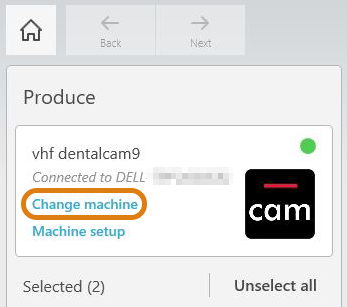
Im Bereich Produce wählen Sie Change machine (Maschine wechseln).
-
Im Bereich Machines (Maschinen) wählen Sie vhfdentalcam9.
-
-
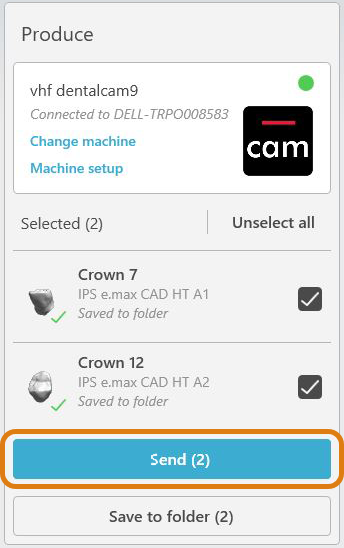
Wählen Sie die zu exportierenden Objekte.
-
Wählen Sie Send (Senden).
-
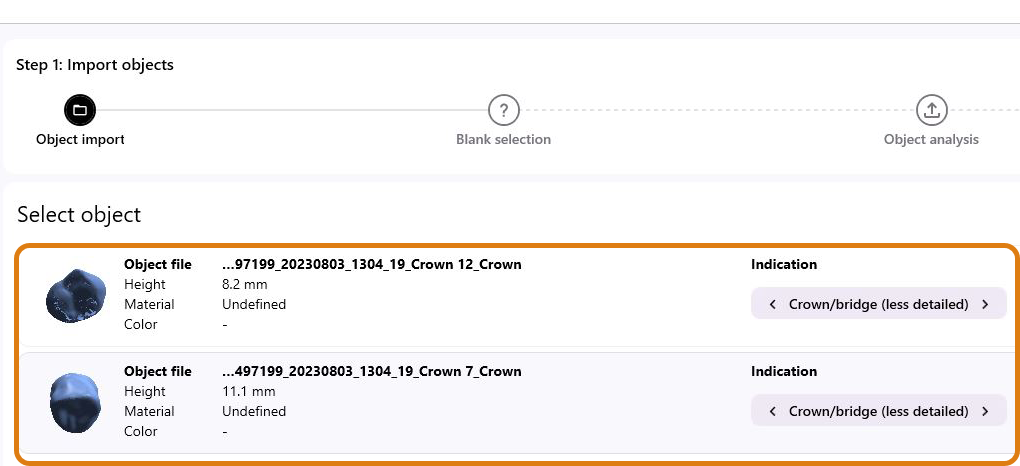
TRIOS Design Studio sendet die Objekte inklusive Metadaten an dentalcam , wo sie in der Importliste angezeigt werden.
-
Fahren Sie mit dem Workflow in dentalcam fort.
Siehe Objekte importieren.
3Shape Produce-Server nachträglich installieren
Falls Sie bei der Installation von dentalcam den 3Shape Produce-Server nicht installiert haben, modifizieren Sie Ihre dentalcam-Installation:
-
Laden Sie das dentalcam-Setup-Programm herunter: dentalcam-9-Download
-
Führen Sie das Setup-Programm
 Ein separates Programm namens "Setup.exe", das die Programme auf Ihre Festplatte installiert. aus.
- Wählen Sie Weiter.
-
Wählen Sie das folgende Symbol neben der Beschriftung Ändern:
-
Klappen Sie den Eintrag 3Shape ProduceServer aus.
-
Wählen Sie den Eintrag Alle Pakete werden auf der eigenen Festplatte installiert.
-
Wählen Sie Weiter.
-
Folgen Sie dem Installationsassistenten
Programm, das Software auf die Festplatte Ihres Rechners installiert und Sie durch jeden einzelnen Schritt führt..


