Objekte in der Nesting-Ansicht importieren
Sie können Objekte direkt in der Nesting-Ansicht zum Rohling hinzufügen.
-
Wählen Sie die Schaltfläche für die Editierfunktion Objekte hinzufügen
-
Die zugehörigen Optionen erscheinen in der Spalte für Editieroptionen.
-
Wählen Sie in der 2. Spalte die Schaltfläche
 Objekte importieren
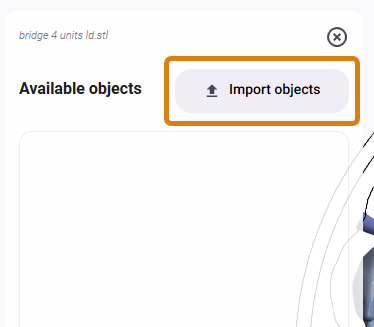
-
Wählen Sie im Dateibrowser die gewünschte Datei oder Dateien.
-
dentalcam fügt die Auswahl in der 2. Spalte hinzu.
-
Wählen Sie die Indikation:
-
Klicken Sie so häufig auf den Text Indikation wählen, bis die Indikation stimmt.
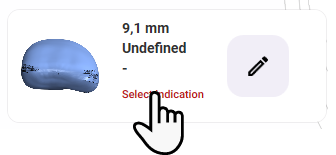
-
Alternative: Wählen Sie das Symbol
 und wählen Sie im neuen Fenster aus der Ausklappliste Indikation wählen den passenden Eintrag.
-
-
Wählen Sie alle Objekte, die Sie importieren möchten.
-
dentalcam markiert die Einträge mit einem Rahmen und einem Haken.
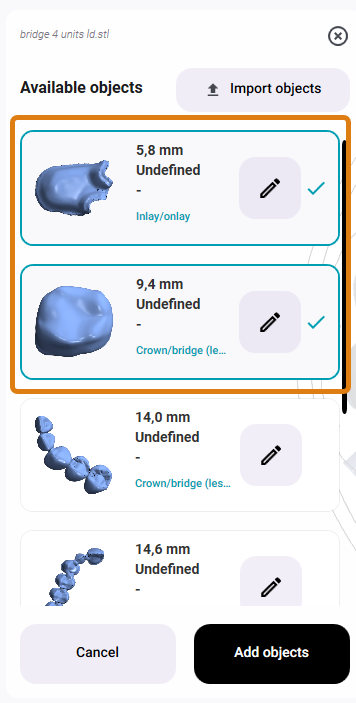
-
Wählen Sie die Schaltfläche Objekte hinzufügen.
-
dentalcam fügt die Objekte zum Rohling hinzu und belegt sie mit der Qualitätsstufe Effizient vor.
Wie geht's weiter?
Ändern Sie bei Bedarf die Qualitätsstufe:


