Ein dentalcam-8-Rohlingsarchiv importieren
Umsteiger von dentalcam 8 können Ronden aus Ihrer dentalcam-8-Installation in dentalcam 9 importieren. Der Import von Blöcken und vorgefertigten Abutments ist nicht möglich.
Voraussetzungen
-
Sie benötigen dentalcam 8 und dentalcam 9 für die Dauer des Imports nicht. Der Import kann je nach Archivgröße und Datentransferrate mehr als 1 Stunde dauern.
-
Es ist genügend Speicherplatz auf dem Laufwerk verfügbar, auf dem dentalcam 9 installiert ist. Nach dem Import belegen die Daten ein Vielfaches des ursprünglichen Speicherplatzes.
-
Öffnen Sie dentalcam 8.
-
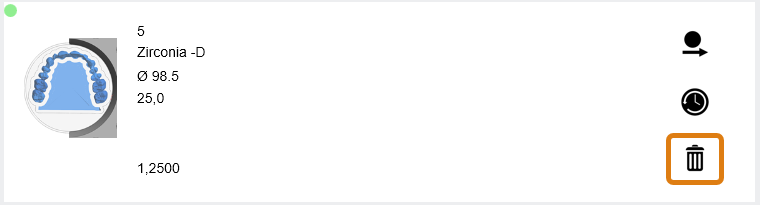
Empfehlung: Löschen Sie alle Ronden, die Sie nicht mehr benötigen, mit dem folgenden Symbol aus dem dentalcam-8-Rohlingsarchiv:

Je weniger Ronden Sie importieren, desto kürzer dauert der Import.
-
Schließen Sie dentalcam 8 und lassen Sie es bis zum Ende des Imports geschlossen.
-
Öffnen Sie dentalcam 9.
-
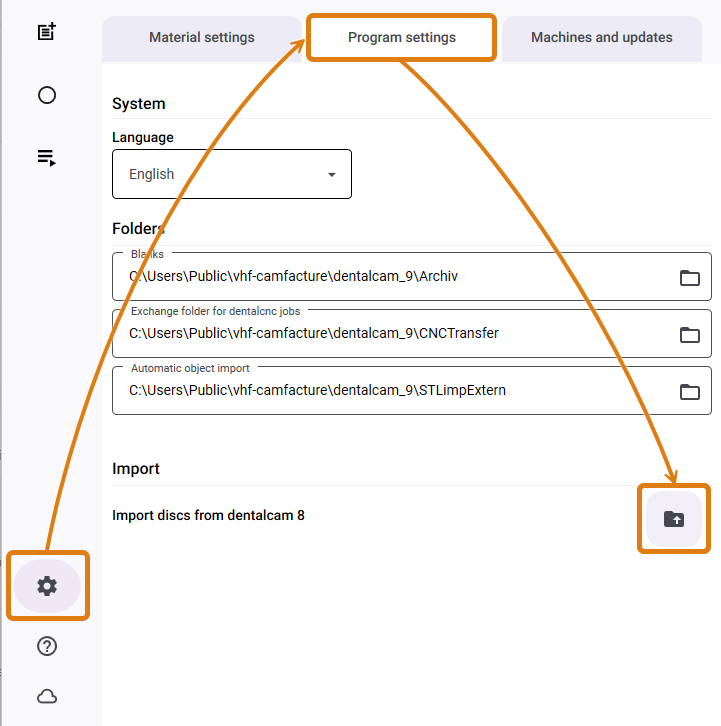
Öffnen Sie die dentalcam-Einstellungen mit folgendem Symbol im Systemmenü:

-
Wählen Sie den Reiter Programmeinstellungen.
-
Wählen Sie im Bereich Import das folgende Symbol:

-
Ein Dateibrowser öffnet sich.
-
Fügen Sie den Ordnerpfad zum dentalcam-8-Archiv in das oberste Eingabefeld aus der Zwischenablage ein.
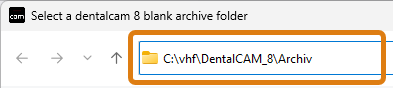
Alternative: Navigieren Sie zum Verzeichnis.
Schema Standardverzeichnis: C:\<OEM-Name>\<CAM-Name>\Archiv
Beispiel: C:\vhf\DentalCAM_8\Archiv
-
Wählen Sie die Schaltfläche Ordner auswählen.
-
dentalcam vergleicht in einem Fenster den benötigten und den vorhandenen Speicherplatz. Nur bei ausreichendem Speicherplatz können Sie den Import starten.
-
Wählen Sie die Schaltfläche Fortsetzen.
-
dentalcam importiert die Daten. Nach Abschluss zeigt das Programm die Anzahl an importierten Ronden an.


