Rohlinge während des Hauptworkflows erstellen oder laden
Nach dem Import fügen Sie die Objekte virtuellen Rohlingen hinzu, die Sie entweder erstellen oder laden. Die Tätigkeiten in diesem Schritt hängen davon ab, welche Materialform Sie beim Import gewählt haben.
|
Materialform |
Tätigkeiten |
|---|---|
|
Ronden |
Sie erstellen oder laden 1 Ronde für alle gewählten Objekte. |
|
Blöcke |
Sie erstellen für jedes Objekt 1 Block und weisen die Blöcke den Objekten zu. Das Laden von Blöcken ist nicht vorgesehen. |
|
Vorgefertigte Abutments („Prefab abutments“) |
dentalcam legt für jedes vorgefertigte Abutment automatisch den erforderlichen Rohling gemäß Metadaten an. Sie erhalten darüber eine Übersicht. |
Sie können über das Symbol Objektimport in der Workflow-Leiste weitere Objekte importieren.
Voraussetzungen
-
Sie befinden sich beim Workflow-Schritt Rohlingsauswahl.
-
Falls Sie eine vorhandene Ronde laden möchten: Die Ronde ist aktuell nicht geladen.
Die Schritte hängen davon ab, welche Art von Rohling Sie erstellen oder laden möchten.
- Ronde erstellen
- Blöcke erstellen
- Abutment-Rohlinge erstellen
- Vorhandene Ronde laden
-
Wählen Sie oben rechts die Schaltfläche Neue Ronde erstellen .
-
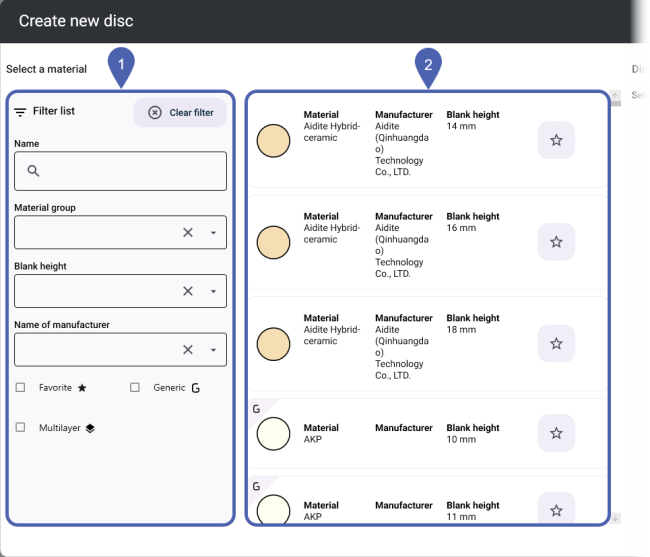
dentalcam zeigt das Fenster Neue Ronde erstellen an.
Bei Import mit Metadaten belegt dentalcam den Filter mit den Werten aus den Metadaten vor, wie zum Beispiel das Material.
1
Filter für Materialliste
2
Materialliste
-
(Optional) Wählen Sie im Bereich Liste filtern die gewünschten Filterkriterien für die Materialliste. Dies erleichtert die Materialauswahl.
Anmerkungen zu Filterkriterien
Favoriten

Zeigt nur Materialien an, die Sie als Favoriten markiert haben.
Generisch

Zeigt nur generische Materialien an (z.B. Zirkon, PMMA), aber keine Markenmaterialien.
Multilayer

Zeigt nur Materialien mit mehreren Farbschichten an.
Vorhandene Filterkriterien entfernen Sie mit Filter löschen.

-
Markieren Sie in der Materialliste das gewünschte Material.
Achten Sie auf eine ausreichende Rondenhöhe.
-
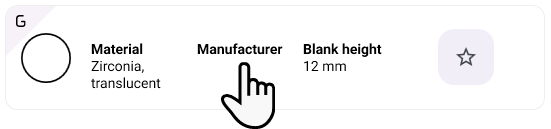
Empfehlung: Falls Sie das Material regelmäßig verwenden, markieren Sie es mithilfe des folgenden Symbols am Ende der Zeile als Favorit:

Damit wird es über das entsprechende Filterkriterium erfasst.
-
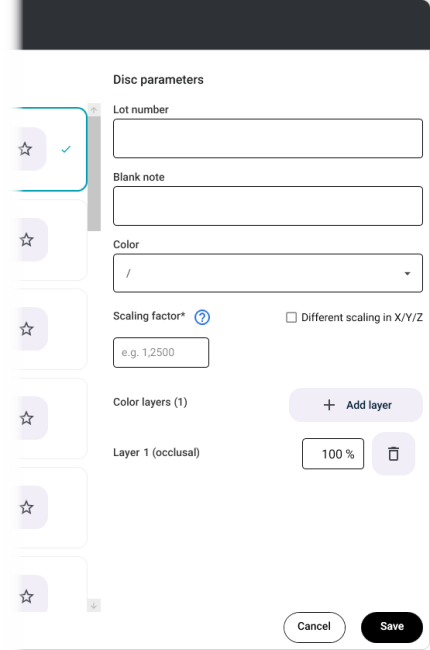
Legen Sie in der Spalte Rondenparameter die Parameter für die Ronde fest.
Anmerkungen zu Parametern
Chargennummer
Geben Sie die Chargennummer des Materials zur Nachverfolgbarkeit ein.
Farbe
Bei Markenmaterialien, die mit unterschiedlichen Farbschichten und Farben verfügbar sind, wählen Sie die Farbangabe laut Hersteller.
Unterschiedliche Skalierung in X/Y/Z
Für einige Materialien geben die Hersteller unterschiedliche Skalierungsfaktoren für die X-, Y- und Z-Richtung an. Falls Sie ein solches Material nutzen, aktivieren Sie das Kontrollkästchen.
Skalierungsfaktor
Der Skalierungsfaktor bestimmt, wie dentalcam die Größenveränderung während des Sinterns bei relevanten Materialien kompensiert. Dazu multipliziert das Programm die Größe jedes Objekts mit dem Skalierungsfaktor.
Beispiel: Ein Skalierungsfaktor von 1,200 multipliziert die Größe aller Arbeiten mit 1,2. Dies vergrößert jede Arbeit um 20 %.
Falls ein Materialhersteller einen anderen Wert als den Skalierungsfaktor angibt, rechnen Sie diesen um. Siehe hierzu Schrumpffaktor, Skalierungswert oder Schrumpfwert umrechnen.
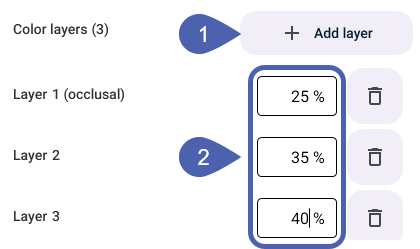
Farbschichten
Anzahl und Höhe der Farbschichten in Prozent. Diese Angaben bestimmen die Darstellung des Rohlings beim Nesten, sodass Sie Objekte passend positionieren können.
Bei mehrschichtigen Markenmaterialien werden die Werte vorbelegt und können nicht geändert werden.
Bei anderen Materialien fügen Sie Farbschichten über die Schaltfläche Schicht hinzufügen hinzu und legen die Höhe der Farbschichten in Prozent fest. Die Höhe aller Schichten insgesamt muss 100 % ergeben.
-
Wählen Sie die Schaltfläche Speichern.
-
dentalcam wechselt zur Rohlingsübersicht und fügt den leeren Rohling oben zur Liste hinzu.
-
Wählen Sie den Rohling in der Liste.
-
Um mit dem Nesting fortzufahren, wählen Sie die Schaltfläche Mit Nesting fortfahren unten rechts.
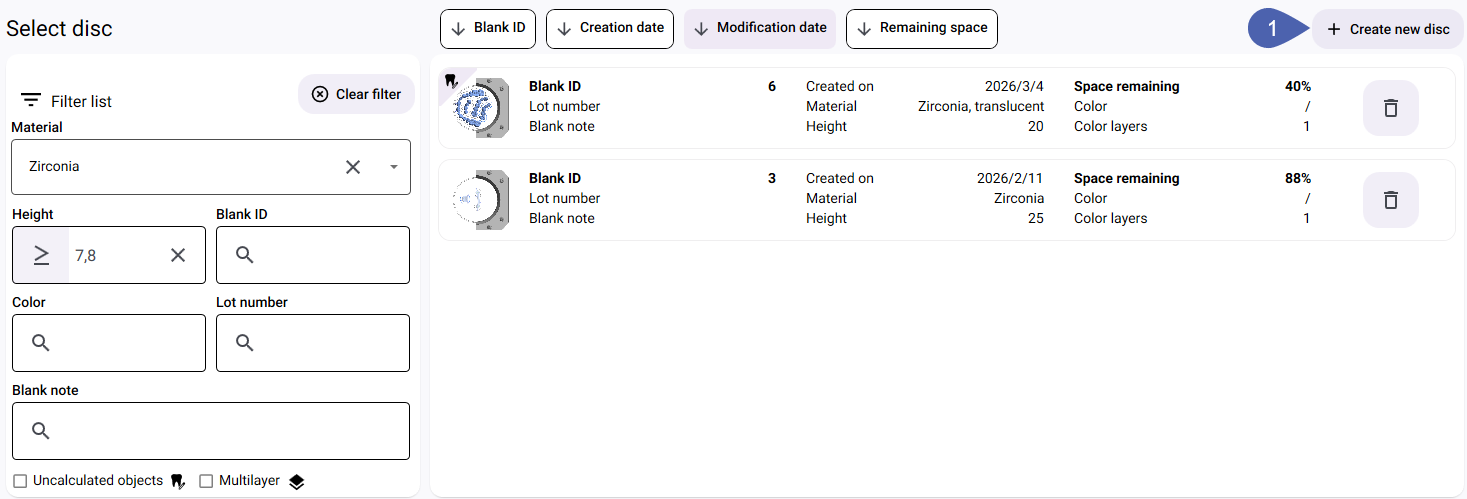
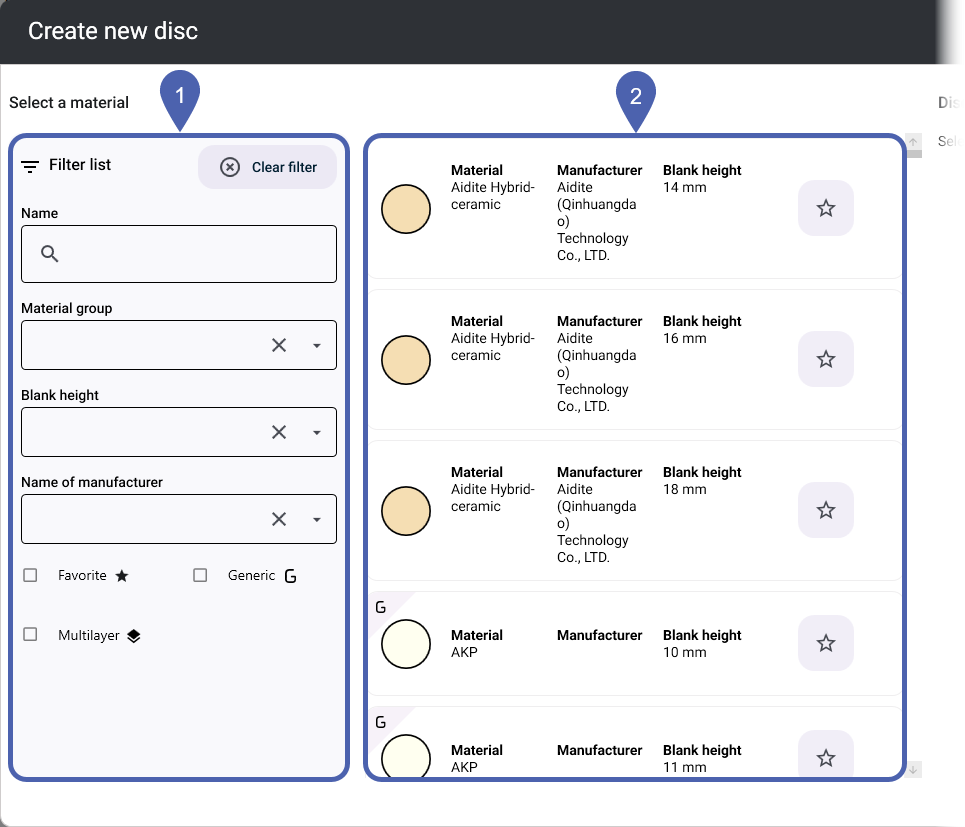
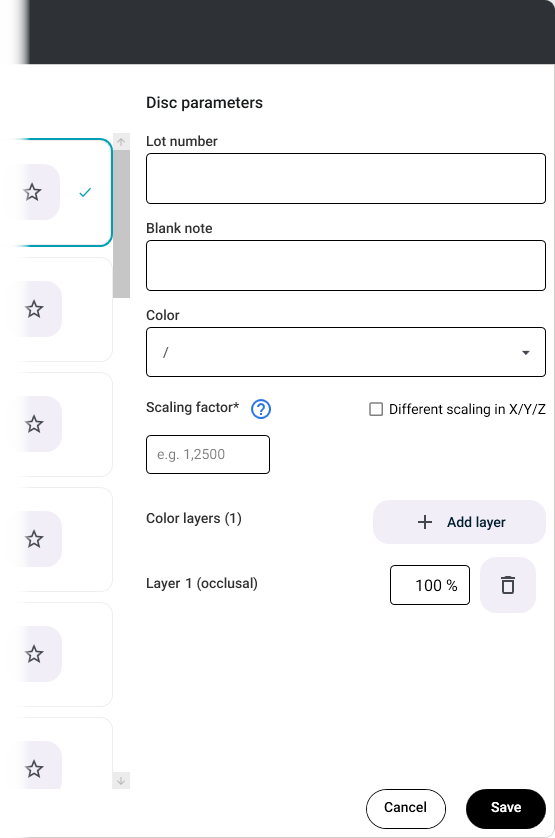

Beispiel: Anlegen und Markieren als Favorit von 1 generischen Zirkon-Ronde mit 20 mm Höhe, 3 Farbschichten und einem Skalierungsfaktor von 1,136.
Für Blöcke zeigt dentalcam direkt die Ansicht zum Neuerstellen von Blöcken an. Eine Wiederverwendung alter Blöcke ist nicht vorgesehen. Sie können für jedes Objekt einen eigenen Blocktyp wählen.
-
Wählen Sie im Bereich Blöcke für die gewünschte Blockposition die Schaltfläche Block erstellen.
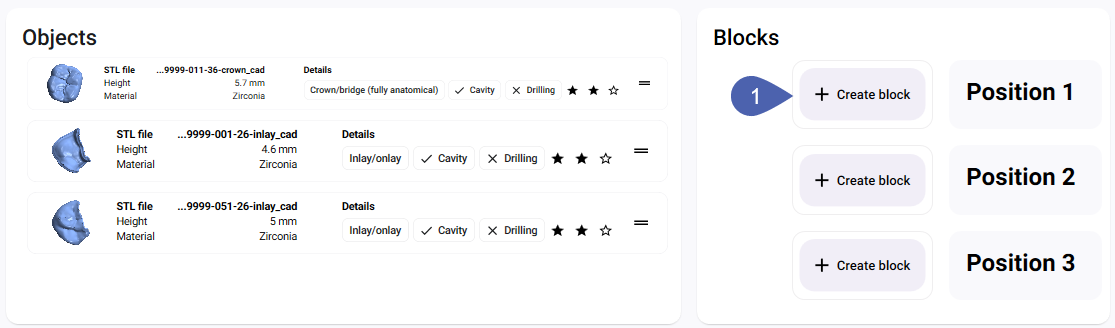
-
dentalcam zeigt das Fenster Neuen Block erstellen an.
Bei Import mit Metadaten belegt dentalcam den Filter mit den Werten aus den Metadaten vor, wie zum Beispiel das Material.
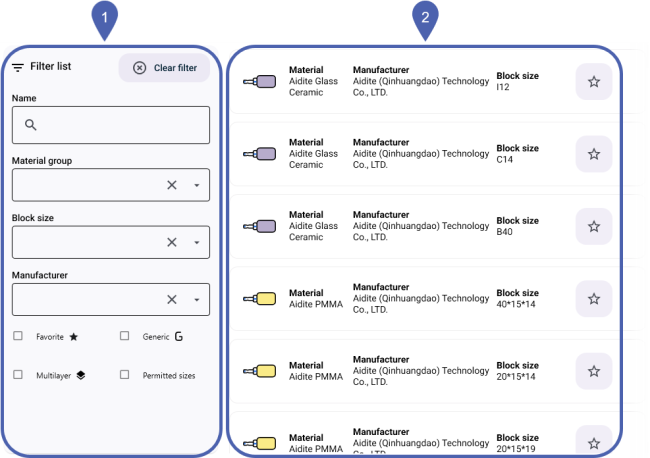
1
Filter für Materialliste
2
Materialliste
-
(Optional) Wählen Sie im Bereich Liste filtern die gewünschten Filterkriterien für die Materialliste. Dies erleichtert die Materialauswahl.
Anmerkungen zu Filterkriterien
Favoriten
Zeigt nur Materialien an, die Sie als Favoriten markiert haben.
Generisch

Zeigt nur generische Materialien an (z.B. Zirkon, PMMA), aber keine Markenmaterialien.
Multilayer

Zeigt nur Materialien mit mehreren Farbschichten an.
Zulässig
–
Zeigt nur Materialien an, die an der gewählten Position einspannbar sind.
Beschränkungen gelten aufgrund
-
der Größe der benachbarten Blöcke,
-
der Form des Stifts. Nur Blöcke mit identischer Stiftform sind kompatibel.
Vorhandene Filterkriterien entfernen Sie mit Filter löschen.
-
-
Markieren Sie in der Materialliste das gewünschte Material.
Achten Sie auf eine ausreichende Blockgröße für das Objekt.

-
Empfehlung: Falls Sie das Material regelmäßig verwenden, markieren Sie es mithilfe des folgenden Symbols am Ende der Zeile als Favorit:
Damit wird es über das entsprechende Filterkriterium erfasst.
-
Legen Sie in der Spalte Blockparameter die Parameter für den Block fest.
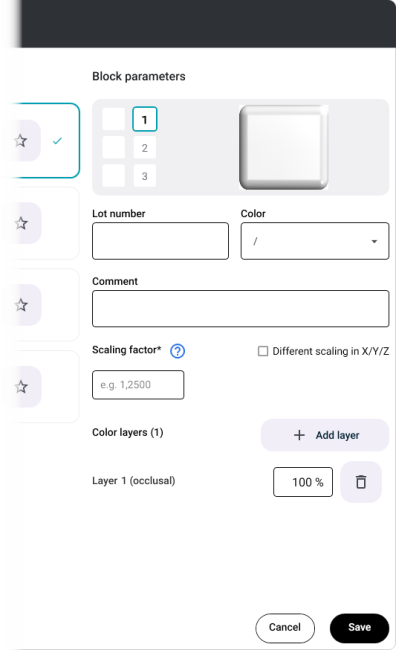
Anmerkungen zu Parametern
Chargennummer
Geben Sie die Chargennummer des Materials zur Nachverfolgbarkeit ein.
Beachten Sie bei Blöcken dentalcam speichert nur 1 Chargeninformation für alle Blöcke eines Auftrags.Tragen Sie daher unterschiedliche Chargennummern zusammen in das Eingabefeld Chargennummer ein. Achten Sie dabei auf eine eindeutige Zuordenbarkeit zu den Blockpositionen.
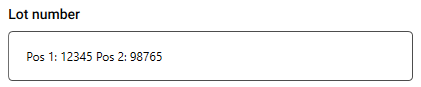
Beispiel: 2 Chargennummern im Eingabefeld mit Positionsnummern der Blöcke
Farbe
Bei Markenmaterialien, die mit unterschiedlichen Farbschichten und Farben verfügbar sind, wählen Sie die Farbangabe laut Hersteller.
Unterschiedliche Skalierung in X/Y/Z
Für einige Materialien geben die Hersteller unterschiedliche Skalierungsfaktoren für die X-, Y- und Z-Richtung an. Falls Sie ein solches Material nutzen, aktivieren Sie das Kontrollkästchen.
Skalierungsfaktor
Der Skalierungsfaktor bestimmt, wie dentalcam die Größenveränderung während des Sinterns bei relevanten Materialien kompensiert. Dazu multipliziert das Programm die Größe jedes Objekts mit dem Skalierungsfaktor.
Beispiel: Ein Skalierungsfaktor von 1,200 multipliziert die Größe aller Arbeiten mit 1,2. Dies vergrößert jede Arbeit um 20 %.
Falls ein Materialhersteller einen anderen Wert als den Skalierungsfaktor angibt, rechnen Sie diesen um. Siehe hierzu Schrumpffaktor, Skalierungswert oder Schrumpfwert umrechnen.
Farbschichten
Anzahl und Höhe der Farbschichten in Prozent. Diese Angaben bestimmen die Darstellung des Rohlings beim Nesten, sodass Sie Objekte passend positionieren können.
Bei mehrschichtigen Markenmaterialien werden die Werte vorbelegt und können nicht geändert werden.
Bei anderen Materialien fügen Sie Farbschichten über die Schaltfläche Schicht hinzufügen hinzu und legen die Höhe der Farbschichten in Prozent fest. Die Höhe aller Schichten insgesamt muss 100 % ergeben.
-
Wählen Sie Speichern.
-
dentalcam zeigt den gewählten Block in der Spalte Blöcke an der gewählten Position an.
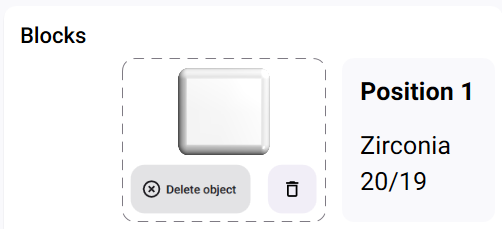
-
Falls die Parameter oder Position des Blocks falsch gewählt wurden, löschen Sie den Block über das Symbol
 und legen Sie ihn neu an.
 -
Weisen Sie 1 Objekt dem Block zu Ziehen Sie das gewünschte Objekt aus der Spalte Objekte auf den Block.
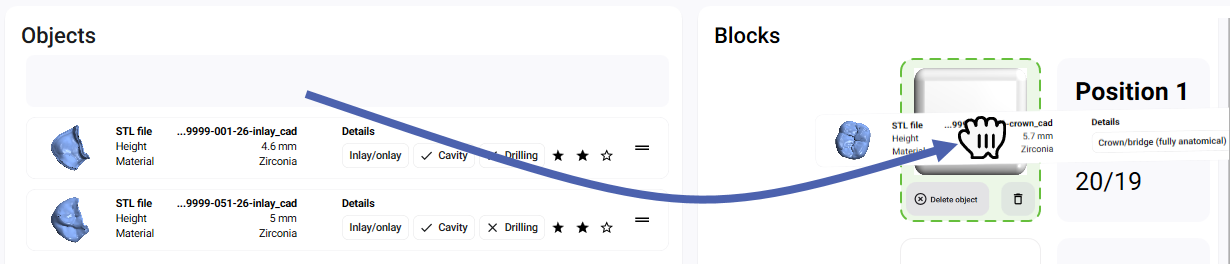
-
dentalcam platziert das Objekt im Block. Ignorieren Sie eine eventuell unerwünschte Ausrichtung des Objekts. Sie korrigieren Ausrichtung und Position beim Nesten.
-
Falls Sie das Objekt dem falschen Block zugewiesen haben, entfernen Sie das Objekt über die Schaltfläche Objekt löschen und wiederholen Sie den letzten Schritt.
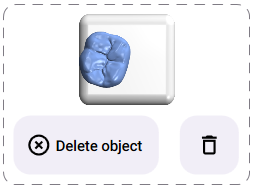
-
Erstellen Sie für jedes weitere Objekt 1 Block und weisen Sie das jeweilige Objekt zu.
Bei größeren Blöcken können Sie eventuell nicht alle Plätze in der Maschine verwenden. dentalcam verhindert, dass Sie Kombinationen von Blöcken zusammenstellen, die Sie nicht einspannen können.
-
Jedem Objekt ist 1 Block zugeordnet.
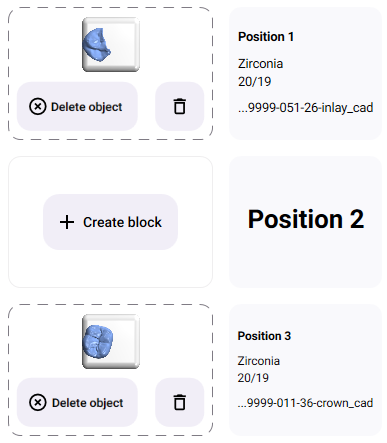
Beispiel: 2 Objekte wurden 2 Blöcke zugewiesen; Position 2 bleibt aus Platzgründen leer
-
Um mit dem Nesting fortzufahren, wählen Sie die Schaltfläche Mit Nesting fortfahren unten rechts.
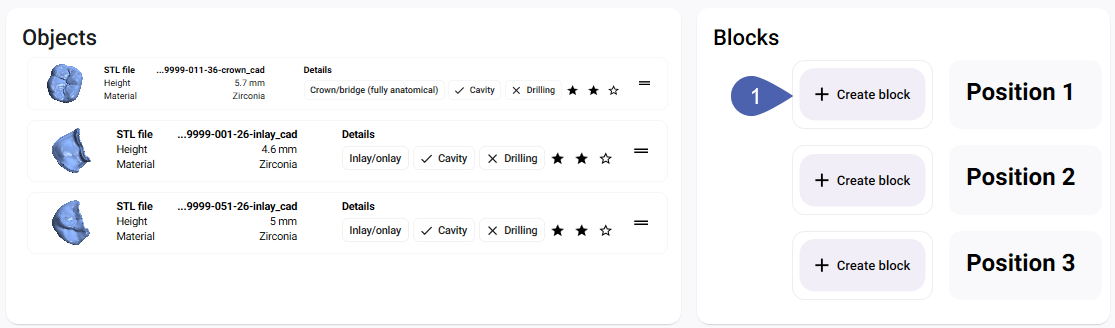
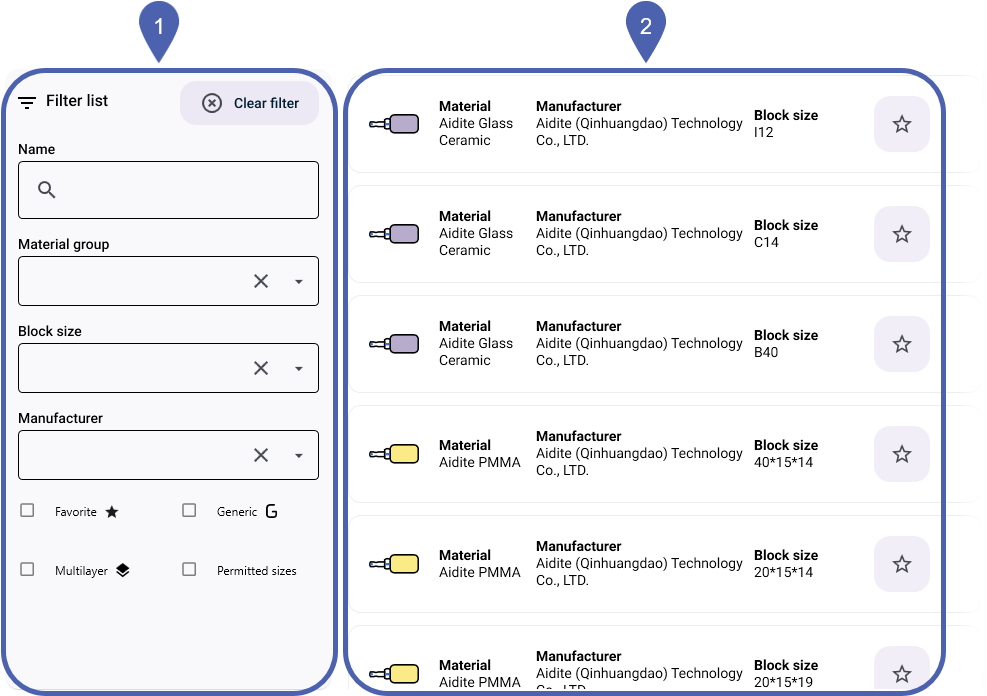
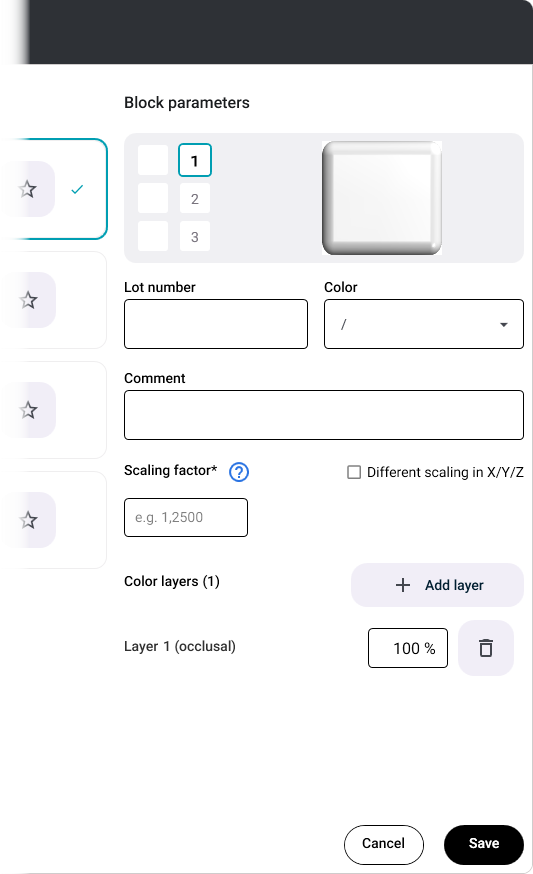
Beispiel: Anlegen und Zuweisen von 2 generischen Zirkon-Blöcken.
Für vorgefertigte Abutments liest dentalcam alle Parameter aus den Metadaten aus. Das Programm wechselt daher über das Auto-Nesting direkt zur Nesting-Ansicht.
dentalcam zeigt die Liste gespeicherter Rohlinge an.
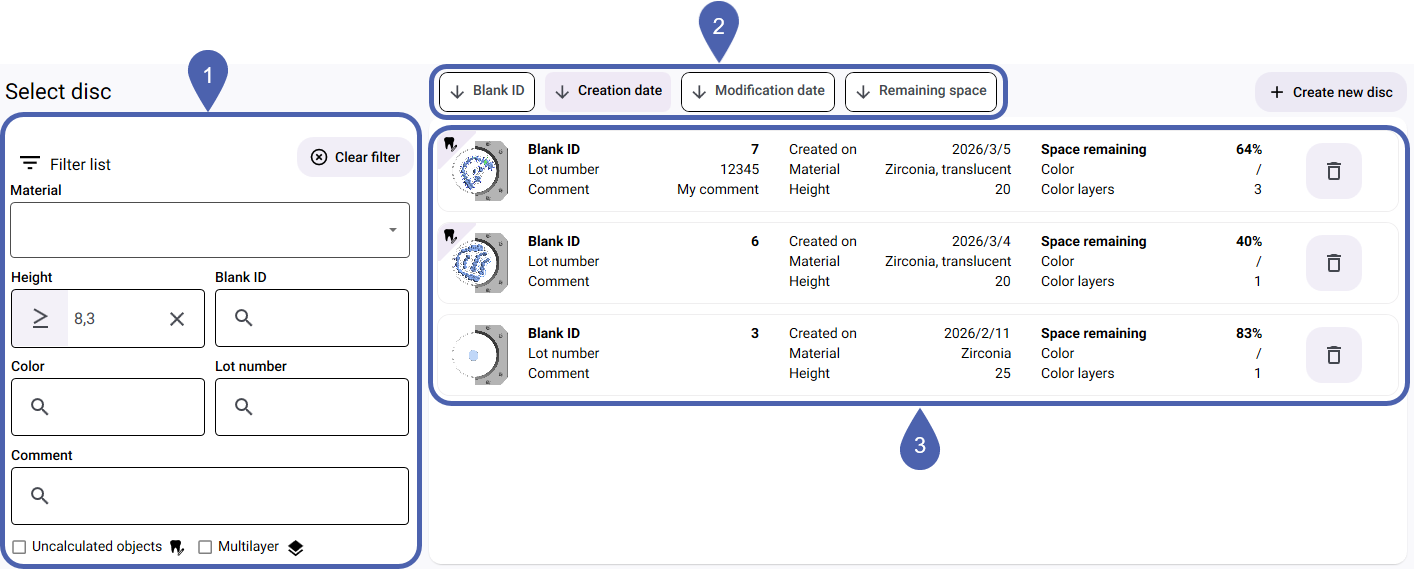
|
1 |
Filter für Materialeigenschaften |
|
2 |
Sortierfunktionen |
|
3 |
Gespeicherte Rohlinge |
-
(Optional) Filtern Sie die Rohlingsliste mit den Filtereinstellungen in der linken Spalte.
Das Kriterium Höhe ist aufgrund Ihrer Objektauswahl vorbelegt, damit nur Ronden mit ausreichender Höhe angezeigt werden.
Ein eventueller Skalierungsfaktor für das Sintern wird bei der Vorbelegung der Höhe nicht berücksichtigt. Wählen Sie in diesem Fall einen entsprechend höheren Rohling.
-
(Optional) Ändern Sie die Sortierung der gespeicherten Rohlinge über die Sortierfunktionen.
-
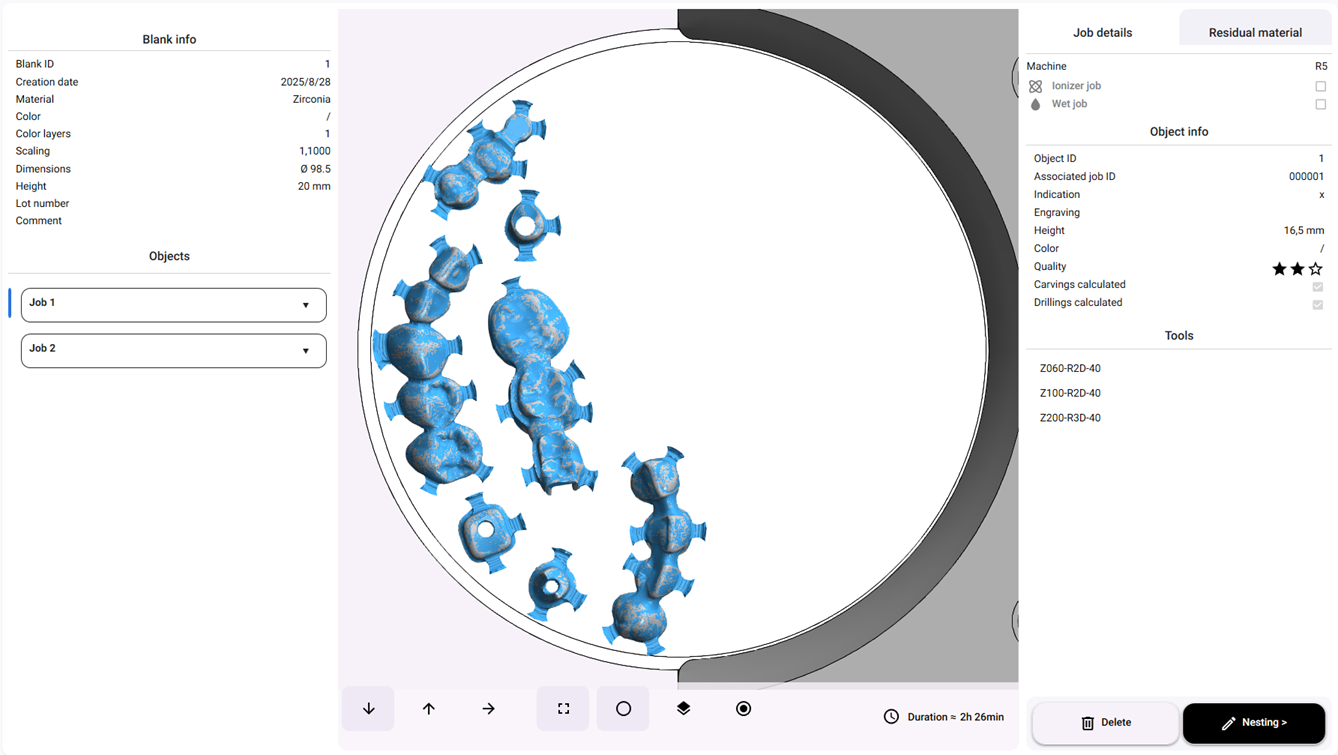
Wählen Sie die Schaltfläche Details für den gewünschten Rohling.
-
Die Ansicht Rohlingsdetails öffnet sich.
-
Wählen Sie Nesting unten rechts.

Schrumpffaktor, Skalierungswert oder Schrumpfwert umrechnen
Einige Hersteller geben anstatt des Skalierungsfaktors andere Werte an. Verwenden Sie folgende Widgets, um diese Zahlen in den Skalierungsfaktor zu konvertieren:


