Kavitäten markieren und Markierungen löschen
Kavitäten müssen für eine optimale Fertigung des Objekts markiert sein. Falsch markierte und unmarkierte Kavitäten müssen Sie über die Editierfunktion Kavitäten markieren manuell markieren.
Voraussetzung Sie editieren einen Rohling in der Nestingansicht mit geeigneten Objekten.
-
Aktivieren Sie die Draufsicht mit
 .
-
Wählen Sie in der Rohlingsanzeige das gewünschte Objekt.
-
Öffnen Sie die Editierfunktion
 Kavitäten markieren.
-
-
Sie wechseln mit und zwischen den einzelnen Editierschritten.
-
Sie können jederzeit mit
 alle Änderung verwerfen und die Editierfunktion schließen.
-
-
Wählen Sie eine markierte oder unmarkierte Kavität.
-
dentalcam versucht, die Präparationsgrenze zu erkennen und durch Punkte zu markieren.
Eventuell liegen Punkte außerhalb der Präparationsgrenze. Diese Fehler korrigieren Sie in den weiteren Schritten.
-
Gehen Sie mit zum nächsten Editierschritt.
-
Halten Sie die linke Maustaste gedrückt und fahren Sie die Präparationsgrenze ab.
-
Die außenliegenden Punkte springen auf die Präparationsgrenze.
-
Ziehen Sie weiterhin außenliegende Punkte einzeln auf die Präparationsgrenze.
-
Falls Sie manche Punkte nicht verschieben konnten:
-
Schalten Sie Platzierhilfe über das Kästchen Platzierhilfe aus.
-
Halten Sie die linke Maustaste gedrückt und fahren Sie die Präparationsgrenze ab.
-
-
Gehen Sie mit zum nächsten Editierschritt.
-
(Optional) Nur 5-Achs-Maschinen: Korrigieren Sie in folgenden Fällen den Bearbeitungswinkel:
-
Manche Wände der Kavität sind nicht oder kaum sichtbar.
-
Die Kavität weist Hinterschnitte auf, die durch violette Flächen angezeigt werden. Um die gesamte Kavität auf Hinterschnitte zu prüfen, müssen Sie die Perspektive entsprechend drehen.
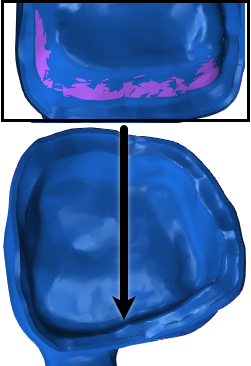
Kavität mit Hinterschnitten (markiert durch violette Fläche)
Ändern Sie den Anstellwinkel über folgende Werte, bis alle Wände der Kavität weitestgehend sichtbar sind:
- RX: X-Achse
- RY: Y-Achse
dentalcam passt zwar die Ausrichtung des gesamten Objekts an, korrigiert den Anstellwinkel jedoch nur für die aktuelle Kavität. Sie müssen also die Ausrichtung anderer Kavitäten in diesem Schritt nicht beachten.
Beispiel: Die oben gezeigte Kavität nach der Korrektur des Anstellwinkels.
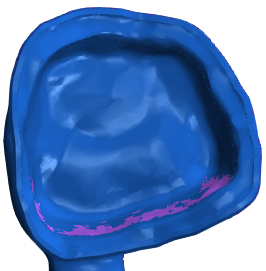
Kavität mit Hinterschnitten (markiert durch lila Fläche)
-
-
Speichern Sie die Markierung mit OK.
-
Markieren Sie weitere unmarkierte Kavitäten wie beschrieben.
-
Speichern Sie alle Änderungen mit
.Verwenden Sie nicht
. -
dentalcam schließt die Bearbeitungsfunktion.
Markierung von Kavitäten löschen
Falls Sie eine Markierung löschen möchten:
-
Wählen Sie die Kavität in der Rohlingsanzeige.
Alternative: Wählen Sie den gewünschten Eintrag in der Liste markierter Kavitäten.
-
dentalcam hebt den Eintrag in der Liste durch einen blauen Rahmen hervor.
-
Löschen Sie die Markierung mit
 .
Wie geht's weiter?
Falls das Objekt unerkannte oder falsch markierte Bohrungen hat, markieren Sie diese:
Bohrungen markieren und Markierungen löschen
Um das Nesting für das Objekt abzuschließen, setzen Sie Stege:
Verbinder setzen und entfernen
Alle Nesting-Informationen und -Aktivitäten:


