Objekte auf allen Achsen drehen und verschieben
Über die Editierfunktion Position/Ausrichtung ändern drehen und verschieben Sie Objekte auf allen Achsen. Im Vergleich zum schnellen Verschieben und Drehen in der Draufsicht nutzen Sie diese Funktion vor allem für das Drehen von Objekten um die X- und Y-Achse und zum Verschieben entlang der Z-Achse.
Voraussetzungen
-
Sie editieren einen Rohling in der Nestingansicht mit geeigneten Objekten.
-
Für das Objekt wurden noch keine Verbinder gesetzt. dentalcam bietet Ihnen beim Aktivieren der Funktion ansonsten an, alle Verbinder zu entfernen.
-
Falls Sie den erweiterten Fräsbereich nutzen möchten:
-
Klappen Sie die Spalte Auftrag aus.
-
Aktivieren Sie den Umschalter Erweiterter Fräsbereich.
Der erweiterte Fräsbereich ermöglicht das Nesten von Objekten bis an den Rondenrand. Dies erhöht die Materialnutzung, aber verringert die Prozesssicherheit.

-
-
Aktivieren Sie die Draufsicht mit
 .
-
Wählen Sie in der Rohlingsanzeige das gewünschte Objekt.
-
Öffnen Sie die Editierfunktion
 Ausrichtung/Position ändern.
-
Die zugehörigen Optionen erscheinen in der Spalte für Editieroptionen.
-
Rote Pfeile
-
X-Achse
-
Grüne Pfeile
-
Y-Achse
-
Blaue Pfeile
-
Z-Achse
-
Empfehlung: Für eine bessere Sicht auf das Objekt blenden Sie den Rohling mit dem Symbol
 aus.
-
Halten Sie die linke Maustaste gedrückt und ziehen Sie an den Pfeilen.
-
Gebogene Pfeile: Objekt dreht sich.
-
Gerade Pfeile: Objekt wird verschoben.
-
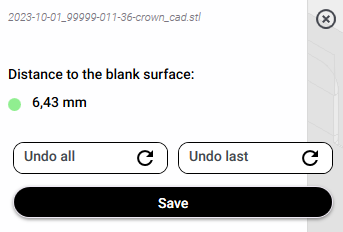
Prüfen Sie die Farbanzeige neben der Beschriftung Entfernung zur Rohlingsoberfläche. dentalcam aktualisiert die Farbanzeige laufend beim Manipulieren des Objekts.
Grün
Gelb
Rot
Das Objekt hat einen ausreichenden Abstand zu den Rohlingsoberflächen.
Teile des Objekts haben einen knapp ausreichenden Abstand zu den Rohlingsoberflächen.
Beobachten Sie beim Verschieben oder Drehen die Anzeige.
Teile des Objekts haben einen unzureichenden Abstand zu einer der Rohlingsoberflächen oder liegen außerhalb davon.
Verschieben Sie das Objekt in Richtung Rohlingsmitte oder drehen Sie es, bis der Status der Anzeige wechselt.
-
Speichern Sie Ihre Änderungen über die Schaltfläche Speichern.
-
Falls das Objekt zu nah am Rohlingsrand oder an andere Objekten liegt, zeigt dentalcam an der entsprechenden Stelle Blitz-Symbole an. Dies erfordert eine Korrektur der Position.
dentalcam wechselt in der Rohlingsanzeige zur Seitenansicht und zeigt Pfeile am gewählten Objekt an.
Bei vorgefertigten Abutments sind die Manipulationsmöglichkeiten auf die Drehung um die X-Achse beschränkt.
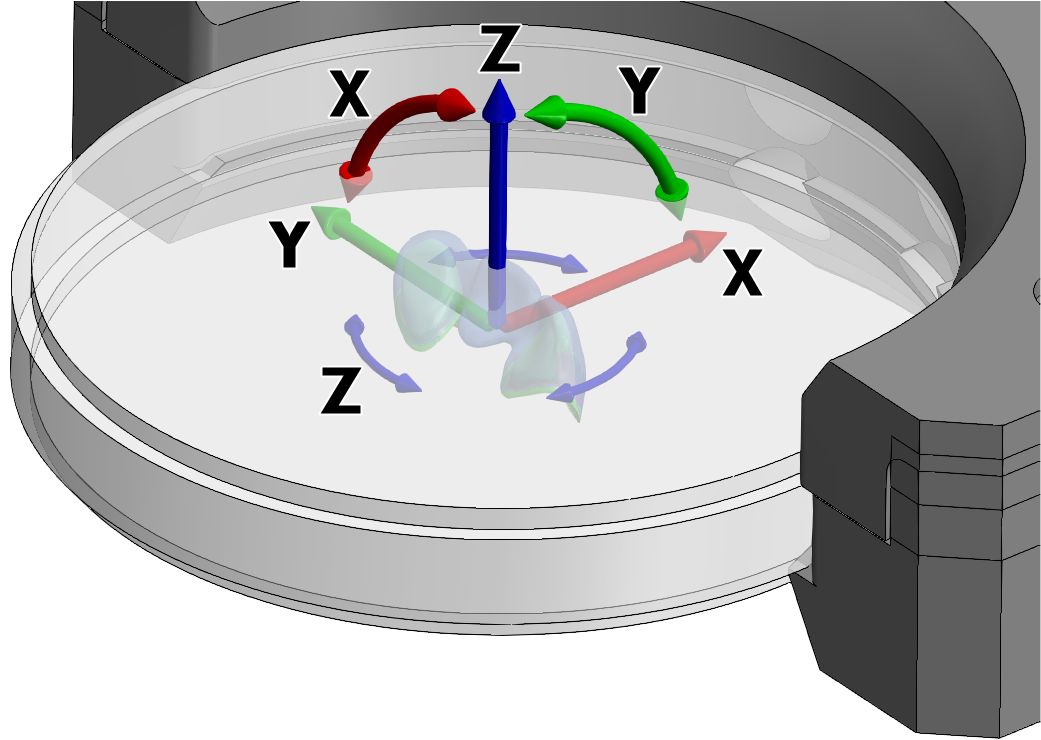
Objekt in Ronde mit allen Manipulationsmöglichkeiten
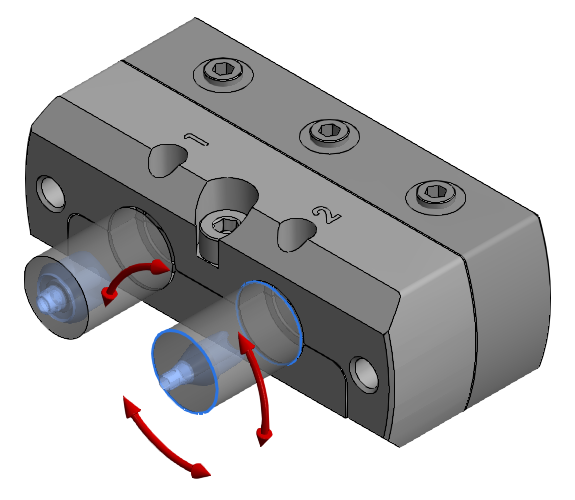
Vorgefertigte Abutments mit Beschränkung auf die Drehung um die X-Achse


