Patrize und Matrize von Geschieben markieren

Patrize und Matrize von Geschieben müssen Sie für eine optimale Fertigung manuell markieren. Dies ermöglicht die notwendige Schlichtwiederholung und den Einsatz aktivierter optionaler Werkzeuge.
Matrize markieren
Voraussetzung Ein Objekt im Rohling weist eine Matrize auf.
-
Aktivieren Sie die Draufsicht mit
 .
-
Wählen Sie in der Rohlingsanzeige das gewünschte Objekt.
-
Öffnen Sie die Editierfunktion Matrize/Patrize markieren mit
 .
-
-
Sie wechseln mit und zwischen den einzelnen Editierschritten.
-
Sie können jederzeit mit
 alle Änderung verwerfen und die Editierfunktion schließen.
-
-
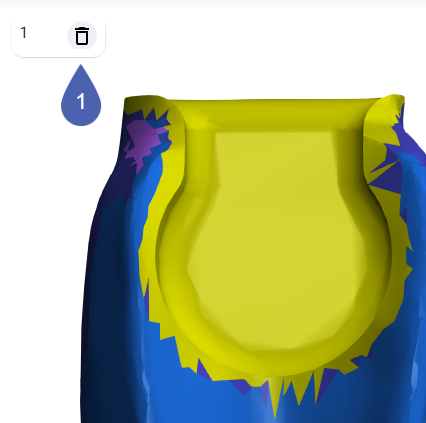
Um eine vorhandene Markierung zu löschen, wählen Sie
 oben rechts in der Rohlingsanzeige.
-
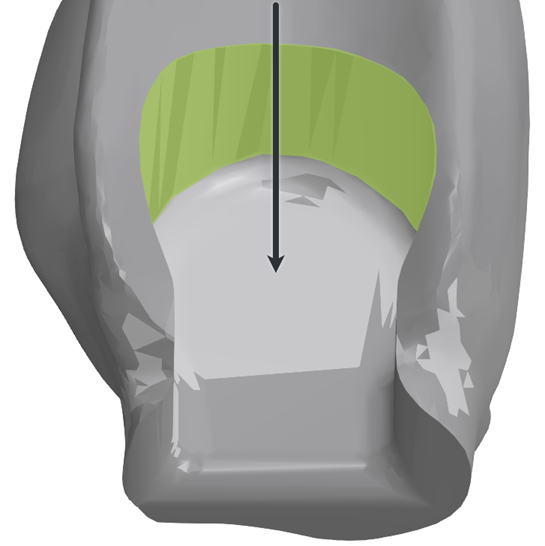
Wählen Sie die Perspektive so, dass Sie aus der Einschubrichtung der Patrize in die Matrize schauen.
-
Wählen Sie einen steilen Winkel, aber keine Draufsicht.
-
Sie müssen die Wand sehen können, die parallel zur Einschubrichtung der Patrize liegt.
-
Pfeil
-
Einschubrichtung der Patrize
-
Grüne Markierung
-
Wand parallel zur Einschubrichtung
-
-
Gehen Sie mit zum nächsten Editierschritt.
-
Wählen Sie 2 Punkte auf der Wand, die parallel zur Einschubrichtung der Patrize verläuft. Lassen Sie etwas Abstand zwischen den Punkten.
- dentalcam berechnet die Form der Matrize und markiert diese entsprechend:
- Türkisfarbene Kugeln: Der Bereich ist Teil der Matrize.
- Schwarze Kugeln: Der Bereich ist kein Teil der Matrize.
Falls die Markierung außerhalb der Patrize liegt, war der Winkel im letzten Schritt nicht steil genug. Gehen Sie zurück zum letzten Schritt und korrigieren Sie dies.
-
Falls notwendig korrigieren Sie die Markierung.
-
Wählen Sie eine schwarze Kugel, um die Markierung bis zu dieser Kugel auszudehnen.
-
Wählen Sie eine türkisfarbene Kugel, um die Markierung bis zu dieser Kugel zu reduzieren.
-
-
Speichern Sie die Markierung mit OK.
- dentalcam markiert die Matrize gelb.
-
Schließen Sie die Editierfunktion Patrize/Matrize markieren mit
.
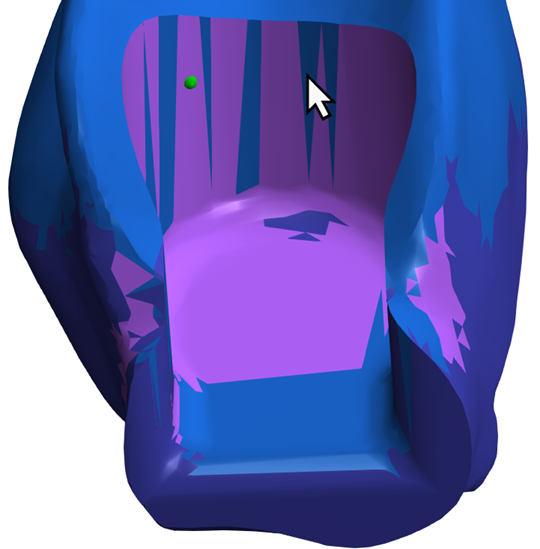
Beispiel: Erster Punkt ist gesetzt, der zweite Punkt muss noch ausgewählt werden
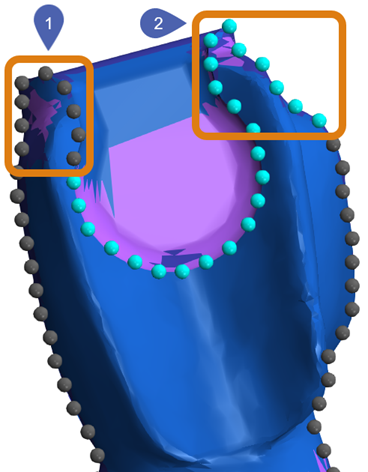
Beispiel: Berechnete Kontur des Geschiebes mit markierten Fehlern
|
1 |
Markierter Bereich ist zu klein |
|
2 |
Markierter Bereich ist zu groß |
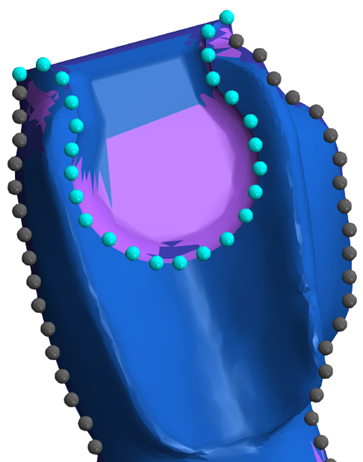
Korrigierte Markierung einer Matrize.
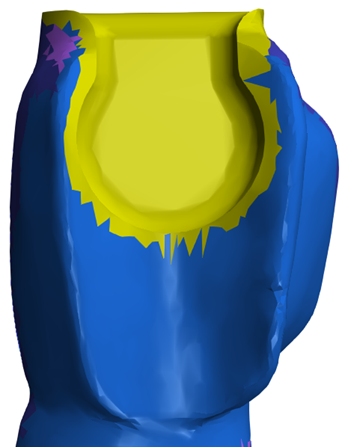
Eine erfolgreich markierte Matrize
Patrize markieren
Voraussetzung Ein Objekt im Rohling weist eine Patrize auf.
-
Aktivieren Sie die Draufsicht mit
. -
Wählen Sie in der Rohlingsanzeige das gewünschte Objekt.
-
Öffnen Sie die Editierfunktion Matrize/Patrize markieren mit
. -
-
Sie wechseln mit und zwischen den einzelnen Editierschritten.
-
Sie können jederzeit mit
alle Änderung verwerfen und die Editierfunktion schließen.
-
-
Um eine vorhandene Markierung zu löschen, wählen Sie
oben rechts in der Rohlingsanzeige.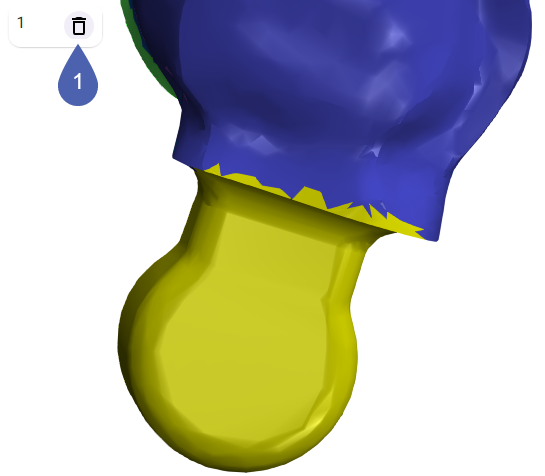
-
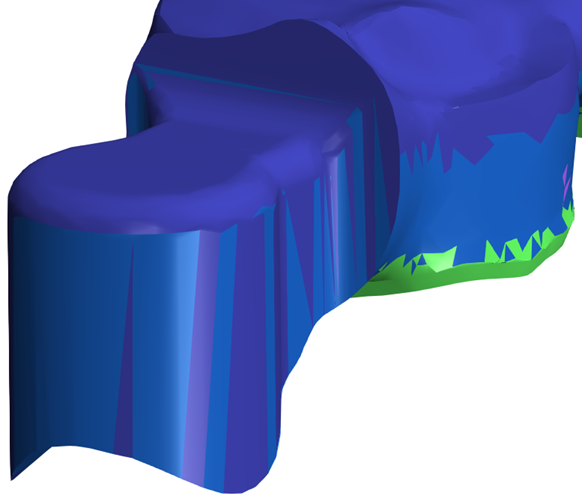
Wählen Sie die Perspektive so, dass Sie die äußere Kontur der Patrize sehen.
-
Gehen Sie mit zum nächsten Editierschritt.
-
Wählen Sie 2 Punkte auf der äußeren Kontur der Patrize. Lassen Sie etwas Abstand zwischen den Punkten.
- dentalcam berechnet die Form der Matrize und markiert diese entsprechend:
- Türkisfarbene Kugeln: Der Bereich ist Teil der Matrize.
- Schwarze Kugeln: Der Bereich ist kein Teil der Matrize.
-
Falls notwendig korrigieren Sie die Markierung.
-
Wählen Sie eine schwarze Kugel, um die Markierung bis zu dieser Kugel auszudehnen.
-
Wählen Sie eine türkisfarbene Kugel, um die Markierung bis zu dieser Kugel zu reduzieren.
-
-
Speichern Sie die Markierung mit OK.
- dentalcam markiert die Patrize gelb.
-
Schließen Sie die Editierfunktion Patrize/Matrize markieren mit
.
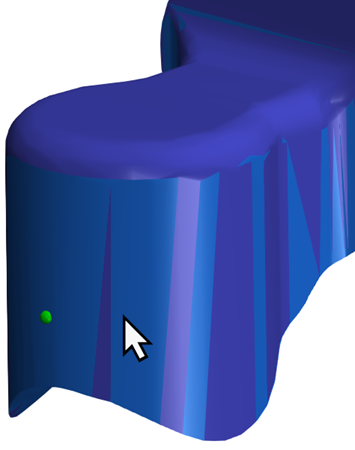
Beispiel: Erster Punkt ist gesetzt, der zweite Punkt muss noch ausgewählt werden
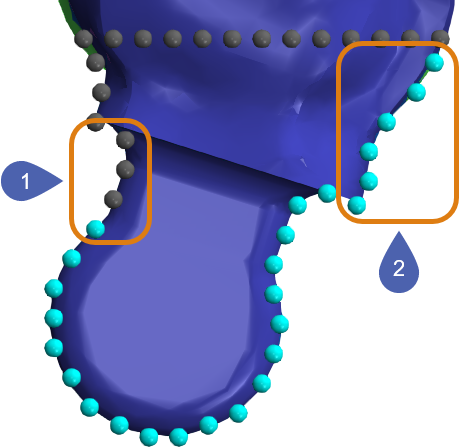
Beispiel: Berechnete Kontur des Geschiebes mit markierten Fehlern
|
1 |
Markierter Bereich ist zu klein |
|
2 |
Markierter Bereich ist zu groß |
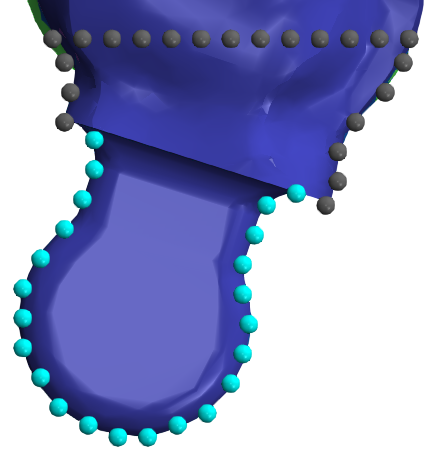
Korrigierte Markierung einer Patrize
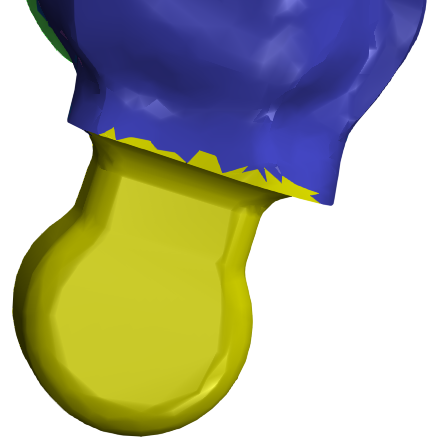
Eine erfolgreich markierte Patrize


