Sinterdrops setzen und löschen
Wenn Sie Sinterdrops benötigen, auf denen Sie eine Arbeit im Sinterofen platzieren können, fügen Sie diese mit der Editierfunktion Sinterdrops hinzu.
Die Abbildungen in diesem Hilfeartikel zeigen zugunsten der Übersichtlichkeit keine Verbinder.
Sie editieren einen Rohling in der Nestingansicht mit geeigneten Objekten.
-
Aktivieren Sie die Draufsicht mit
 .
-
Wählen Sie in der Rohlingsanzeige das gewünschte Objekt.
-
Öffnen Sie die Editierfunktion
 Sinterdrops.
-
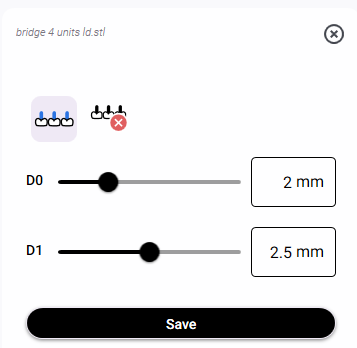
dentalcam zeigt die Steuerelemente für die Editierfunktion in der 2. Spalte an.
-
Um Sinterdrops zu löschen wählen Sie diese mit der rechten Maustaste.
Alternative:
-
Wählen Sie das Symbol
 oder klicken Sie mit der rechten Maustaste auf die Rohlingsanzeige.
-
Wählen Sie die zu löschenden Sinterdrops.
-
Wählen Sie das Symbol
 oder klicken Sie mit der rechten Maustaste auf die Rohlingsanzeige.
-
-
Bestimmen Sie folgende Werte über den entsprechenden Wertebalken oder Eingabefeld:
-
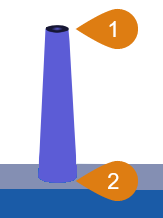
D0 Durchmesser Endpunkt
-
D1 Durchmesser Knotenpunkt
1
Endpunkt
2
Knotenpunkt
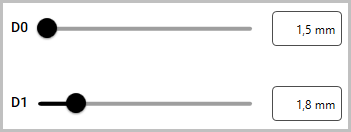
Empfehlung: Wählen Sie D1 größer als D0. Dadurch entsteht ein konischer Sinterdrop, den die Maschine besser fertigen kann.

1
Konischer Sinterdrop
2
Zylindrischer Sinterdrop
-
-
Wählen Sie in der Rohlingsanzeige die gewünschte Position für den Sinterdrop.
-
Setzen Sie Sinterdrops auf Objekte oder auf Sinterstege.
-
Sinterdrops außerhalb von Objekten und Sinterstegen werden beim Speichern gelöscht.
-
-
dentalcam setzt den Sinterdrop an die gewählte Position. Der Sinterdrop wird durch einen blauen oder schwarzen Punkt dargestellt.
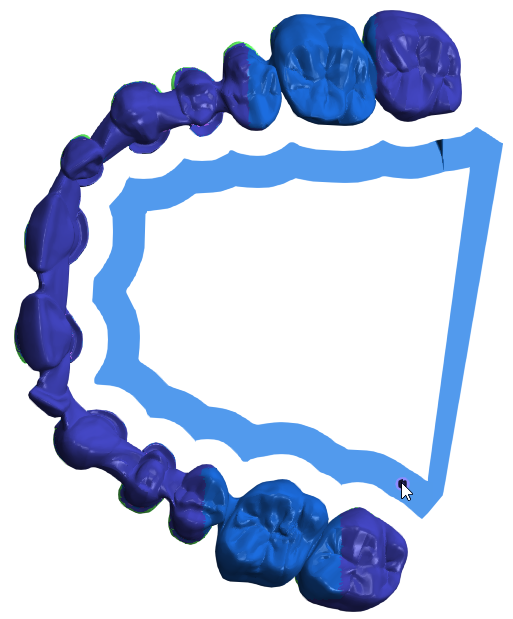
Sinterdrop auf einem Sintersteg in der Draufsicht
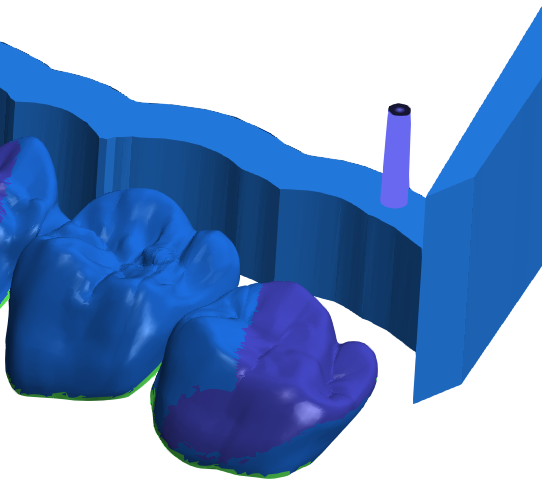
Sinterdrop in der Seitenansicht
-
Setzen Sie so viele Sinterdrop s, bis Ihr Objekt stabil auf diesen stehen kann.
-
Vermeiden Sie es, Sinterdrops auf Fissuren zu setzen.
-
Falls möglich, setzen Sie Sinterdrops auf Elemente, die verblendet werden wie Brückenverbindungen.
-
Empfehlung: Setzen Sie Sinterdrops nicht nur auf das Objekt selbst, sondern auch auf einen eventuell vorhandenen Sintersteg. Dies erhöht die Prozesssicherheit deutlich.
Beispiel:
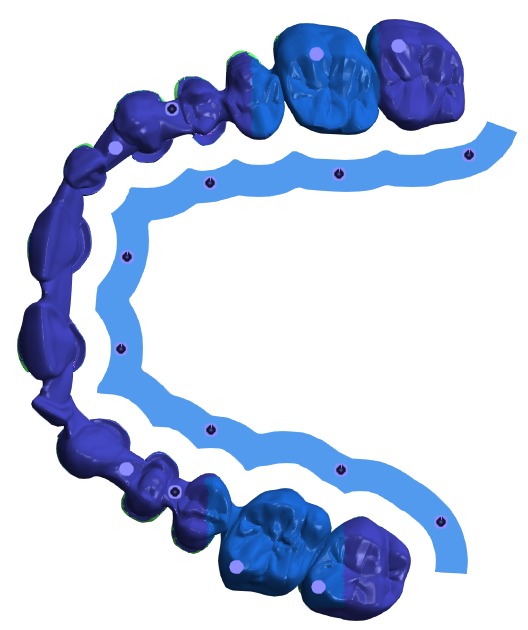
Sinterdrops auf einen Sinterseteg setzen in der Draufsicht
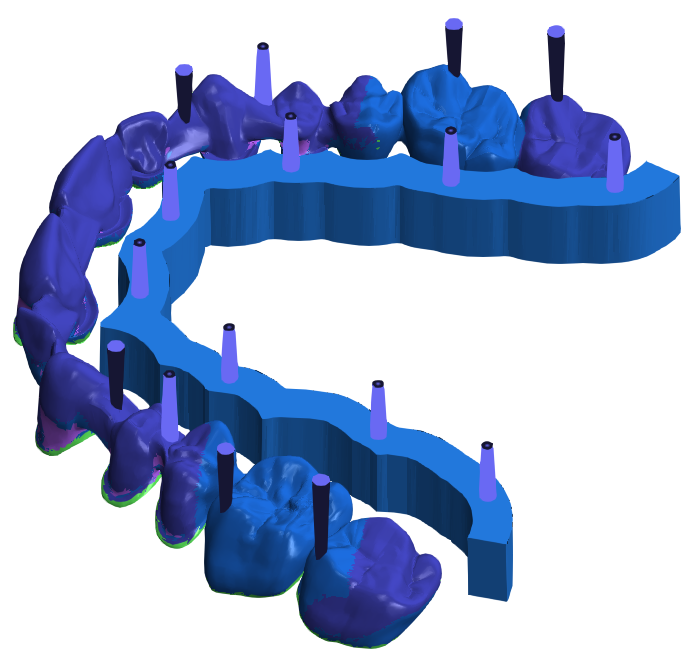
Sinterdrops in der Seitenansicht
-
-
Speichern Sie alle Änderungen mit
.Verwenden Sie nicht
 .
-
dentalcam schließt die Bearbeitungsfunktion.