Bohrungen markieren und Markierungen löschen
Bohrungen müssen für eine optimale Fertigung des Objekts markiert sein. Falsch markierte und unmarkierte Bohrungen müssen Sie über die Editierfunktion Bohrungen markieren manuell markieren.
Voraussetzung Sie editieren einen Rohling in der Nestingansicht mit geeigneten Objekten.
-
Aktivieren Sie die Draufsicht mit
 .
-
Wählen Sie in der Rohlingsanzeige das gewünschte Objekt.
-
Öffnen Sie die Editierfunktion Bohrungen markieren mit
 .
-
-
Sie wechseln mit und zwischen den einzelnen Editierschritten.
-
Sie können jederzeit mit
 alle Änderung verwerfen und die Editierfunktion schließen.
-
-
Falls Sie eine Markierung löschen möchten:
-
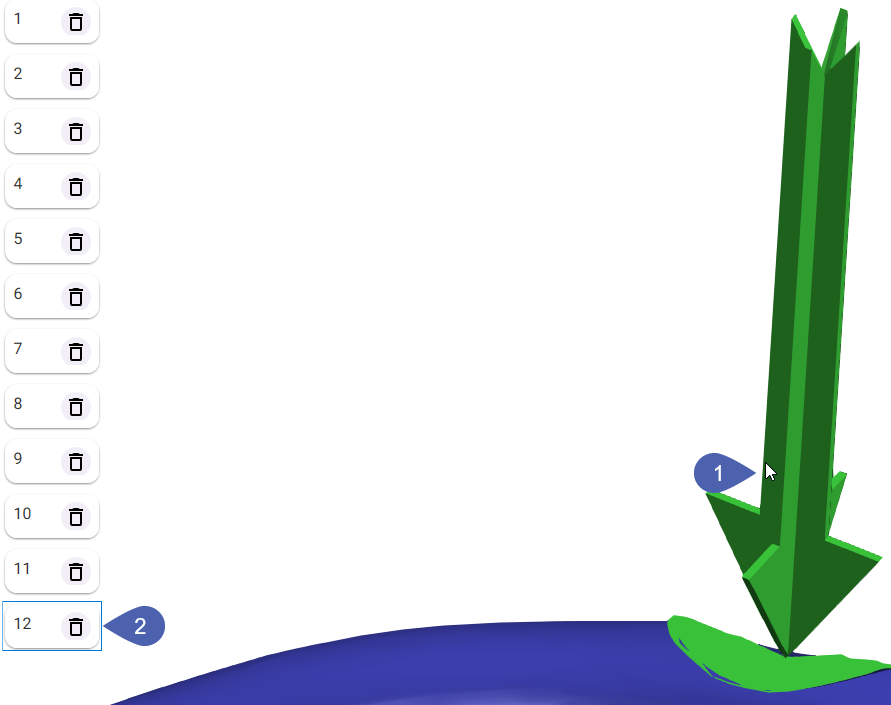
Wählen Sie den Pfeil der Bohrung in der Rohlingsanzeige.
Alternative: Wählen Sie den gewünschten Eintrag in der Liste markierter Bohrungen.
-
dentalcam hebt den Eintrag in der Liste durch einen blauen Rahmen hervor.
-
Löschen Sie die Markierung mit
 .
-
-
Schauen Sie von oben auf das Ende der Bohrung.
-
Sie müssen einen großen Teil der inneren Bohrungswand sehen können.
-
Zoomen Sie an das Objekt heran wie in folgender Abbildung gezeigt.
-
Gehen Sie mit zum nächsten Editierschritt.
-
Setzen Sie 3 Messpunkte nebeneinander auf die innere Bohrungswand.
-
Setzen Sie die Messpunkte etwas auseinander.
-
Die Messpunkte dürfen nicht auf einer Anschlussgeometrie oder einem Verdrehschutz liegen.
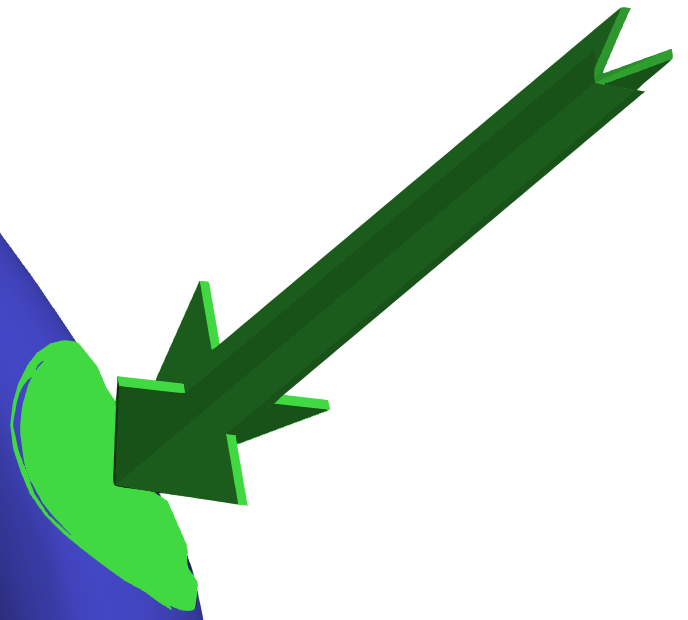
Beispiele: 2 Messpunkte wurden bereits gesetzt. An der Mauszeigerposition wird der 3. Punkt gesetzt. Der orangene Pfeil gibt die Bohrrichtung an.
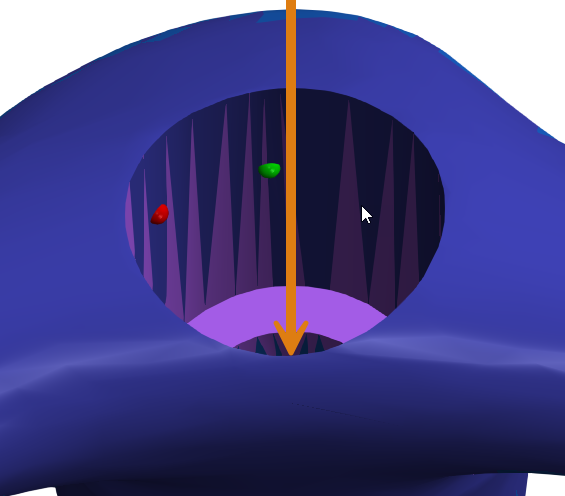
Messpunkte setzen für eine einfache Bohrung
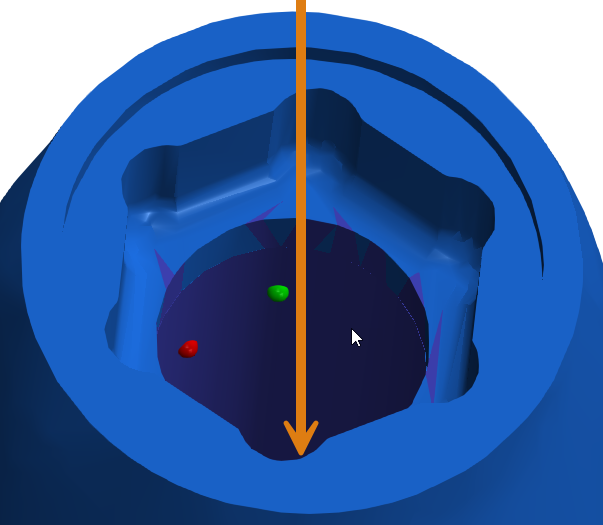
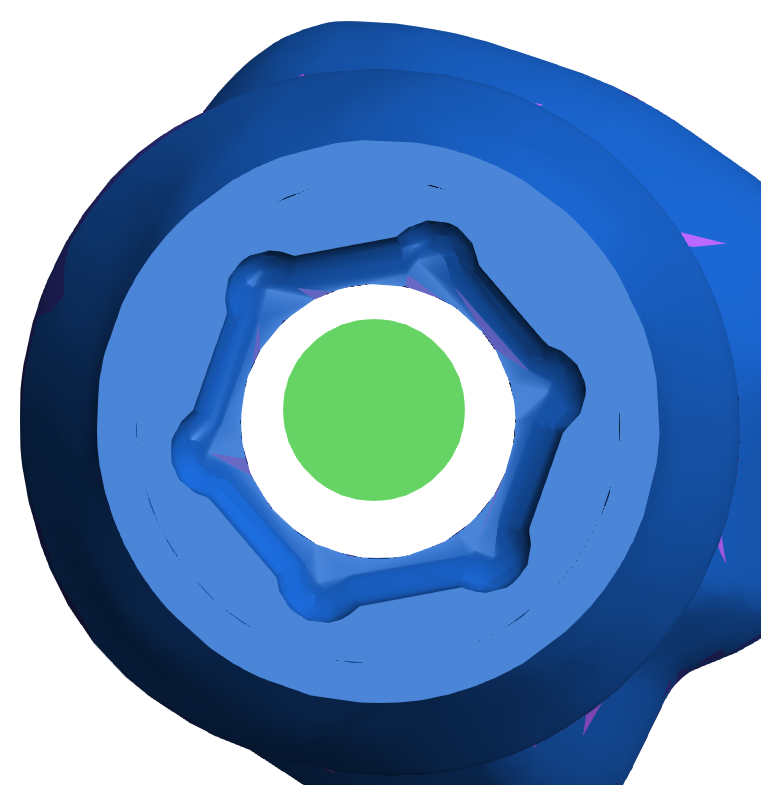
Messpunkte setzen für eine Bohrung in einem Abutment mit Anschlussgeometrie und Innenkante
-
-
Gehen Sie mit zum nächsten Editierschritt.
-
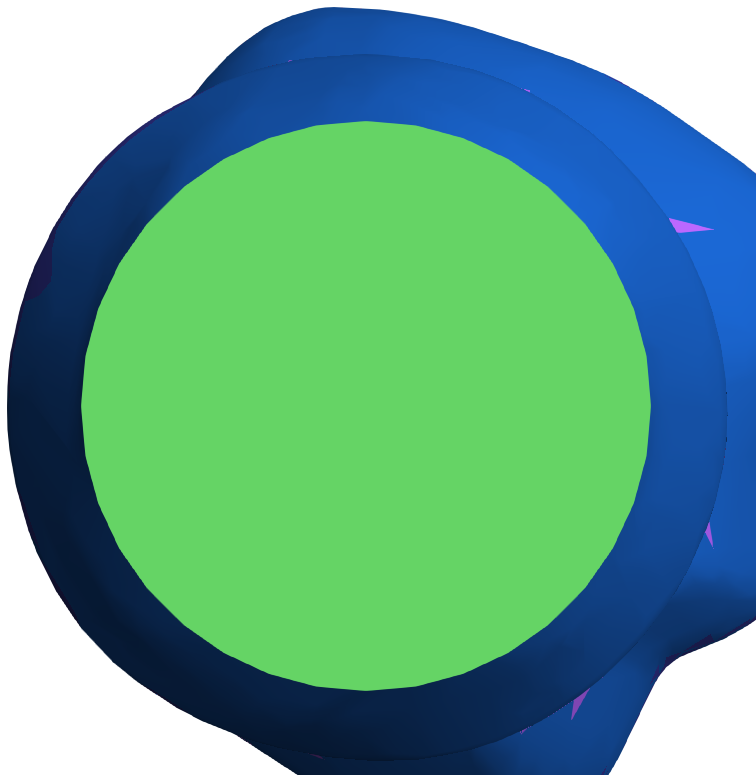
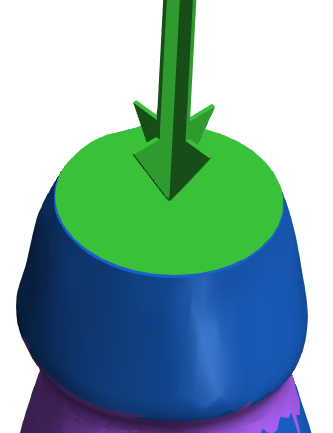
dentalcam zeigt den Durchmesser des Bohrbereichs als grünen Kreis an.
-
Legen Sie mithilfe des Wertebalkens oder des Eingabefelds den Durchmesser des Bohrbereichs fest.

-
Der Bohrbereich muss etwas größer als die Öffnung der Bohrung sein.
-
Anschlussgeometrien und Innenkanten zählen als Teile der Öffnung.
-
-
Speichern Sie die Markierung mit OK.
-
Prüfen Sie die Markierung auf Korrektheit. Falls die Markierung inkorrekt ist, starten Sie neu ab Schritt 5.
-
Markieren Sie das andere Ende der Bohrung sowie alle weiteren Bohrungen wie beschrieben.
-
Speichern Sie alle Änderungen mit
.Verwenden Sie nicht
. -
dentalcam schließt die Bearbeitungsfunktion.
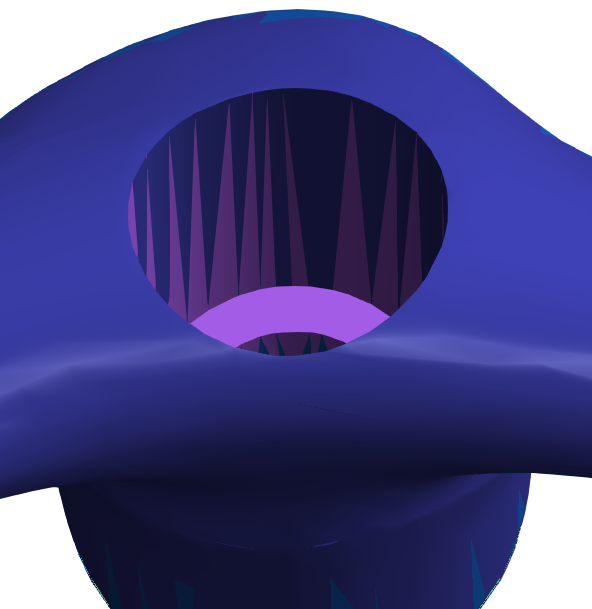
Beispiel: Einfache Bohrung


Beispiel: Bohrung in einem Abutment mit Anschlussgeometrie und Innenkante
Wie geht's weiter?
Falls das Objekt unerkannte oder falsch markierte Kavitäten hat, markieren Sie diese:
Kavitäten markieren und Markierungen löschen
Um das Nesting für das Objekt abzuschließen, setzen Sie Stege:
Verbinder setzen und entfernen
Alle Nesting-Informationen und -Aktivitäten:


