Sinterstege für Brücken hinzufügen und löschen
Wenn Sie mit einem Sintersteg verhindern möchten, dass sich Brücken während des Sinterns verformen, fügen Sie diese mit der Editierfunktion Sintersteg hinzufügen/editieren hinzu. dentalcam unterstützt mehrere Typen von Sinterstegen.
Nestingregeln für Sinterstege
-
Richtiges Volumen sicherstellen Das Volumen des Sinterstegs sollte in etwa dem Volumen des Objekts entsprechen.
Bei gleichem Volumen ist ein schnelleres Aufheizen und Abkühlen während des Sinterns möglich.
-
Verbinder verwenden Sinterstege müssen mithilfe von Verbindern mit dem Objekt verbunden werden, da sie sonst in den Arbeitsraum fallen.
-
Um den Rohling wirtschaftlicher zu nutzen, können Sie 1 Objekt in der Innenfläche des Sinterstegs platzieren.
Typen von Sinterstegen
dentalcam unterstützt die folgenden Typen von Sinterstegen:


Geschlossener Sintersteg mit einem Stützsteg und mit ausgefrästem inneren Körper
Objekte mit diesem Sinterstegtyp stehen typischerweise auf dem Stützsteg im Sinterofen. Die Verwendung von Drops ist ebenfalls möglich. Dies ist der am häufigsten verwendete Sinterstegtyp.
Bei diesem Stegtyp können Sie das korrekte Volumen einfach sicherstellen.

Geschlossener Sintersteg mit einem Stützsteg und mit gefülltem inneren Körper
Dieser Sinterstegtyp ermöglicht Ihnen, Bearbeitungszeit zu sparen, da der innere Körper nicht ausgefräst werden muss.
Bei diesem Sinterstegtyp ist es schwieriger, dass korrekte Volumen sicherzustellen. Dazu müssen Sie die Höhe und damit das Volumen des inneren Körpers beim Bearbeiten des Sinterstegs einstellen.
Wie Sie Sinterstege erstellen und löschen
Voraussetzung Sie editieren einen Rohling in der Nestingansicht mit geeigneten Objekten.
-
Aktivieren Sie die Draufsicht mit
 .
-
Wählen Sie in der Rohlingsanzeige das gewünschte Objekt.
-
Öffnen Sie die Editierfunktion Sintersteg hinzufügen/editieren mit
 .
-
-
Sie machen über die Schaltfläche Rückgängig den letzten Schritt rückgängig.
-
Sie können jederzeit mit
 den aktuellen Sintersteg löschen und die Editierfunktion schließen.
-
-
Wählen Sie den Sintersteg-Typ.
Sie können den Typ nachträglich anpassen.
-
dentalcam erstellt einen Vorschlag für den Sintersteg in der Rohlingsanzeige. Die vorgeschlagene Form hängt davon ab, wie gut das Programm das Objekt analysieren konnte.
-
Ziehen Sie die Punkte an den Enden des Sinterstegs, bis dieser die gewünschte Form aufweist.
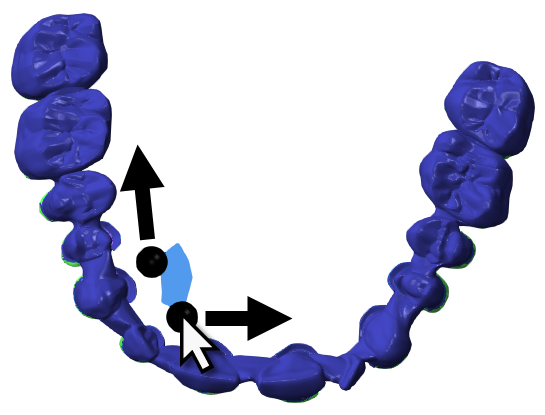
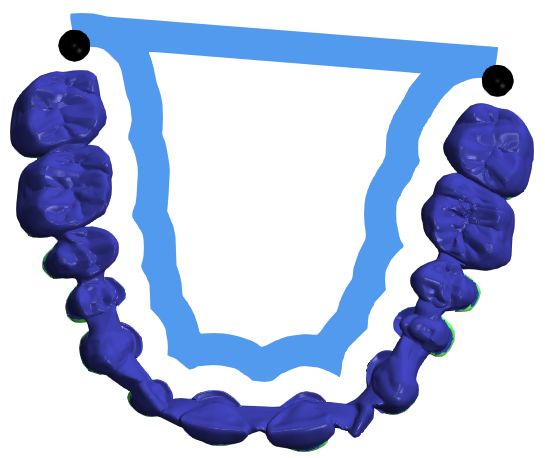
-
(Optional) Passen Sie die folgenden Werte an:
-
S: Breite des Sinterstegs inklusive Stützsteg
-
H1: Höhe des Sinterstegs ohne Stützsteg
-
H2: Höhe des Stützstegs
-
H3: Höhe des gefüllten inneren Körpers
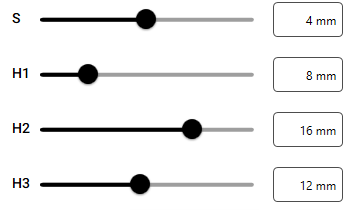
Bedienelemente für Sinterstege mit Standardwerten
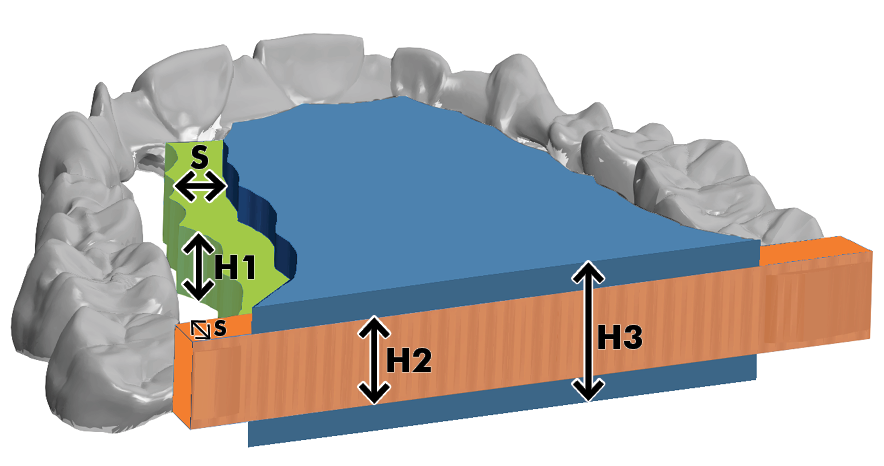
Blau
Innerer Körper
Orange
Stützsteg
Grün
Sintersteg
Die für den Sintersteg in der obigen Abbildung und im unteren Video verwendeten Abmessungen wurden zur Veranschaulichung gewählt. Sie sind kein Beispiel für eine gute Nesting-Praxis.
-
-
Speichern Sie über die Schaltfläche Speichern.
Verwenden Sie nicht
. -
dentalcam schließt die Bearbeitungsfunktion.


Wie geht's weiter?
Falls gewünscht setzen Sie Drops:
Sinterdrops setzen und löschen
Verbinden Sie den Sintersteg mit Verbindern:


