Prima messa in funzione
Guardare il video
Video YouTube – Quando si visualizza questo video, i dati personali vengono inviati a YouTube, LLC, USA. Informativa sulla privacy
Le fasi di installazione fino al funzionamento sono:
Il R5 con caricatore pezzi grezzi Componente della macchina che ripone più pezzi grezzi in un magazzino e che può caricarli automaticamente nel vano di lavoro.. Se si utilizza la ricerca, usare invece caricatore pezzi grezzi o magazzino pezzi grezzi manuale richiede la versione 9 di dentalcnc.
Passaggio 1: Integrazione della macchina nella rete
Lo schema seguente mostra come vengono inviati i comandi alla macchina usando la nostra tecnologia di rete:
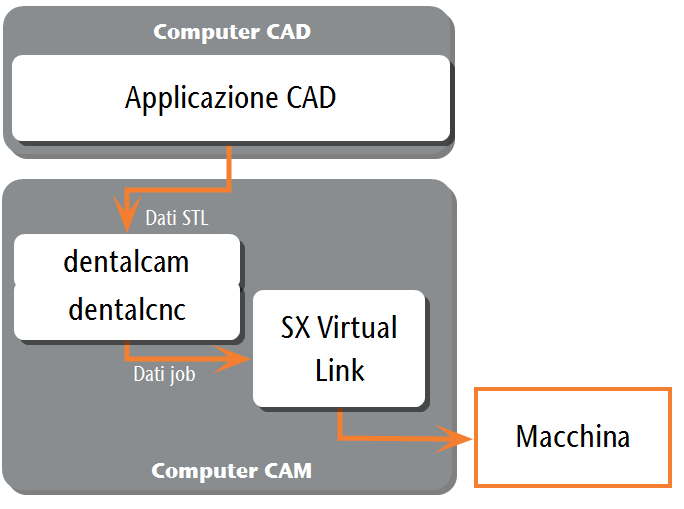
SX Virtual Link è simile ad un driver di dispositivo che trasferisce i dati tra dentalcnc e la macchina.
Il flusso di lavoro di integrazione della rete è il seguente:
- Preparazione dell’installazione
- Configurare SX Virtual Link e dentalcnc.
Preparazione dell’installazione
Per integrare la macchina nella propria rete, occorrerà l'assistenza del proprio tecnico informatico.
-
Assicurarsi che la rete funzioni senza interruzioni. I guasti di rete provocano l’interruzione dei job e risultati di lavorazione inutilizzabili.
-
Si prega di non contattare l’assistenza clienti per la configurazione della rete o la risoluzione di problemi della rete. Il servizio di assistenza clienti è a disposizione solo in caso di problemi legati alla macchina.
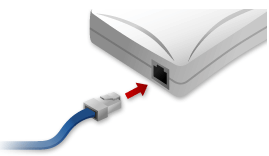
- Collegare il cavo Ethernet alla porta di rete sul pannello collegamenti della macchina.
- Collegare l’altra estremità del cavo Ethernet alla porta di rete del computer CAM Il computer collegato alla macchina e che esegue dentalcam e dentalcnc.. Non utilizzare router, hub o switch per collegare le 2 unità a questo punto.
-
Assicurarsi di avere i diritti di amministratore sul computer CAM
Il computer collegato alla macchina e che esegue dentalcam e dentalcnc.. -
Installare dentalcnc.
-
Durante l'installazione si apre il programma di installazione
Un programma separato chiamato "Setup.exe" che installa le applicazioni sul disco rigido. SX Virtual Link. -
Seguire l’applicazione di installazione SX Virtual Link fino al completamento dell'installazione.
Configurazione di SX Virtual Link
Guardare il video

Video YouTube – Quando si visualizza questo video, i dati personali vengono inviati a YouTube, LLC, USA. Informativa sulla privacy
-
Assicurarsi che il computer CAM
Il computer collegato alla macchina e che esegue dentalcam e dentalcnc. sia direttamente collegato alla macchina tramite un cavo Ethernet. In caso contrario, la macchina potrebbe ricevere impostazioni di rete errate e diventare irraggiungibile.Se questo accade, potrebbe essere necessaria una visita in loco del servizio di assistenza clienti: Che cosa fare se la macchina non è raggiungibile
-
Accendere la macchina con l’interruttore di alimentazione principale.
-
L’illuminazione del vano di lavoro sarà accesa con luce bianca.
La macchina non esegue il referenziamento.
-
Aprire la finestra dell’applicazione SX Virtual Link:
-
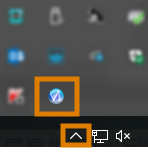
Il software dovrebbe essere già in esecuzione – selezionare la freccia sul lato destro della barra delle applicazioni per aprirla.
Nella barra delle applicazioni, selezionare l’icona SX Virtual Link.
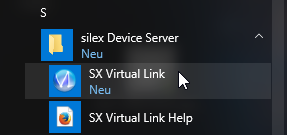
- Se l’icona SX Virtual Link non si trova nella barra delle applicazioni, avviare l’applicazione tramite il menu Avvio. Dovrebbe essere reperibile nel gruppo Silex Device Server.
-
Viene visualizzata la finestra dell’applicazione SX Virtual Link.
-
Se SX Virtual Link non riesce a trovare la macchina, nella finestra compare la seguente immagine:
-
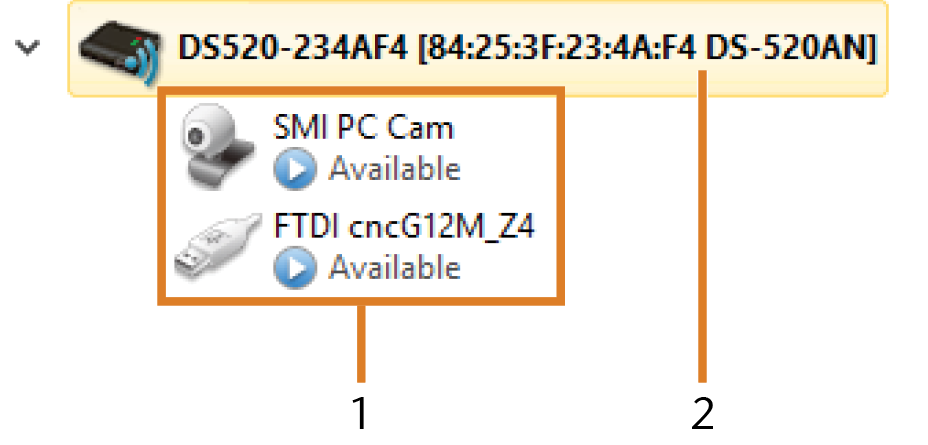
Se SX Virtual Link ha trovato la macchina, vengono visualizzati nella finestra i dispositivi della rete interna della macchina.
-
Se la macchina non viene trovata:
-
Controllare se il computer CAM
Il computer collegato alla macchina e che esegue dentalcam e dentalcnc. è collegato correttamente alla macchina. -
Riavviare la macchina.
-
-
 Nella finestra dell'applicazione SX Virtual Link, selezionare l'icona raffigurata.
 -
Viene visualizzato un elenco più dettagliato dei dispositivi di rete.
-
I dispositivi interni della macchina
-
La voce di elenco superiore della macchina
-
Nella finestra di SX Virtual Link, fare clic col pulsante destro del mouse sul dispositivo il cui nome inizia con FTDI. Questa è l'unità di comando della macchina.
-
Dal menu contestuale, selezionare Proprietà….
-
Passare alla scheda Disconnetti.
-
Attivare la casella di controllo Consenti la disconnessione automatica al ricevimento di un “Richiedi l’uso”.
-
Dall’elenco a discesa Timeout disconnessione automatica, selezionare 10.
-
Per salvare le impostazioni, selezionare OK.
-
Fare nuovamente clic con il pulsante destro del mouse sul dispositivo il cui nome inizia con FTDI .
-
Dal menu contestuale, selezionare Connetti.
-
(facoltativa) Fare clic con il pulsante destro del mouse sul dispositivo SMI PC Cam. Questa è la webcam della macchina. Ripetere i passaggi 7 – 13 per questo dispositivo.
-
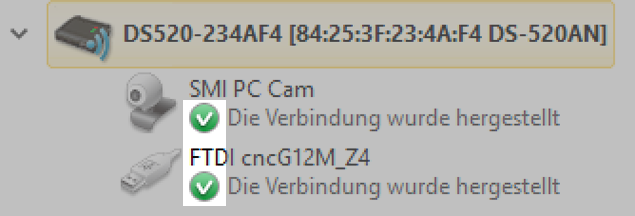
I segni di spunta verdi (contrassegnati in arancione) indicano che le connessioni sono state stabilite.
-
 Nella finestra dell'applicazione SX Virtual Link, selezionare l'icona raffigurata.
 - Si apre la finestra Opzioni.
-
Nella finestra Opzioni, attivare le seguenti opzioni:
-
Lancia SX Virtual Link all’avvio di Windows
-
Non mostrare la finestra principale di SX Virtual Link quando si lancia il programma
-
Nascondi la finestra principale se si è fatto clic sul pulsante Chiudi
-
-
Disattivare l’opzione Connetti automaticamente i dispositivi USB quando vengono rilevati.
-
Salvare premendo OK.
-
Se si utilizza la versione dentalcnc 9:
(missing or bad snippet)Se si utilizza la versione dentalcnc 8, espandere le istruzioni riportate di seguito.

 Configurazione di dentalcnc 8
-
Avviare dentalcnc.
-
Aprire le impostazioni del programma dentalcnc con la seguente icona nella barra delle icone principale:

-
Aprire le Impostazioni generali con la seguente icona nella barra delle icone locale:

-
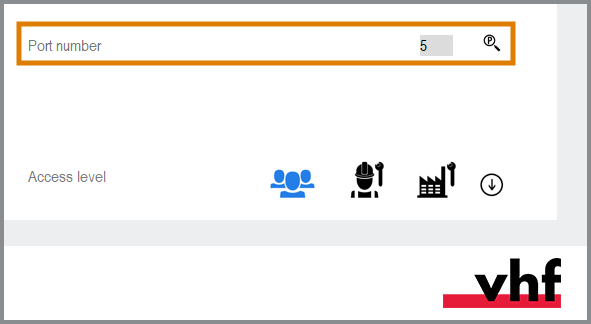
Selezionare l’icona seguente accanto al campo di immissione Numero porta:

-
Se dentalcnc è in grado di determinare il numero della porta, questo viene visualizzato nel campo di immissione Numero porta. La macchina esegue il referenziamento.
-
Nella finestra dell’applicazione SX Virtual Link, individuare l’indirizzo Ethernet (contrassegnato in arancione) della macchina. Viene visualizzato dietro il nome del dispositivo.

- Inserire l’indirizzo Ethernet nel campo di immissione Indirizzo Ethernet macchina in dentalcnc.
Esempio:84:25:3F:23:4A:F4
- Premere Invio.
- A partire da questo momento, dentalcnc collegherà e scollegherà la macchina.
- Attivare l’opzione Lancia applicazione all'avvio di Windows in dentalcnc.
- Da ora in poi, dentalcnc sarà lanciato con Windows. Questa operazione è necessaria per automatizzare il processo di connessione.
-
Chiudere dentalcnc.
Se non si chiude dentalcnc ora, le modifiche potrebbero non essere salvate.
- Nella finestra del programma SX Virtual Link, fare clic con il pulsante destro del mouse su SMI PC Cam.
- Dal menu contestuale, selezionare Disconnetti.
- Fare clic con il pulsante destro del mouse sulla voce che inizia con FTDI.
- Dal menu contestuale, selezionare Disconnetti.
- Nella finestra dell'applicazione SX Virtual Link, i 2 segni di spunta non vengono più visualizzati.
- Avviare dentalcnc.
- dentalcnc stabilisce la connessione alla macchina. I 2 segni di spunta vengono nuovamente visualizzati.
-
(facoltativa) Collegare la macchina alla rete tramite hub, router o switch. L’operazione può richiedere una configurazione di rete aggiuntiva.
 Risoluzione dei problemi
|
Errore |
Possibile causa |
Raccomandazione |
|---|---|---|
|
La connessione con la macchina si interrompe. |
La webcam della macchina interferisce con la connessione. |
|
|
Il driver della connessione di rete non è aggiornato. |
|
Passaggio 2: Configurazione della webcam
È necessario configurare la webcam della macchina nei seguenti casi:
- Prima installazione della macchina
- Sostituzione del computer CAM Il computer collegato alla macchina e che esegue dentalcam e dentalcnc.
- Sostituzione dell’unità di comando
- Sostituzione della webcam
Prerequisito Il dispositivo SMI PC Cam è collegato in SX Virtual Link.
dentalcnc 9
-
Aprire la gestione macchine con la seguente icona nella barra delle icone principale:

-
Selezionare la scheda Impostazioni macchina.
-
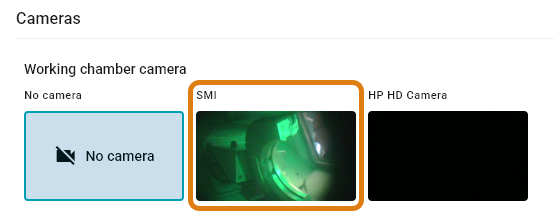
Nella sezione Webcam, selezionare l'immagine sotto la designazione SMI.
Se questa voce non è presente, verificare di aver collegato il dispositivo SMI in SX Virtual Link.
dentalcnc 8
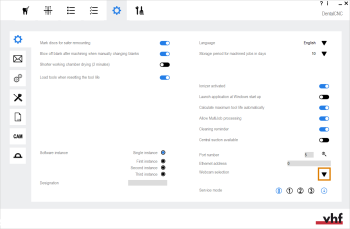
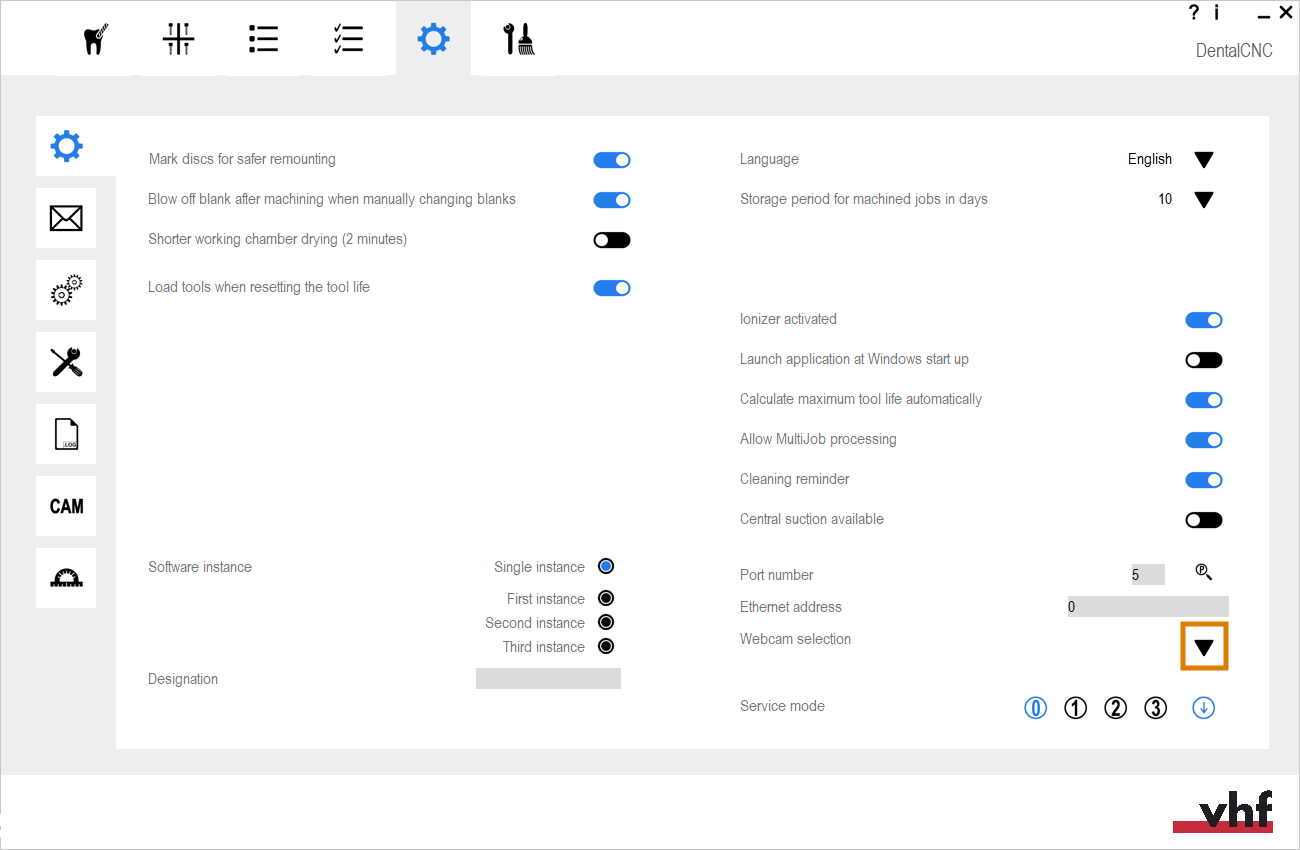
- Aprire le impostazioni del programma dentalcnc con la seguente icona nella barra delle icone principale:
-
Aprire le Impostazioni generali con la seguente icona nella barra delle icone locale:
-
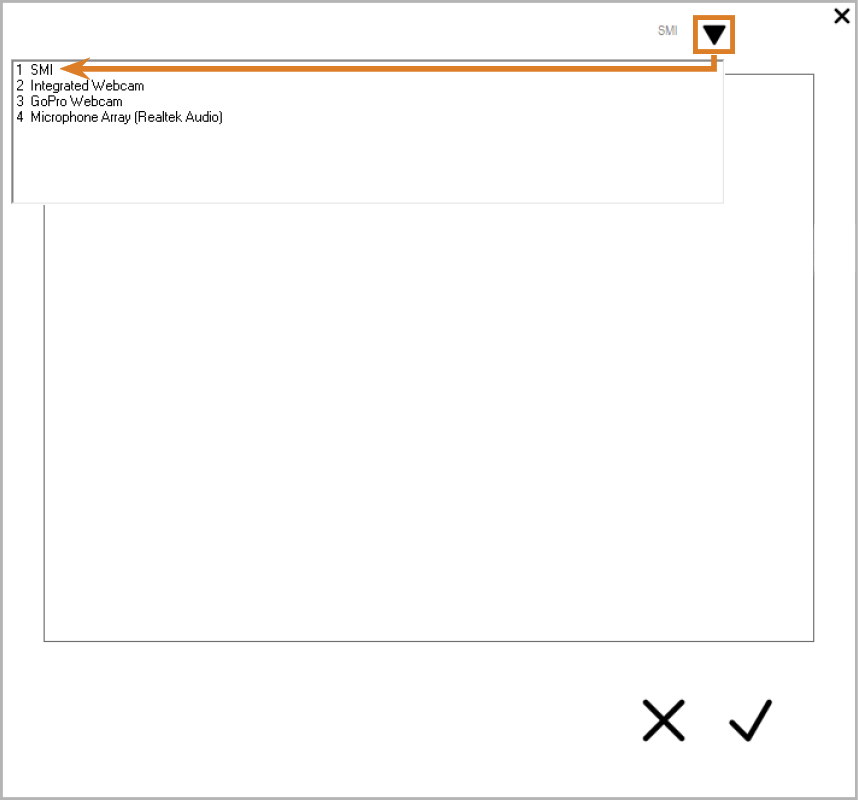
Selezionare l’icona seguente accanto all’etichetta Selezione della webcam:

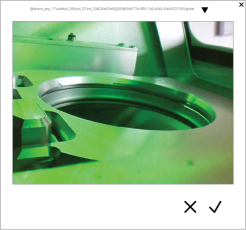
- Selezionare la webcam SMI dall’elenco a discesa che compare nella finestra in alto.
-
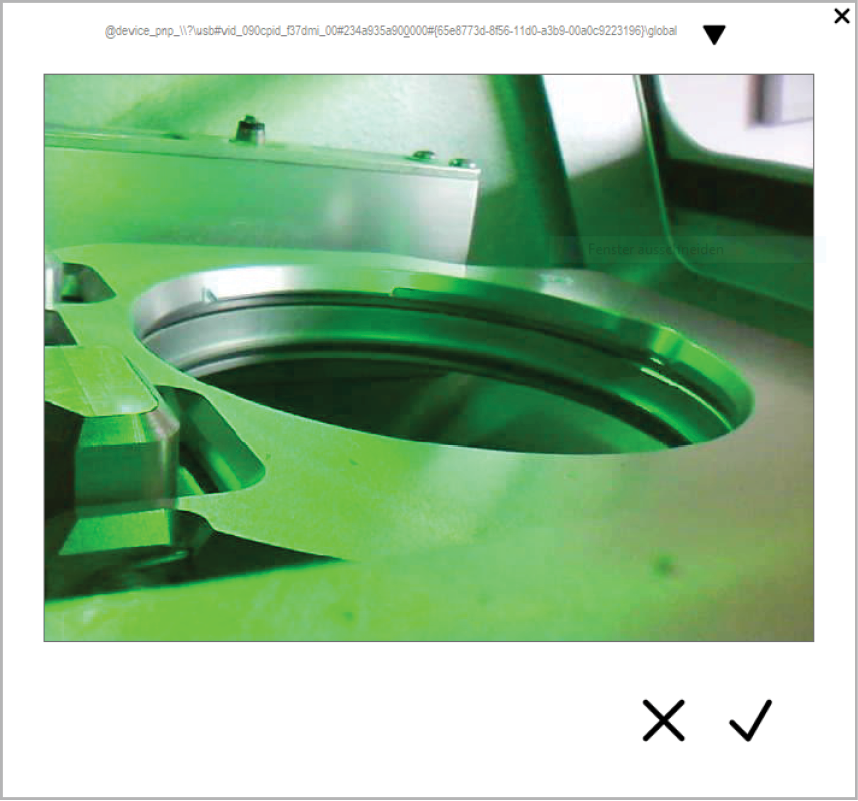
Viene visualizzata l’immagine ferma attuale della webcam.
- Selezionare l’icona raffigurata:

- La finestra si chiude. La configurazione della webcam viene salvata sul computer CAM Il computer collegato alla macchina e che esegue dentalcam e dentalcnc..

Passaggio 3: Rimuovere il fermo per il trasporto
Prima di utilizzare la macchina per la prima volta, è necessario rimuovere il fermo per il trasporto nel vano di lavoro. Il fermo per il trasporto impedisce che il mandrino si danneggi durante il trasporto.
È inoltre necessario rimuovere il fermo per il trasporto del magazzino pezzi grezzi Parte del caricatore pezzi grezzi in cui si stoccano i pezzi grezzi da caricare automaticamente. dal compartimento multifunzione.
- Controllare i seguenti punti:
- La connessione di rete alla macchina è stata configurata correttamente.
- La macchina è collegata alla sorgente di elettricità.
- Il computer CAM Il computer collegato alla macchina e che esegue dentalcam e dentalcnc. è collegato alla macchina.
- Accendere la macchina con l’interruttore di alimentazione principale.
- Avviare dentalcnc. Attendere che venga stabilita la connessione alla macchina.
- La macchina effettua il riferimento.

 Aprire il portapezzi selezionando l’icona raffigurata nella vista Lavorazione in dentalcnc.
- Rimuovere il fermo per il trasporto del mandrino.
- Rimuovere il fermo per il trasporto del magazzino pezzi grezzi Parte del caricatore pezzi grezzi in cui si stoccano i pezzi grezzi da caricare automaticamente..


Fermo del magazzino pezzi grezzi Parte del caricatore pezzi grezzi in cui si stoccano i pezzi grezzi da caricare automaticamente., non applicabile a R5 con caricatore pezzi grezzi Componente della macchina che ripone più pezzi grezzi in un magazzino e che può caricarli automaticamente nel vano di lavoro.. Se si utilizza la ricerca, usare invece caricatore pezzi grezzi o magazzino pezzi grezzi manuale
Passaggio 4: Funzionamento del mandrino a caldo
Qual è il prossimo passo?
Se si desidera creare un job in dentalcam:
Se si desidera montare i pezzi grezzi:
Montaggio e rimozione dei pezzi grezzi
Se si desidera rabboccare il refrigerante:


