Si applica a: Macchine dentali
Risoluzione dei problemi - risolvere i problemi autonomamente
Risoluzione dei problemi generali
 Ambiente di lavoro rumoroso
Le emissioni acustiche effettive della macchina variano sensibilmente a seconda del materiale in lavorazione e delle condizioni di lavorazione.
- Se la macchina è particolarmente rumorosa, verificare le seguenti condizioni di esercizio:
- Pulizia del portapezzi
- Stato degli utensili
- Qualità del pezzo grezzo
- Qualora una forte rumorosità di funzionamento non sia evitabile, utilizzare protezioni acustiche durante la lavorazione.
Errori di Runtime
Errore 6: Tracimazione
Questo può essere causato da quanto segue:
- Il file .stl è danneggiato.
- Riesportare il file .stl dall’applicazione CAD dopo aver corretto le impostazioni CAD.
- Sono disponibili più file construction.info nel percorso della cartella (dentalcam supporta al momento solo 1 file construction.info per ciascun percorso).
- Rimuovere tutti i file construction.info non correlati dalla directory in cui si trova il file .stl.
Errore 7: Memoria insufficiente
La memoria di sistema di Windows® (RAM) o la quantità disponibile sono insufficienti.
- Controllare le dimensioni della cartella Archivio. Se è insolitamente grande (più di 15-20 GB), eliminare i pezzi grezzi che sono stati completamente utilizzati.
- Riavviare il computer per liberare le risorse di memoria.
- Chiudere tutte le applicazioni non necessarie.
- Verificare in Gestione attività (Windows® 10) che le risorse di memoria disponibili siano sufficienti:
- Premere CTRL + Shift + Esc.
- Si apre la finestra Gestione attività.
- Selezionare la scheda Prestazioni.
- Nella colonna di sinistra, sotto la Memoria in uso, viene visualizzato l’attuale utilizzo massimo e minimo della memoria.
Errore 9: Indice al di fuori dell'intervallo consentito
Il file .stl è stato salvato in formato ASCII, anziché in formato binario.
- Aprire la cartella contenente il file .stl corrispondente in Esplora risorse di Windows®.
- Fare clic con il tasto destro sul file .stl file e selezionare Apri con dall’elenco.
-
Selezionare un editor di testo (ad es. Notepad, Wordpad, ecc.).
-
Se appare come documento di testo, è in formato ASCII.
- Riesportare questo file dall’applicazione CAD in formato binario per convertirlo da ASCII al formato binario.
Errore 58: Il file esiste già
Questo errore è causato da file STL danneggiati la cui anteprima dentalcam non può essere eliminata.
-
Eliminare il contenuto della cartella STLImp nella directory di installazione
La cartella del disco rigido in cui sono installati dentalcam e dentalcnc. di dentalcam e dentalcnc.
Errore 63: Set di dati scadente
Il file .stl è stato salvato in formato ASCII, anziché in formato binario.
- Aprire la cartella contenente il file .stl corrispondente in Esplora risorse di Windows®.
- Fare clic con il tasto destro sul file .stl file e selezionare Apri con dall’elenco.
- Selezionare un editor di testo (ad es. Notepad, Wordpad, ecc.).
- Riesportare questo file dall’applicazione CAD in formato binario per convertirlo da ASCII al formato binario.
Errore 70: Autorizzazione negata
Il file .stl selezionato ha permessi di sola lettura o permessi limitati per l’utente corrente.
- Verificare che il file .stl non abbia diritti di accesso in sola lettura.
- Verificare che il percorso di installazione dentalcam non abbia diritti di accesso in sola lettura.
- Copiare il file .stl su un’unità locale, riavviare dentalcam e provare a nestare il file .stl.
Errore 91: Variabile oggetto o variabile di blocco non impostata
Dopo l’installazione di dentalcam 7/8 o l’aggiornamento di Windows®, abilitare .Net Framework 3.5 e 4.7 dal menu delle Funzioni di Windows®.
-
Andare su Controllo del sistema > Programmi e funzioni.
-
Selezionare Attiva o disattiva le funzionalità di Windows.
-
Attivare .NET Framework 3.5 e .NET Framework 4.8.
Espandere tutte le voci secondarie relative a entrambi i componenti, quindi selezionarle.
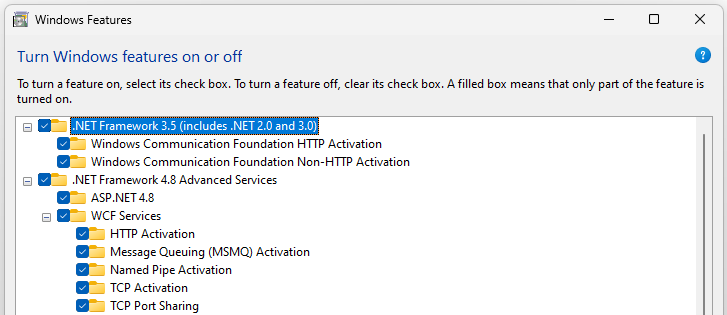
-
Selezionare OK.
-
Aggiornare dentalcam e dentalcnc di nuovo alla versione più recente utilizzando un pacchetto di installazione.
Se è necessario un pacchetto di installazione, contattare l'assistenza clienti.
Errore 94: Uso non valido dello zero
Null è un sottotipo di variante utilizzato per indicare che un dato non contiene dati validi.
- Eseguire il backup dei dati utente e reinstallare dentalcam.
Altri messaggi di errore
Esistono anche messaggi di errore diversi dagli errori dentalcam e dagli errori di runtime mostrati da Windows®. Di seguito sono riportati i messaggi di errore e le possibili soluzioni per eliminare tali errori.
Oggetto con ID=-2 NOt FOUND
Sono state rilevate perforazioni contrastanti.
- Utilizzare la funzione di modifica per specificare il range di trapanazione per rimuovere le perforazioni doppie (le relative istruzioni sono disponibili qui).
Errore durante l’attivazione del visualizzatore 3D
Dopo l’installazione di dentalcam 7/8 o l’aggiornamento di Windows®, abilitare .Net Framework 3.5 e 4.7 dal menu delle Funzioni di Windows®.
-
Andare su Controllo del sistema > Programmi e funzioni.
-
Selezionare Attiva o disattiva le funzionalità di Windows.
-
Attivare .NET Framework 3.5 e .NET Framework 4.8.
Espandere tutte le voci secondarie relative a entrambi i componenti, quindi selezionarle.
-
Selezionare OK.
-
Aggiornare dentalcam e dentalcnc di nuovo alla versione più recente utilizzando un pacchetto di installazione.
Se è necessario un pacchetto di installazione, contattare l'assistenza clienti.
mwinterop.dll mancanti
È necessaria la libreria Windows® richiesta per aprire la visualizzazione del materiale residuo in dentalcam.
- Installare Microsoft Visual C++ 2013 Redistributable (x64) (o usare il link per il download fornito)
Il componente 'MSCOMM32.OCX' o una delle sue dipendenze non è stato registrato correttamente: Un file è mancante o non valido
Questo errore può verificarsi dopo un aggiornamento di Windows®.
- Assicurarsi di aprire dentalcnc come amministratore o con le stesse autorizzazioni.
-
Reinstallare il software dentalcam con le autorizzazioni di amministratore.
dentalcam Problemi
Durante l’uso di dentalcam possono verificarsi altri problemi. Di seguito sono riportati i problemi più comuni che si verificano e le relative soluzioni.
Errore 12: Durante l’elaborazione del job si è verificato un errore. I dati si trovano nella cartella
Questo può essere causato da quanto segue:
- È stato inserito un pezzo grezzo di abutment prefabbricato non corretto nel portapezzi.
- Assicurarsi che venga utilizzato il pezzo grezzo di abutment prefabbricato corretto.
- Sostituire un pezzo grezzo di abutment prefabbricato non corretto con uno corretto.
Il pezzo grezzo di abutment prefabbricato corretto viene definito dall’applicazione CAD in cui è stato creato il file .stl. - Problema di misurazione dovuto ad un problema meccanico con la pinza di serraggio.
- Eseguire una manutenzione della pinza di serraggio (vedere le istruzioni per l’uso della macchina).
- Assicurarsi che la pinza di serraggio sia serrata completamente.
- Conflitto di software
- Aggiornare dentalcam alla versione più recente.
Le icone di dentalcam vengono visualizzate più piccole del normale
Le dimensioni del font di Windows sono state aumentate di oltre il 100%.
- Richiamo: Controllo del sistema > Aspetto e Personalizzazione > Cambiare la aspetto del display > Ingrandire o rimpicciolire il testo e altri elementi.
- Impostare la dimensione dei testi su Più piccolo – 100 % (default).
Problemi di Windows®
I seguenti problemi richiedono modifiche alle impostazioni di Windows®. Potrebbe essere necessario disporre dei privilegi di amministratore.
Impostazione sospensione selettiva USB
La macchina dovrebbe sempre mantenere una connessione al computer CAM Il computer collegato alla macchina e che esegue dentalcam e dentalcnc.. Assicurarsi che il computer CAM Il computer collegato alla macchina e che esegue dentalcam e dentalcnc. non entri in modalità “Sospensione" o “Ibernazione" durante la fresatura.
Un‘impostazione comune che può influenzare la fresatura è Impostazione sospensione selettiva USB. Si consiglia di disattivarla per evitare interruzioni del collegamento.
- Aprire Impostazioni di Windows.
- Scegliere Sistema.
- Scegliere Alimentazione e sospensione.
- Scegliere Impostazioni di risparmio energia aggiuntive.
- Scegliere Modifica impostazioni di sospensione del computer.
- Selezionare Mai dall’elenco a discesa Modalità risparmio energia dopo.
- Scegliere Cambia impostazioni avanzate risparmio energia.
- Selezionare Impostazioni USB [1].
- Selezionare Impostazione sospensione selettiva USB e selezionare Disattivata [2].
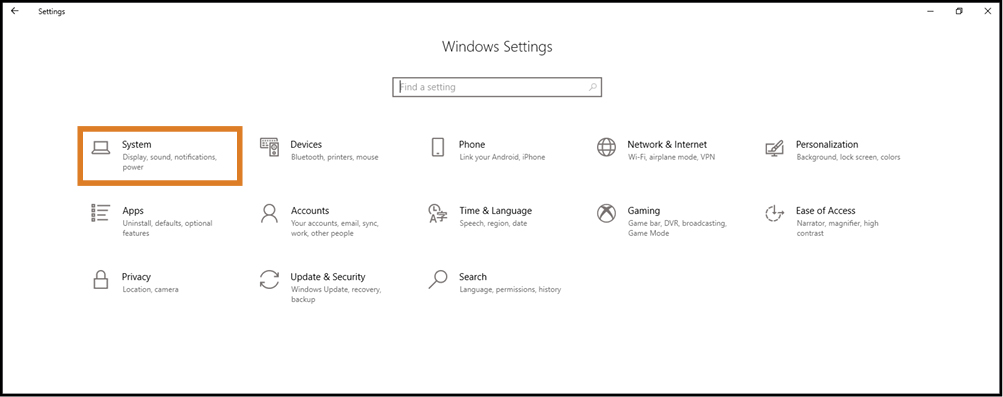
Sistema sceglie in Impostazioni di Windows
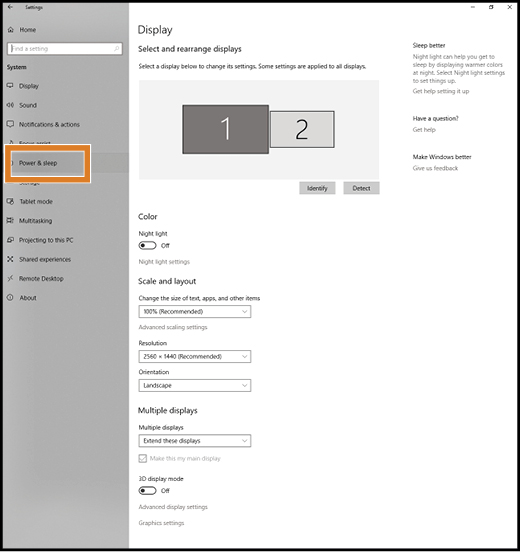
Selezionare Alimentazione e sospensione
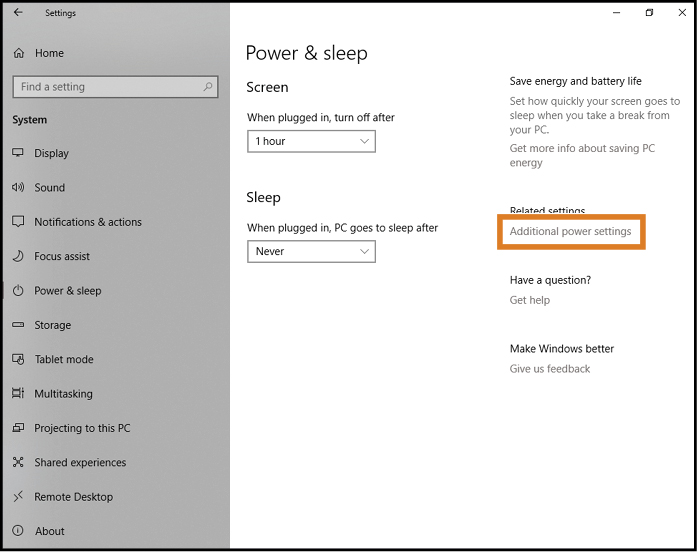
Selezionare Impostazioni di risparmio energia aggiuntive
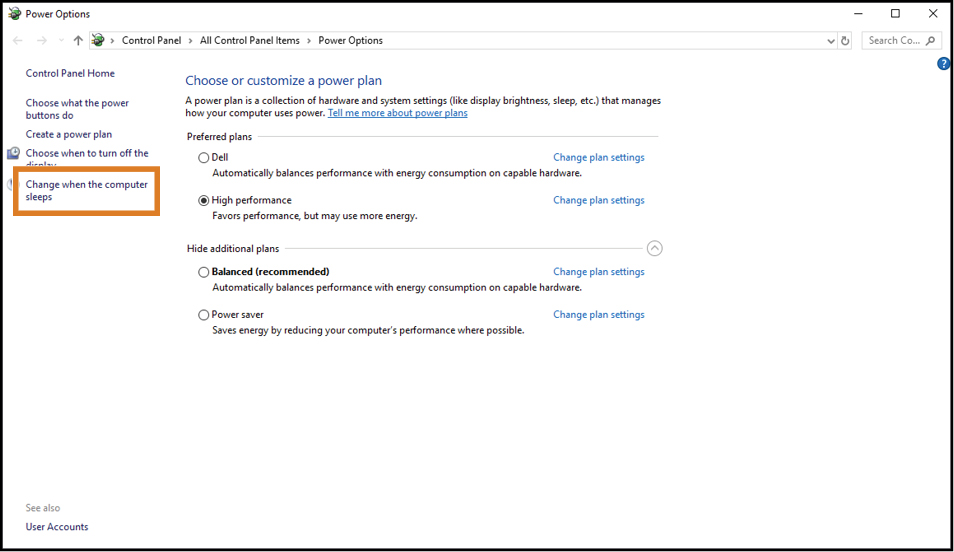
Selezionare Modifica impostazioni di sospensione del computer
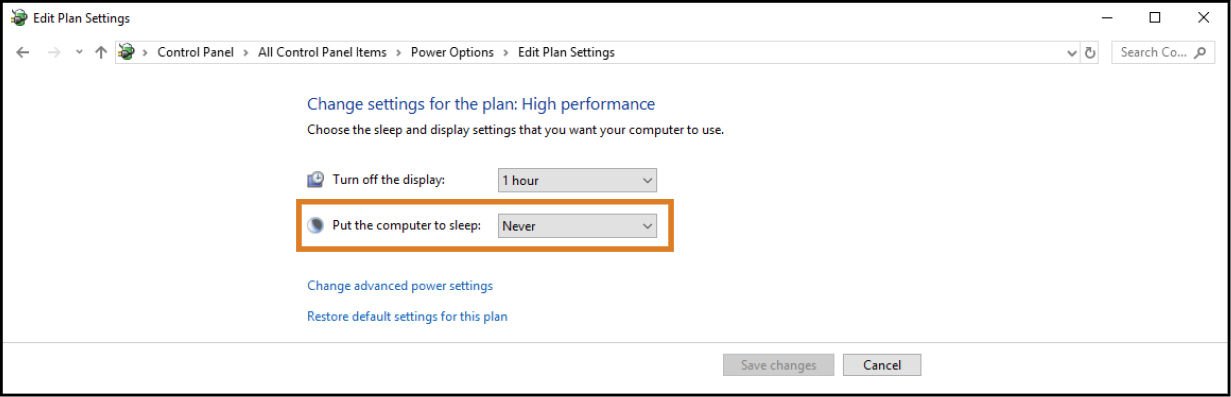
Mai scegliere Modalità risparmio energia dopo dall’elenco a discesa
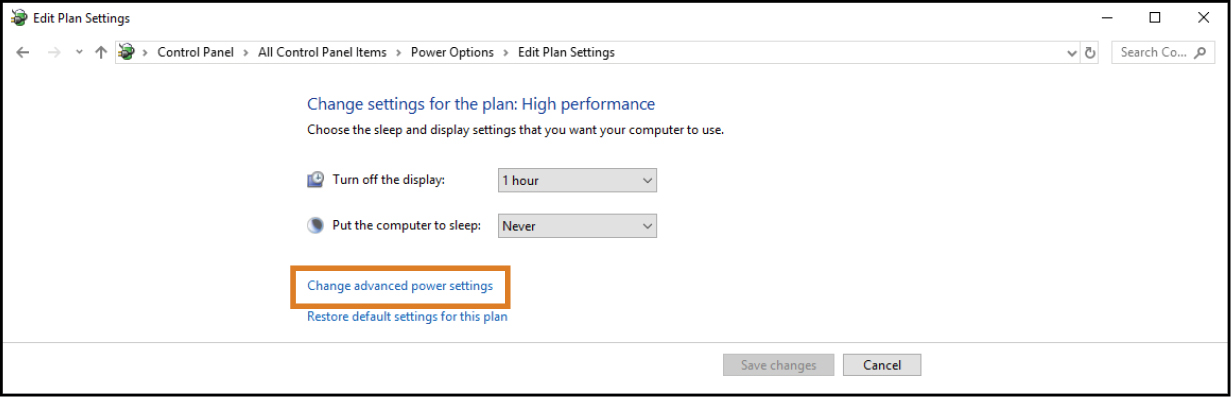
Selezionare Cambia impostazioni avanzate risparmio energia
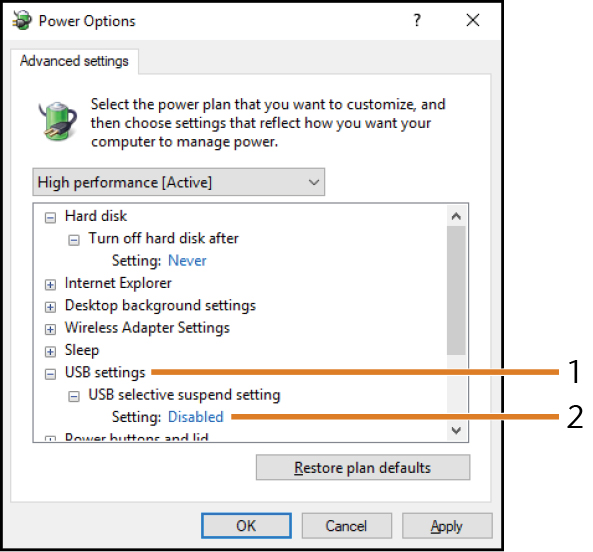
Impostazioni USB Scegliere [1] e passare da Impostazione sospensione selettiva USB a Disattivata [2]
Modifica formato orario a Inglese
Windows® 10:
- Aprire Impostazioni di Windows.
- Scegliere Data / ora e lingua.
- Scegliere Impostazioni aggiuntive di data, ora e internazionali.
- Scegliere Cambia data, ora o formato dei numeri.
- Scegliere Inglese (Stati Uniti) dall’elenco a discesa Formato.
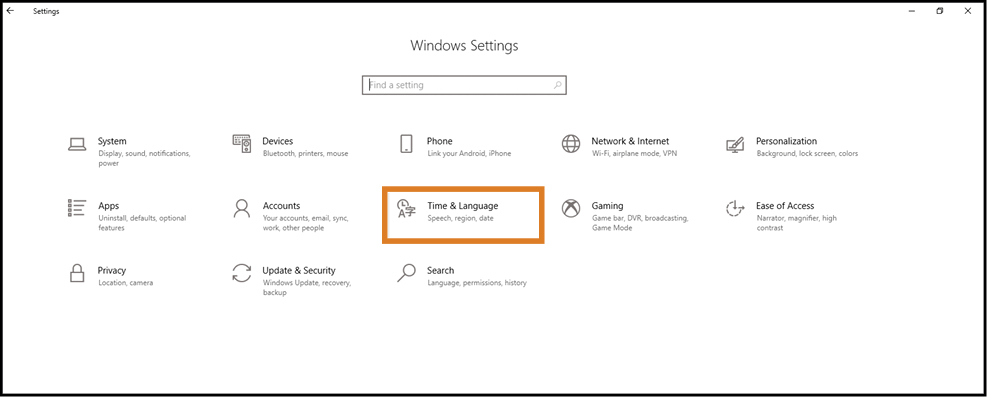
Data / ora e lingua scegliere in Impostazioni di Windows
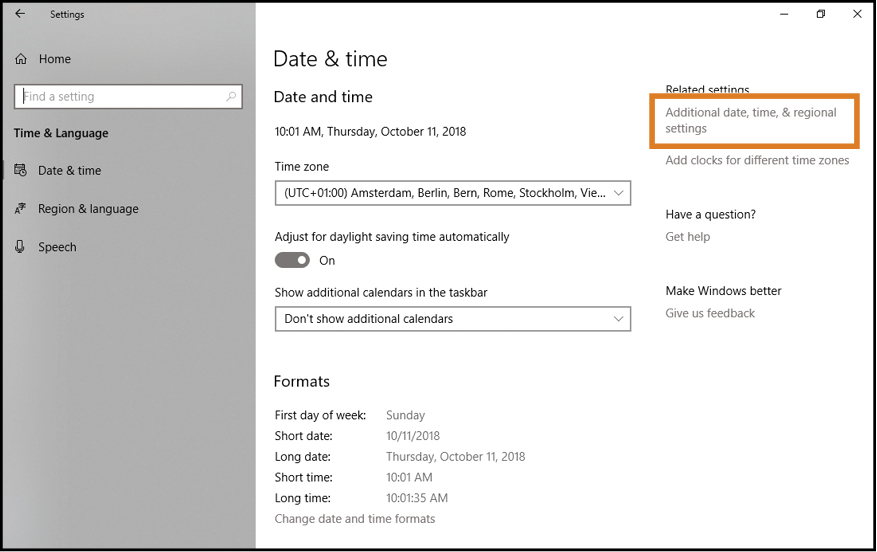
Selezionare Impostazioni aggiuntive di data, ora e internazionali
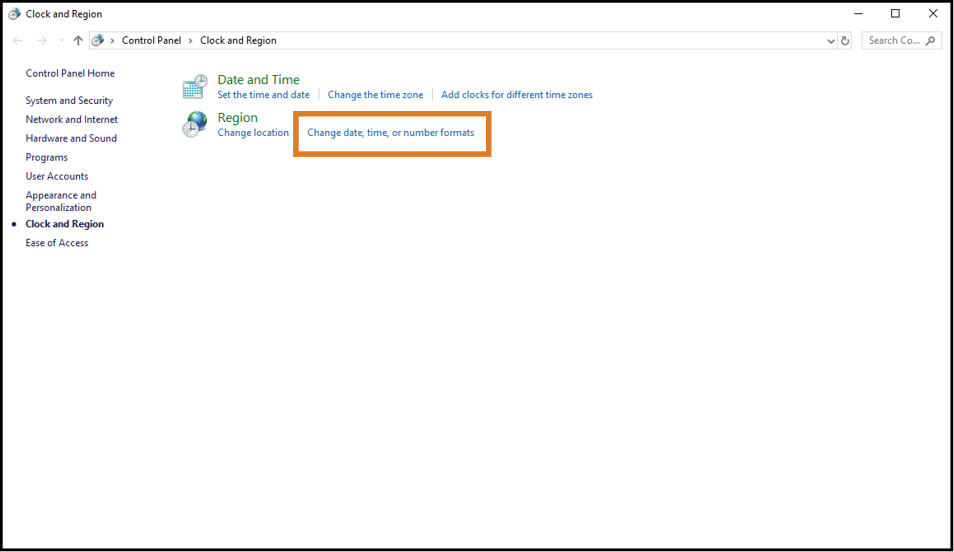
Selezionare Cambia data, ora o formato dei numeri
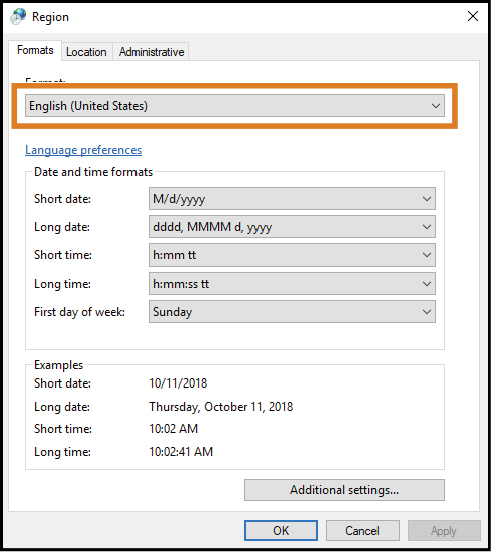
Inglese (Stati Uniti) selezionare dall’elenco a discesa Formato
Versioni precedenti di Windows®:
- Aprire Controllo del sistema.
- Scegliere Area geografica.
- Scegliere Cambia data, ora o formato dei numeri.
- Scegliere Inglese (Stati Uniti) dall’elenco a discesa Formato.
Modifica delle impostazioni non Unicode a Inglese
Windows® 10:
- Aprire Impostazioni di Windows.
- Selezionare Data / ora e lingua.
- Selezionare Impostazioni aggiuntive di data, ora e internazionali.
- Selezionare Cambia data, ora o formato dei numeri.
- Selezionare Opzioni di amministrazione.
- Selezionare Cambiare impostazioni locali del sistema.
- Selezionare Inglese (Stati Uniti).
Data / ora e lingua selezione in Impostazioni di Windows
Selezionare Impostazioni aggiuntive di data, ora e internazionali
Selezionare Cambia data, ora o formato dei numeri
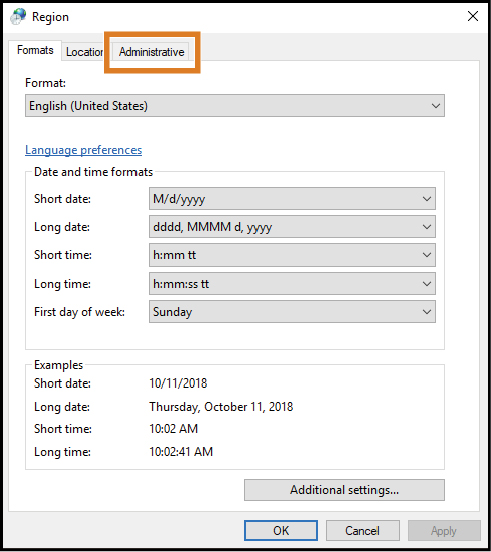
Selezionare Opzioni di amministrazione
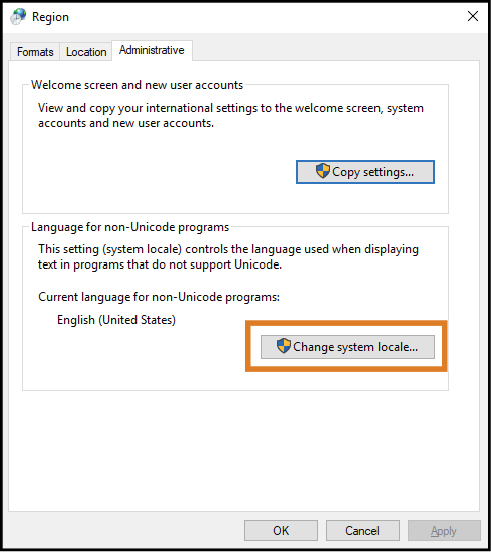
Selezionare Cambiare impostazioni locali del sistema
Versioni precedenti di Windows®:
- Aprire Controllo del sistema.
- Selezionare Area geografica.
- Selezionare Cambia data, ora o formato dei numeri.
- Selezionare Opzioni di amministrazione.
- Selezionare Cambiare impostazioni locali del sistema.
- Selezionare Inglese (Stati Uniti).
Modifica delle impostazioni Unicode a Inglese
Windows® 10:
- Aprire Impostazioni di Windows.
- Scegliere Data / ora e lingua.
- Scegliere Area geografica e lingua.
- Selezionare Inglese (Stati Uniti) dall’elenco a discesa [1].
- Se non è possibile, selezionare Aggiungi una lingua [2].
- Inserire Inglese (Stati Uniti) nel campo di immissione o scorrere l’elenco e selezionare Inglese (Stati Uniti).
- Installare il pacchetto della lingua.
- Selezionare Inglese (Stati Uniti) dall'elenco a discesa [1] (vedere la figura sopra).
Data / ora e lingua scegliere in Impostazioni di Windows
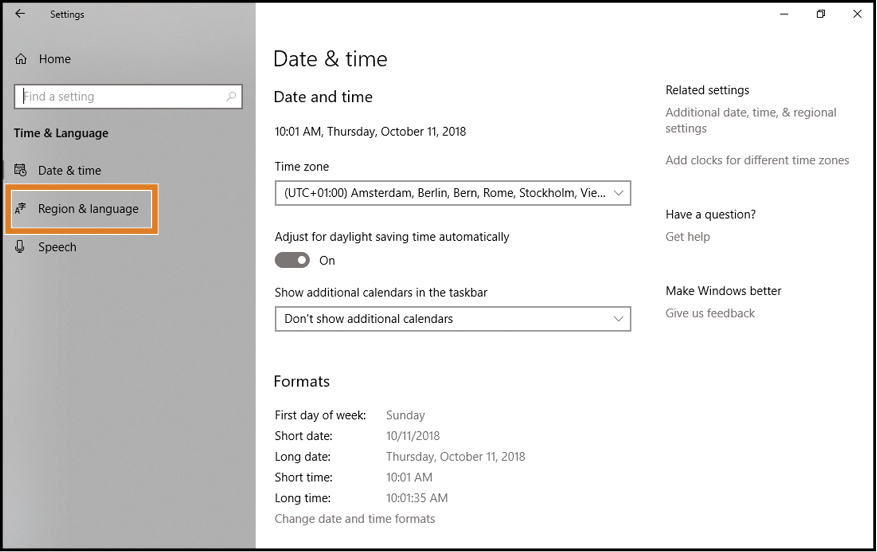
Selezionare Area geografica e lingua
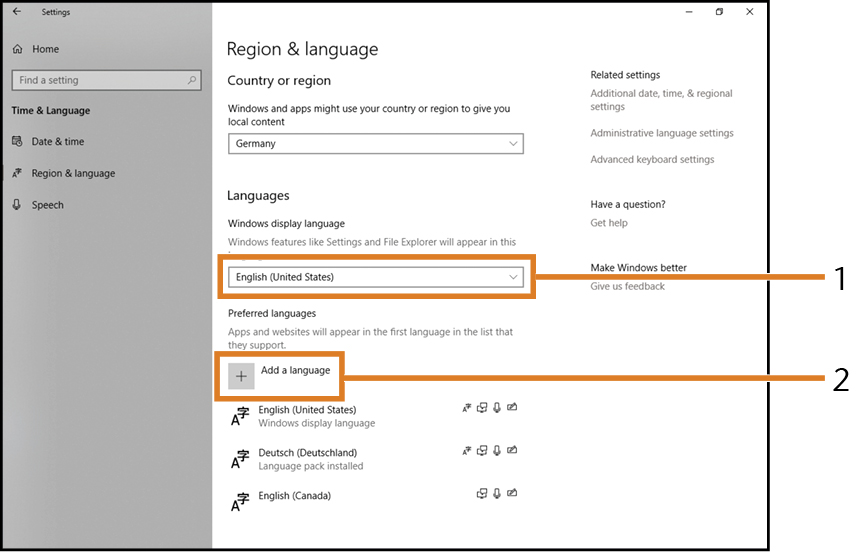
Inglese (Stati Uniti) Selezionare [1] o Aggiungi una lingua [2]
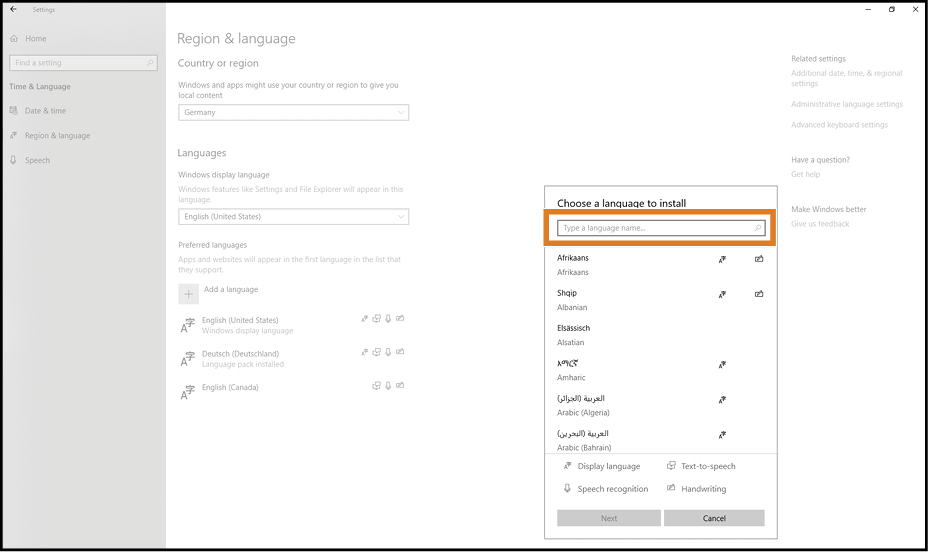
Selezionare Inglese (Stati Uniti)
Problemi di connessione con le macchine a tecnologia Silex
Molti problemi di connessione sulle macchine a tecnologia Silex possono essere risolti aggiornando il driver dell'interfaccia Ethernet.
Le seguenti istruzioni descrivono l'aggiornamento tipico di un driver di rete Intel o Realtek nelle versioni a 64 bit di Windows 10 e Windows 11. A causa della varietà di configurazioni hardware e software, la procedura per il proprio computer potrebbe essere diversa. In caso di domande, contattare il produttore del computer.
Determinare il produttore dell'interfaccia Ethernet
-
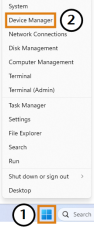
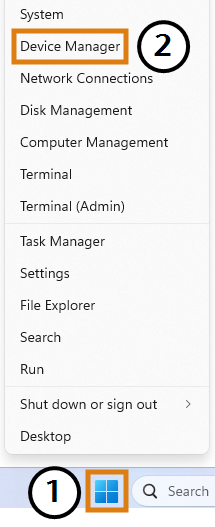
Fare clic con il pulsante destro del mouse sull'icona del menu di avvio di Windows.
-
Selezionare la voce Gestione dispositivinel menu contestuale.
-
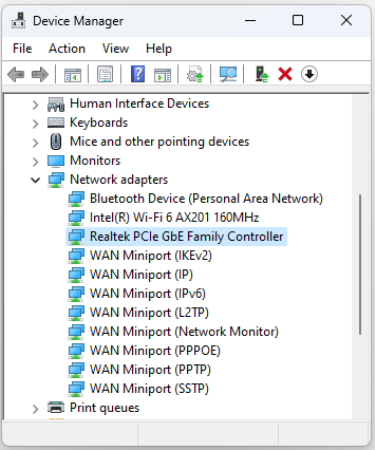
In Gestione dispositivi, aprire il nodo Scheda di rete.
-
Cercare la voce relativa all'interfaccia Ethernet cablata.
-
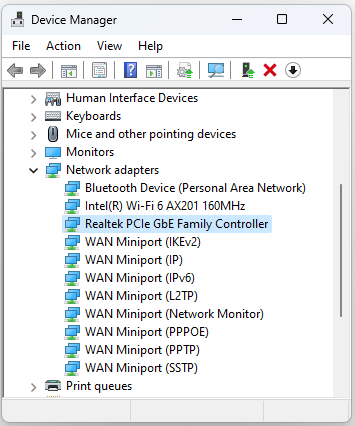
Cercare voci come Intel Ethernet Connection o Realtek PCIe GbE Family Controller.
-
Ignorare le voci relative a dispositivi WiFi, Blue Tooth o simili.
Esempio: Nella seguente schermata, sopra la voce dell'interfaccia Realtek è presente una voce per una scheda WLAN Intel. La voce relativa all'interfaccia Realtek è corretta.
-
-
Proseguire con le istruzioni corrispondenti, in base al nome del produttore indicato nella voce.
 Aggiornare il driver Ethernet Realtek
-
Scaricare la versione più recente del driver:
-
Visitare la pagina di download di Realtek.
-
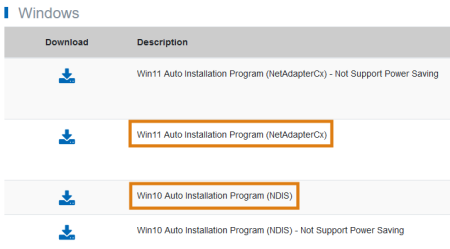
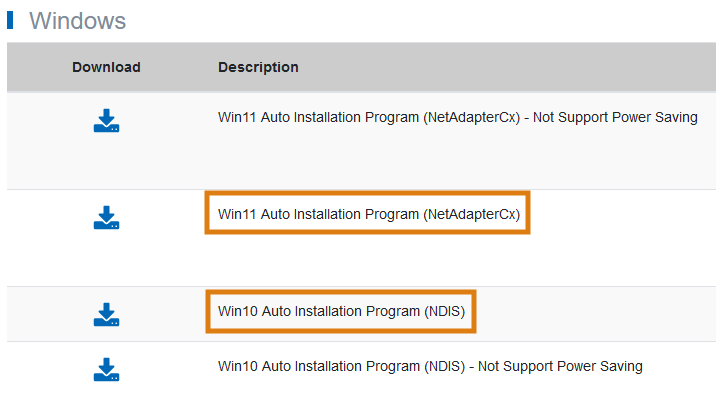
Cercare il pacchetto di driver per la propria versione Windows con il nome Auto Installation Program (Programma per l'installazione automatica), ma senza l'aggiunta di Not Support Power Saving (Nessun supporto per risparmio energetico).
-
Selezionare la seguente icona nella riga corrispondente:

-
Selezionare Download file (Scarica il file).
-
Il browser scaricherà la versione del driver sotto forma di file ZIP
Un file compresso che contiene altri file. L'estensione del file è .ZIP. I file ZIP devono essere decompressi prima dell’uso..
-
-
Aprire la cartella Download in Windows Explorer.
-
Decomprimere il file ZIP
Un file compresso che contiene altri file. L'estensione del file è .ZIP. I file ZIP devono essere decompressi prima dell’uso.:-
In Esplora risorse, fare clic con il pulsante destro del mouse sul file ZIP
Un file compresso che contiene altri file. L'estensione del file è .ZIP. I file ZIP devono essere decompressi prima dell’uso. e selezionare Estrai tutto nel menu contestuale. -
Confermare il processo nella finestra di dialogo successiva con Estrai.
-
-
Passare alla cartella decompressa e avviare il programma in essa contenuto.

-
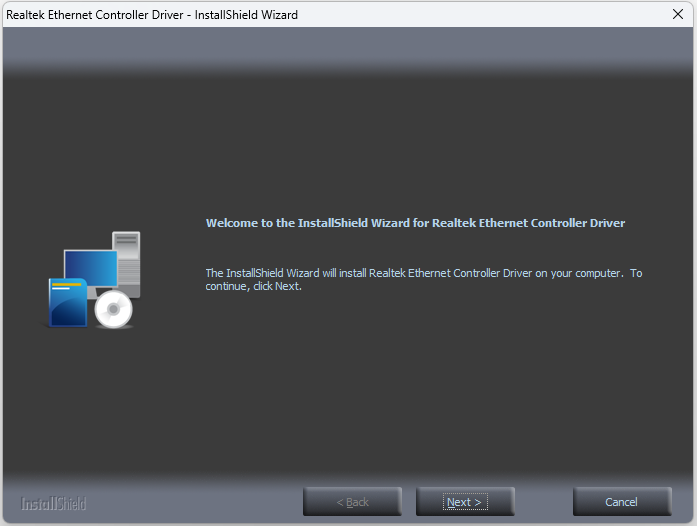
Seguire la procedura guidata di installazione
Applicazione che installa il software sul disco rigido e che guida l’utente attraverso ogni singolo passaggio. fino al completamento dell'installazione.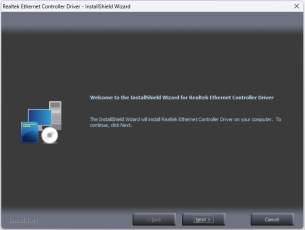
 Aggiornare i driver Ethernet Intel
Utilizzare almeno la versione driver 29.1.1.
-
Scaricare la versione più recente del driver:
-
Visitare la pagina di download di Intel.
-
Scaricare il pacchetto completo di driver Ethernet.
-
Il browser scaricherà la versione del driver sotto forma di file ZIP
Un file compresso che contiene altri file. L'estensione del file è .ZIP. I file ZIP devono essere decompressi prima dell’uso..
-
-
Aprire la cartella Download in Windows Explorer.
-
Decomprimere il file ZIP
Un file compresso che contiene altri file. L'estensione del file è .ZIP. I file ZIP devono essere decompressi prima dell’uso.:-
In Esplora risorse, fare clic con il pulsante destro del mouse sul file ZIP
Un file compresso che contiene altri file. L'estensione del file è .ZIP. I file ZIP devono essere decompressi prima dell’uso. e selezionare Estrai tutto nel menu contestuale. -
Confermare con Estrai nella finestra di dialogo successiva.
-
-
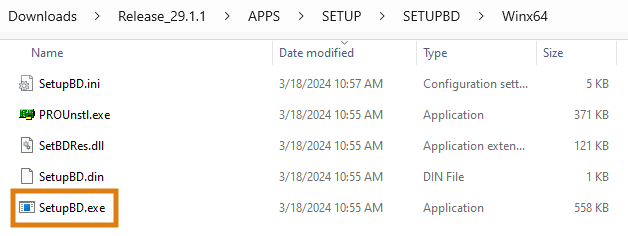
Passare alla cartella decompressa nella sottocartella \APPS\SETUP\SETUPBD\Winx64.
-
Avviare il programma SetupBD.exe.
-
Seguire la procedura guidata di installazione
Applicazione che installa il software sul disco rigido e che guida l’utente attraverso ogni singolo passaggio. fino al completamento dell'installazione. -
Se la procedura guidata di installazione
Applicazione che installa il software sul disco rigido e che guida l’utente attraverso ogni singolo passaggio. non riconosce l'interfaccia Ethernet, provare a eseguire un'installazione manuale:-
Aprire la voce per l'interfaccia Ethernet in Gestione dispositivi, come descritto in Determinare il produttore dell'interfaccia Ethernet.
-
Fare doppio clic sulla voce.
-
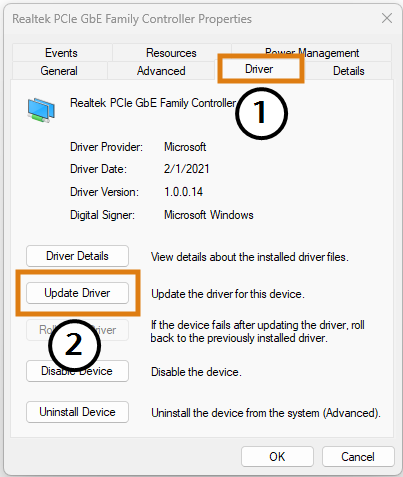
Si apre la finestra con le proprietà dell'interfaccia.
-
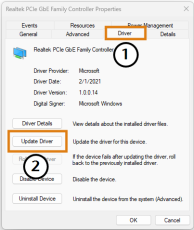
Passare alla scheda Driver.
-
Selezionare Aggiorna driver.
-
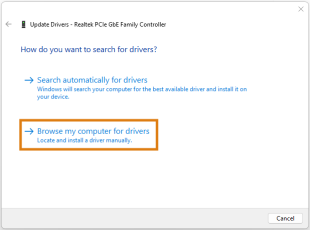
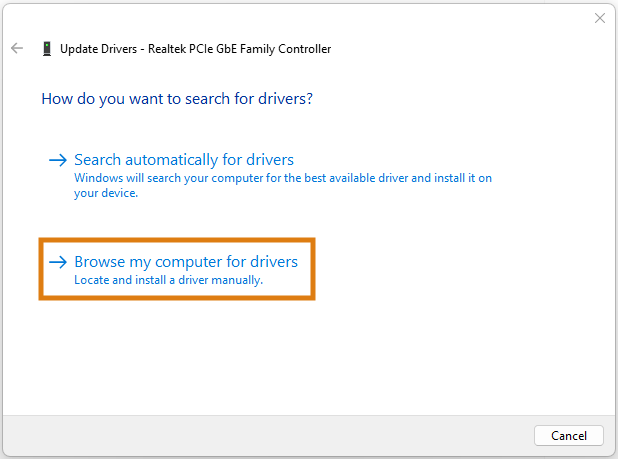
Selezionare Cerca i driver nel computer nella finestra di dialogo seguente.
-
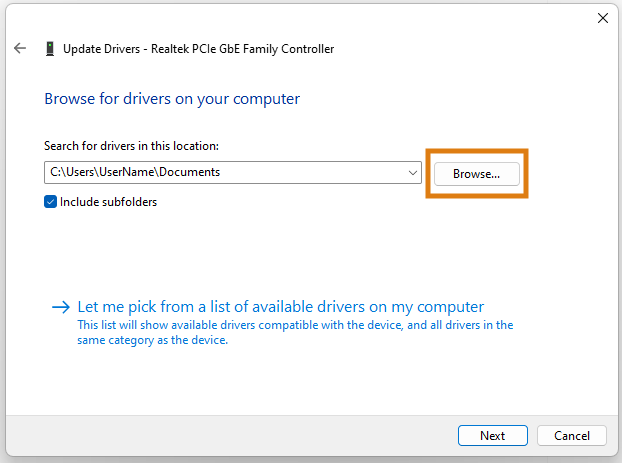
Selezionare Sfoglia nella finestra seguente.
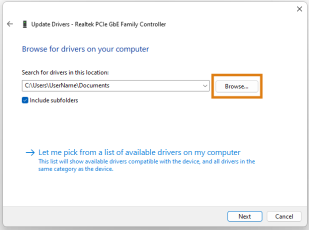
-
Si apre la finestra Sfoglia per cartelle.
-
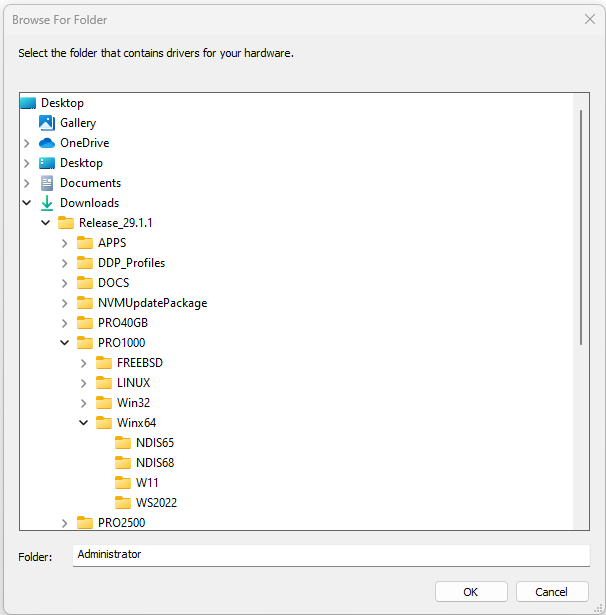
Navigare fino alla cartella decompressa con i driver Ethernet.
-
Selezionare la cartella con i driver appropriati per l'interfaccia Ethernet.
-
Il nome del modello nella voce di Gestione dispositivi aiuterà a identificare la sottocartella corretta.
-
La sottocartella Winx64 contiene i driver per le versioni di Windows 64 bit.
-
La sottocartella NDI68 contiene i driver per Windows 10.
-
La sottocartella W11 contiene i driver per Windows 11.
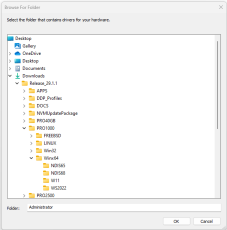
Esempio: Struttura della cartella aperta per un'interfaccia Ethernet
-
-
Confermare con OK.
-
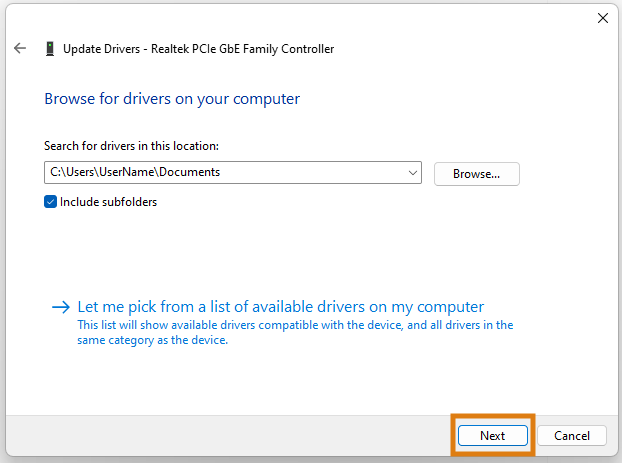
Selezionare Avanti.
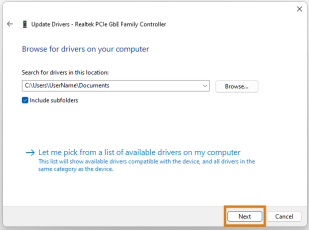
-
Seguire la procedura guidata di installazione
Applicazione che installa il software sul disco rigido e che guida l’utente attraverso ogni singolo passaggio. fino al completamento dell'installazione.
-
Codici di errore dentalcnc
Tabella dei codici di errore
| Codice | Descrizione |
|---|---|
|
-3101 / -1101 |
Errore durante il caricamento del pezzo grezzo (R5 – S2 & S5) |
|
-3100 / -1100 |
Errore durante il caricamento del pezzo grezzo (R5 – S2 & S5) |
|
-3001 / -1001 |
Errore durante il caricamento del pezzo grezzo (R5 – S2 & S5) |
|
-3000 / -1000 |
Errore durante il caricamento del pezzo grezzo (R5 – S2 & S5) |
|
-2101 / -1101 |
Errore durante lo scaricamento del pezzo grezzo (R5 – S2 & S5) |
|
-2100 / -1100 |
Errore durante lo scaricamento del pezzo grezzo (R5 – S2 & S5) |
|
-2001 / -1001 |
Errore durante lo scaricamento del pezzo grezzo (R5 – S2 & S5) |
|
-2000 / -1000 |
Errore durante lo scaricamento del pezzo grezzo (R5 – S2 & S5) |
|
-25 |
Errore di calcolo |
|
-17 |
Unità di aspirazione accesa durante la lavorazione a umido (R5) |
|
-16 |
Nessun blocco montato |
|
-15 |
È superata la dimensione del blocco |
|
-14 |
Cambio utensile non valido |
|
0 |
OK |
|
1 |
Comando non supportato |
|
2 |
Comando non valido |
|
3 |
Comando attualmente non disponibile |
|
5 |
È necessaria la licenza |
|
6 |
Arrestato dall’utente |
|
7 |
Memoria insufficiente |
|
10 |
Parametro sconosciuto |
|
12 |
Parametro mancante |
|
13 |
Parametro fuori dall’intervallo consentito |
|
14 |
Nessun profilo utente trovato |
|
20 |
Asse motore non definito |
|
21 |
L’asse non può essere utilizzato come asse parallelo |
|
25 |
Coordinata fuori dall’intervallo dell’asse |
|
30 |
Nessun mandrino definito, P9000=0 |
|
31 |
Nessuna risposta dal controller del mandrino |
|
32 |
Input mandrino attivo |
|
40 |
Impossibile registrare la macro |
|
41 |
Macro troppo lunga |
|
42 |
Errore nell’ultima macro |
|
43 |
Macro non trovata |
|
50 |
Arresto di emergenza dopo l’avvio |
|
53 |
Interrotto dall’interfaccia del mandrino |
|
55 |
Interrotto dall’interfaccia hbox |
|
57 |
Errore durante l’avvio |
|
61 |
Interrotto da un errore di sovraccarico del mandrino |
|
63 |
|
|
70 |
Offset livello troppo alto |
|
71 |
Errore interno del software |
|
72 |
Errore di apertura / lettura del file |
|
73 |
Nessuna risposta del dispositivo IIC |
|
74 |
Errore durante il caricamento del driver fpgas |
|
77 |
Errore durante l’aggiornamento del mandrino o dell’hbox |
|
78 |
Nessun segnale di ingresso |
|
79 |
|
|
18004 |
Durante la lavorazione la macchina è rimasta senza corrente |


