L'interfaccia utente dentalcnc

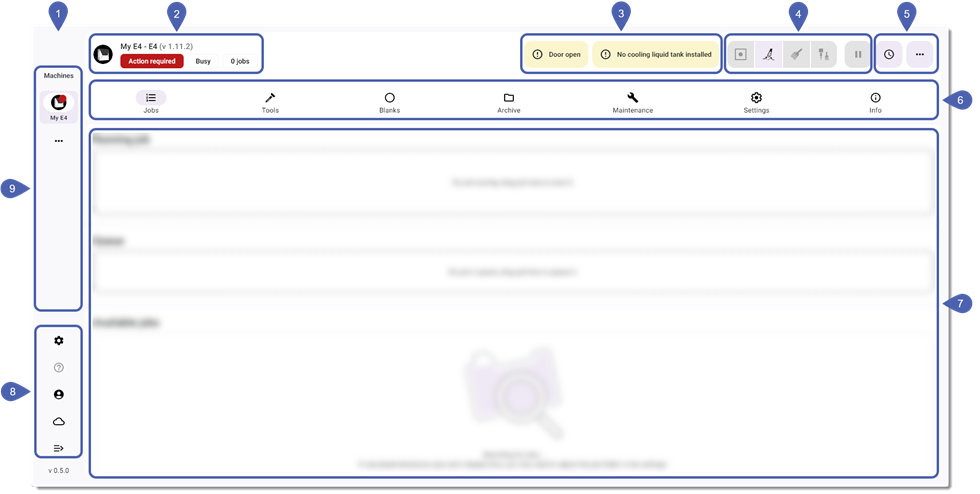
L'interfaccia utente dentalcnc consente di accedere a tutte le funzioni e ai dati in 1 singola finestra.
-
Le diverse sezioni del software vengono visualizzate in sottosezioni.
-
Gli elementi visualizzati variano in base sia alla sottosezione che alla macchina selezionata in quel momento.
|
1 |
|
|
2 |
|
|
3 |
|
|
4 |
|
|
5 |
|
|
6 |
|
|
7 |
|
|
8 |
|
|
9 |
Barra laterale
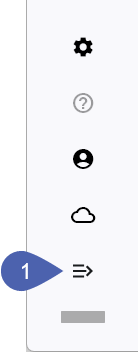
La barra laterale può essere espansa selezionando l'icona seguente:
Stato della macchina
Mostra lo stato attuale della macchina.

|
Designazione |
Spiegazione |
|---|---|
|
Intervento richiesto |
La macchina non è pronta per l'uso. È necessario risolvere l'errore prima di avviare o di riprendere il job. |
|
Occupato |
La macchina sta eseguendo un'operazione e non riceve altri comandi. |
|
Errore |
La lavorazione è stata interrotta a causa di un errore temporaneo. |
|
Corsa di riferimento incompleta |
Durante la corsa di riferimento della macchina, gli assi non hanno raggiunto tutte le posizioni di destinazione. |
|
Malfunzionamento della macchina |
In caso di evento critico, l'unità di comando rileva un malfunzionamento della macchina. dentalcnc non può proseguire il job senza eseguire il riavvio della macchina. |
Notifiche sulla macchina
Le notifiche relative alla macchina informano l'utente sui motivi per cui la macchina non è operativa.

Esempi di notifiche relative alle macchine:
-
Porta aperta
-
Nessun recipiente del liquido installato
Icone per il controllo della macchina
Queste icone consentono di comandare direttamente la macchina. Le icone visualizzate dipendono dalle funzioni della relativa macchina.
|
Icona |
Designazione |
|---|---|
|
|
Raggiungimento della posizione base Quando gli assi si trovano nella posizione base, è possibile eseguire attività standard come:
|
|
|
Raggiungimento della posizione di pulizia La posizione di pulizia consente di pulire più facilmente la macchina. |
|
|
Attivazione/disattivazione dell'unità di aspirazione Richiede che la macchina controlli l'unità di aspirazione. Le istruzioni per l’uso della macchina contengono le relative istruzioni di installazione. |
|
|
Raggiungimento della posizione di cambio utensile Richiesto per le seguenti attività:
|
|
|
Apertura/chiusura del portapezzi Solo per macchine dotate del relativo sistema automatico. Raccomandazione: In macchine dotate del caricatore pezzi grezzi |
|
|
Apertura/chiusura dello sportello del vano di lavoro Solo per macchine dotate del relativo sistema automatico. |
|
|
Apertura/chiusura del cassetto o dello sportello inferiore Solo per macchine dotate del relativo sistema automatico. |
|
|
Messa in pausa della lavorazione Mette in pausa il job in esecuzione. |


 (Portadischi)
 (Portablocco)

Menu di scelta rapida di assistenza
Il menu di scelta rapida di assistenza è importante per l'assistenza clienti.
|
Icona |
Designazione |
|---|---|
|
|
Apertura del menu di scelta rapida di assistenza Apre la corrispondente barra degli strumenti |
|
|
Chiusura del menu di scelta rapida di assistenza Chiude la barra degli strumenti corrispondente |
Barra delle icone principale
Dalla barra delle icone principale è possibile accedere a tutte le viste relative alle funzioni della macchina.

|
Icona |
Designazione |
|---|---|
|
|
Lavorazione Nella vista Lavorazione è possibile assegnare i job alle macchine e avviare la fresatura. |
|
|
Assegnazione degli utensili Nella vista Assegnazione utensili è possibile definire il proprio stock utensili e la posizione degli utensili nel magazzino utensili, per consentire alla macchina di utilizzare gli utensili corretti. |
|
|
Nelle macchine dotate di caricatore pezzi grezzi |
|
|
Archivio dei job Nell'archivio dei job dentalcnc elenca sia i job completati con successo che quelli annullati. |
|
|
Procedura guidata di assistenza Con la procedura guidata di assistenza si dispone di una panoramica in tempo reale degli interventi di manutenzione in programma, di link alle istruzioni online e della possibilità di attivare direttamente le relative funzioni della macchina. |
|
|
Gestione macchina Nella sezione Gestione macchina è possibile definire le impostazioni della macchina, avviare le funzioni di manutenzione e leggere i valori dei sensori. |
|
|
Dati macchina Nella vista Dati macchina sono disponibili informazioni sui tempi di funzionamento del mandrino, sulle licenze software ecc. |


Area di lavoro
Nell'area di lavoro vengono visualizzati gli elementi di controllo della vista attualmente selezionata. Qui vengono svolte le attività principali.
Menu di sistema
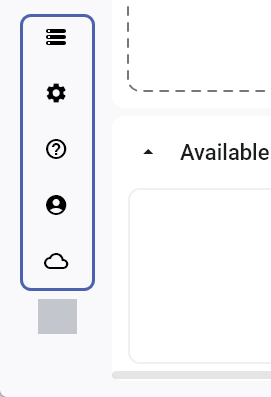
Dal menu di sistema è possibile accedere alle impostazioni del software e alle funzioni utente.
|
Icona |
Designazione |
|---|---|
|
|
Tutti i job Apre una vista con tutti i job di tutte le macchine. |
|
|
Impostazioni del programma Nelle Impostazioni del programma è possibile personalizzare il programma in base al proprio ambiente di lavoro e alle proprie necessità. |
|
|
Aiuto Facendo clic qui si accede alla guida in linea. |
|
|
Menu Utente Il menu Utente contiene informazioni e funzioni relative all'utente connesso. |
|
|
Stato cloud Qui è possibile verificare lo stato della connessione al cloud vhf. |


Elenco macchine
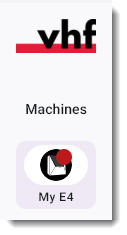
Nell'elenco macchine, selezionare la macchina che si desidera controllare o alla quale si desidera assegnare dei job.
Un punto rosso sull'icona della macchina indica che la macchina non è pronta per l'uso. È necessario risolvere l'errore prima di avviare o di riprendere il job.
Qual è il prossimo passo?
Qui è riportata una panoramica sulla lavorazione dei job:


