Installation et configuration de dentalcam 9 et dentalcnc 9
En respectant l'ordre correct lors de l'installation et de la configuration de dentalcam et dentalcnc, vous gagnerez du temps et vous vous assurerez que toutes les étapes fonctionnent correctement.
Si vous utilisez dentalcnc sans dentalcam, passez les étapes correspondantes.
Étape 1 : Vérifiez et configurez vos ordinateurs
Pour chaque ordinateur dentalcam et dentalcnc, vous devez effectuer les opérations suivantes :
-
Vérifiez la configuration requise : Configuration requise et machines prises en charge
-
Installez toutes les mises à jour Windows.
-
Mettez à jour tous les pilotes de matériel.
-
Installez la dernière version de VC Redistributable de Microsoft pour votre version de Windows.
Lien permanent vers la dernière version x64 prise en charge sur le serveur Microsoft
-
Veillez à disposer d’une alimentation électrique permanente lorsque vous utilisez un ordinateur portable.
Étape 2 : Installez dentalcam
-
Téléchargez le fichier : dentalcam-9-Download
-
Lancez le fichier d'installation.
-
Suivez les instructions de l'assistant d'installation.
-
Ne lancez pas encore l'application.
Étape 3 : Installez dentalcnc
-
Téléchargez le fichier : dentalcnc-9-Download
-
Lancez le fichier d'installation.
-
Suivez les instructions de l'assistant d'installation.
-
Lancez dentalcnc
Étape 4 : Activer le mode économie d’énergie
dentalcam & dentalcnc mettent en place leur propre mode d’économie d’énergie lors de l’installation. Celui-ci représente un compromis entre consommation d’énergie et puissance de calcul et a été optimisé pour une utilisation avec dentalcam & dentalcnc.
-
Le mode d’économie d’énergie est une alternative au mode économie d’énergie Haute performance, très gourmand en énergie.
-
Recommandation : N’utilisez pas d’autres modes d’économie d’énergie afin d’éviter toute interruption du calcul des tâches ou de la fabrication.
-
Ouvrez via le menu Démarrer de Windows : Panneau de configuration > Options d’énergie.
-
Assurez-vous que le mode d’économie d’énergie Optimized (recommended when milling) (optimisé (recommandé pour le fraisage)) ou Haute performance est activé.
Pour ce faire, affichez tous les modes d’économie d’énergie si nécessaire en cliquant sur Afficher d’autres modes d’économie d’énergie.
Étape 5 : Configurez les machines
-
Configurez la connexion de la machine : Configuration des machines dans dentalcnc.
-
Lancez dentalcam.
-
Ajoutez vos machines à dentalcam. Pour connaître la marche à suivre, voir Ajout ou retrait de machines.
Étape 6 : Configurez dentalcam
-
Familiarisez-vous avec les principales sections de l'interface utilisateur : L'interface utilisateur dentalcam.
-
(Facultatif) Modifiez le dossier d'échange par défaut pour les tâches dentalcnc. Le transfert des données vers dentalcnc s'effectue via le dossier d'échange.
Si vous utilisez dentalcam & dentalcnc sur le même ordinateur, vous pouvez ignorer cette étape. Il est notamment nécessaire de modifier le dossier par défaut lorsque plusieurs ordinateurs sont utilisés au sein d'un réseau.
-
Ouvrez les paramètres dentalcam à l'aide du symbole suivant dans le menu Système :

-
Sélectionnez l'onglet Paramètres de l’application.
-
Dans la section Dossier, saisissez le dossier de destination souhaité dans le champ de saisie Dossier d'échange pour les tâches dentalcnc.
Autre solution : Cliquez sur le symbole
 dans le champ de saisie, puis sélectionnez le dossier de destination à l'aide de l'explorateur de fichiers.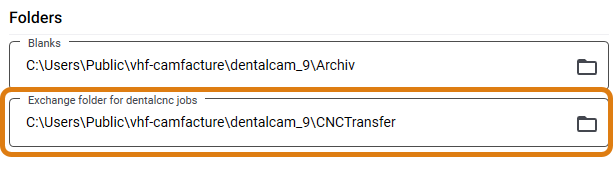
-
-
(Facultatif) Importez votre archive dentalcam 8. Pour connaître la marche à suivre, voir Importation d’une archive de pièces brutes de dentalcam 8.
-
Activez les paramètres des matériaux, y compris les outils optionnels. Pour plus d'informations, voir Paramètres des matériaux.
Étape 7 : Configurez dentalcnc
-
Familiarisez-vous avec les principales sections de l'interface utilisateur : L'interface utilisateur dentalcnc.
-
Ouvrez les paramètres dentalcnc à l'aide du symbole suivant dans le menu Système :
-
Définissez le dossier d'échange pour les données dentalcam dans la section Tâches :
-
Pour importer le dossier à partir des paramètres dentalcam, cliquez sur le symbole suivant situé à côté du champ de saisie Dossier d'échange pour les tâches dentalcam :

Pour cela, dentalcam doit être installé sur le même ordinateur.
-
Autre solution : Saisissez le dossier souhaité dans le champ de saisie.
-
-
Enregistrez votre stock d’outils. Pour connaître la marche à suivre, voir Ajout d’outils pour la fabrication.

Et ensuite ?
Découvrez le workflow principal de dentalcam
Commencez à créer votre première pièce brute en important un objet :


