L'interface utilisateur dentalcnc

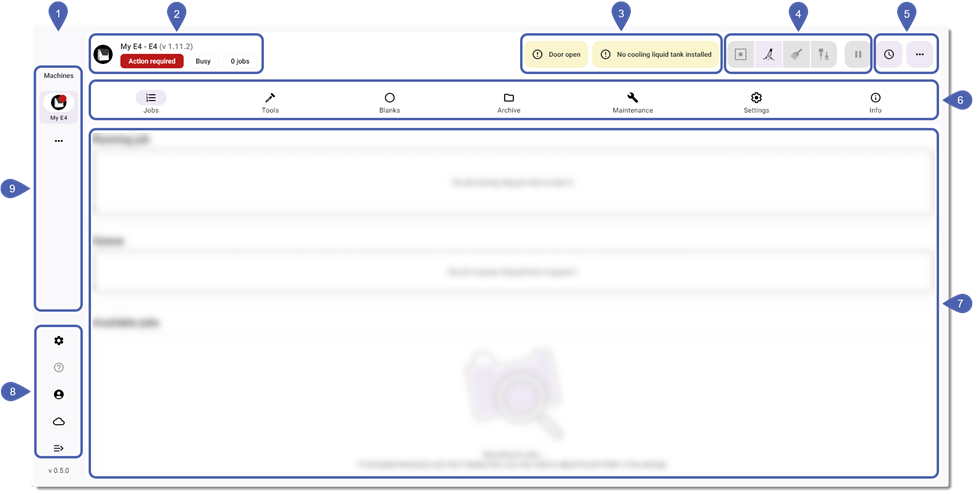
L'interface utilisateur dentalcnc vous permet d'accéder à toutes les fonctionnalités et données dans 1 seule fenêtre.
-
Les différents volets de l’application sont affichés dans des vues de niveau inférieur.
-
Les éléments affichés dépendent à la fois de la vue de niveau inférieur et de la machine actuellement sélectionnée.
|
1 |
|
|
2 |
|
|
3 |
|
|
4 |
|
|
5 |
|
|
6 |
|
|
7 |
|
|
8 |
|
|
9 |
Barre latérale
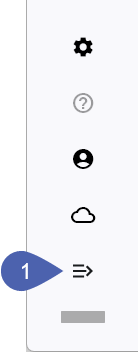
La barre latérale peut être développée à l'aide du symbole suivant :
État de la machine
Affiche l'état actuel de la machine.

|
Désignation |
Explication |
|---|---|
|
Action requise |
La machine n'est pas opérationnelle. Vous devez corriger l’erreur avant de lancer ou de reprendre la tâche. |
|
Occupée |
La machine est en train d'exécuter une opération et ne reçoit aucune autre commande. |
|
Erreur |
La fabrication a été interrompue en raison d'une erreur temporaire. |
|
Parcours de référence incomplet |
Au cours du parcours de référence de la machine, les axes n'ont pas atteint toutes les positions de destination. |
|
Défaillance de la machine |
Une défaillance de la machine a été détectée par l’unité de commande lors d'un événement critique. dentalcnc ne peut pas poursuivre la tâche sans redémarrage de la machine. |
Notifications relatives aux machines
Les notifications de la machine vous informent des raisons pour lesquelles celle-ci n'est pas opérationnelle.

Exemples de notifications machine :
-
Porte ouverte
-
Aucun réservoir de liquide n'est installé
Symboles de commande de la machine
Ces symboles vous permettent de piloter directement votre machine. Les symboles affichés dépendent des fonctionnalités de la machine concernée.
|
Icône |
Désignation |
|---|---|
|
|
Retour à la position par défaut Lorsque les axes se trouvent dans la position par défaut, vous pouvez exécuter des tâches standard telles que :
|
|
|
Aller à la position de nettoyage La position de nettoyage vous permet de nettoyer plus facilement votre machine. |
|
|
Activer/désactiver le dispositif d’aspiration Nécessite que la machine commande le dispositif d’aspiration. Le mode d’emploi de votre machine contient les instructions d’installation correspondantes. |
|
|
Aller à la position de changement d’outil Requis pour les opérations suivantes :
|
|
|
Ouvrir/fermer le porte-pièce Uniquement pour les machines équipées du système automatique correspondant. Recommandation : Sur les machines équipées d’un changeur de pièces brutes, n'utilisez pas cette fonction pour monter des pièces brutes dans la chambre de travail. Utilisez plutôt la vue du magasin de pièces brutes |
|
|
Ouvrir/fermer la porte de la chambre de travail Uniquement pour les machines équipées du système automatique correspondant. |
|
|
Ouvrir/fermer le tiroir ou le rabat inférieur Uniquement pour les machines équipées du système automatique correspondant. |
|
|
Mettre la fabrication en pause Met en pause la tâche en cours d'exécution. |


 (Porte-disque)
 (Porte-bloc)

Menu rapide d'entretien
Le menu rapide d'entretien est utile pour le service client.
|
Icône |
Désignation |
|---|---|
|
|
Ouvrir le menu rapide d'entretien Ouvre la barre d'outils correspondante |
|
|
Fermer le menu rapide d'entretien Ferme la barre d'outils correspondante |
Barre de symboles principale
La barre de symboles principale vous permet d'accéder à toutes les vues proposant des fonctions de la machine.

|
Icône |
Désignation |
|---|---|
|
|
Fabrication Dans la vue Fabrication, vous répartissez les tâches entre les machines et lancez la production. |
|
|
Affectation d’outils Dans la vue Affectation d’outils, vous définissez votre stock d’outils et l’emplacement de chaque outil dans le magasin d’outils afin que la machine utilise les bons outils. |
|
|
Sur les machines équipées d'un changeur de pièces brutes, vous affectez les tâches aux emplacements dans le magasin de pièces brutes |
|
|
Protocole des tâches Dans le protocole des tâches, dentalcnc répertorie les tâches menées à bien ainsi que celles qui ont été annulées. |
|
|
Assistant d’entretien Grâce à l'assistant d’entretien, vous bénéficiez d'un aperçu en temps réel des opérations de maintenance à venir et de liens vers des guides en ligne et vous pouvez activer directement les fonctions correspondantes de la machine. |
|
|
Gestion de la machine Dans la section Gestion de la machine, vous pouvez définir les paramètres de la machine, lancer des fonctions de maintenance et consulter les valeurs des capteurs. |
|
|
Données machine Dans la vue Données machine, vous trouverez des informations sur les temps de fonctionnement de la broche, les licences logicielles, etc. |


Espace de travail
L'espace de travail affiche les éléments de commande de la vue actuellement sélectionnée. C'est ici que vous effectuez les opérations principales.
Menu système
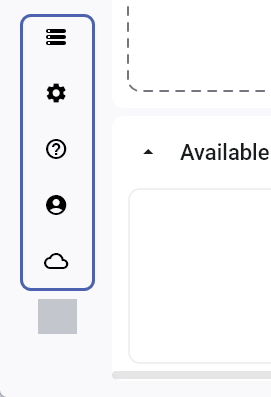
Le menu système vous permet d'accéder aux paramètres de l'application et aux fonctions utilisateur.
|
Icône |
Désignation |
|---|---|
|
|
Toutes les tâches Affiche une vue globale de toutes les tâches, toutes machines confondues. |
|
|
Paramètres de l’application Dans les paramètres de l’application, vous pouvez adapter l’application à votre environnement de travail et à vos besoins. |
|
|
Aide Cliquez ici pour accéder à l'aide en ligne. |
|
|
Menu utilisateur Le menu utilisateur contient des informations et des fonctions destinées à l'utilisateur connecté. |
|
|
État du Cloud Cette option vous permet de consulter l'état de la connexion au Cloud vhf. |


Liste des machines
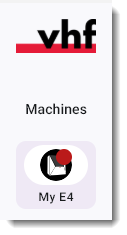
Dans la liste des machines, sélectionnez la machine que vous souhaitez piloter ou à laquelle vous souhaitez attribuer des tâches.
Un point rouge sur le symbole de la machine indique que celle-ci n'est pas prête à fonctionner. Vous devez corriger l’erreur avant de lancer ou de reprendre la tâche.
Et ensuite ?
Découvrez en bref la réalisation de tâches :


