Importation d’une archive de pièces brutes de dentalcam 8
Les utilisateurs qui souhaitent passer à la version supérieure à dentalcam 8 peuvent importer les disques de leur version dentalcam 8 installée vers la version dentalcam 9. Il n'est pas possible d'importer des blocs et des piliers préfabriqués.
Conditions préalables
-
Vous n'avez pas besoin de dentalcam 8 ni de dentalcam 9 pendant la durée de l'importation. L'importation peut prendre plus d'une heure, selon la taille de l'archive et la vitesse de transfert des données.
-
Il y a suffisamment d'espace disponible sur le disque dur sur lequel dentalcam 9 est installé. Une fois importées, les données occupent un espace de stockage qui est un multiple de l’espace d'origine.
-
Ouvrez dentalcam 8.
-
Recommandation : Supprimez tous les disques dont vous n'avez plus besoin de l'archive de pièces brutes de dentalcam 8 à l'aide du symbole suivant :

Moins vous importez de disques, plus l'importation sera rapide.
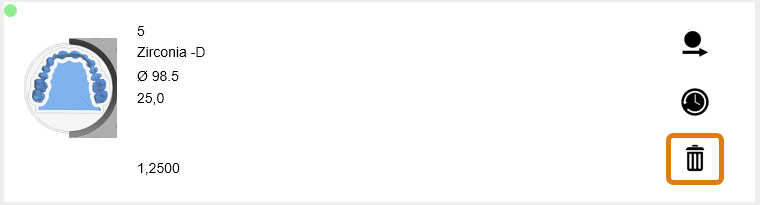
-
Identifiez l'emplacement de l’archive de pièces brutes de dentalcam 8 :
- Ouvrez la fenêtre des paramètres de l’application dentalcam en cliquant sur l’icône suivante dans la barre d’icônes principale :

- Ouvrez la vue des paramètres généraux en cliquant sur l’icône suivante dans la barre d’icônes des paramètres du programme :

-
Copiez le chemin d'accès au dossier dans le champ de saisie Dossier d'archivage et collez-le dans le presse-papiers.
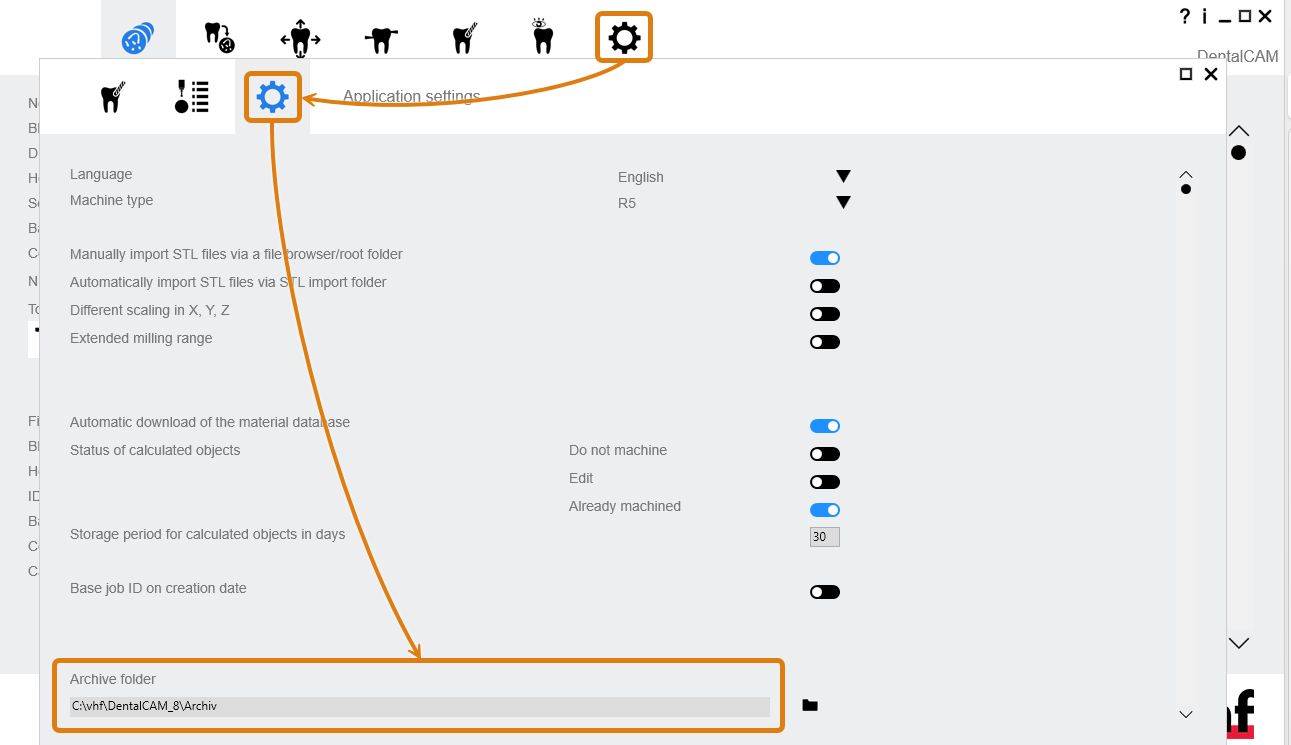
- Ouvrez la fenêtre des paramètres de l’application dentalcam en cliquant sur l’icône suivante dans la barre d’icônes principale :
-
Fermez dentalcam 8 et laissez-le fermé jusqu'à la fin de l'importation.
-
Ouvrez dentalcam 9.
-
Ouvrez les paramètres dentalcam à l'aide du symbole suivant dans le menu Système :

-
Sélectionnez l'onglet Paramètres de l’application.
-
Dans la section Importation, sélectionnez le symbole suivant :

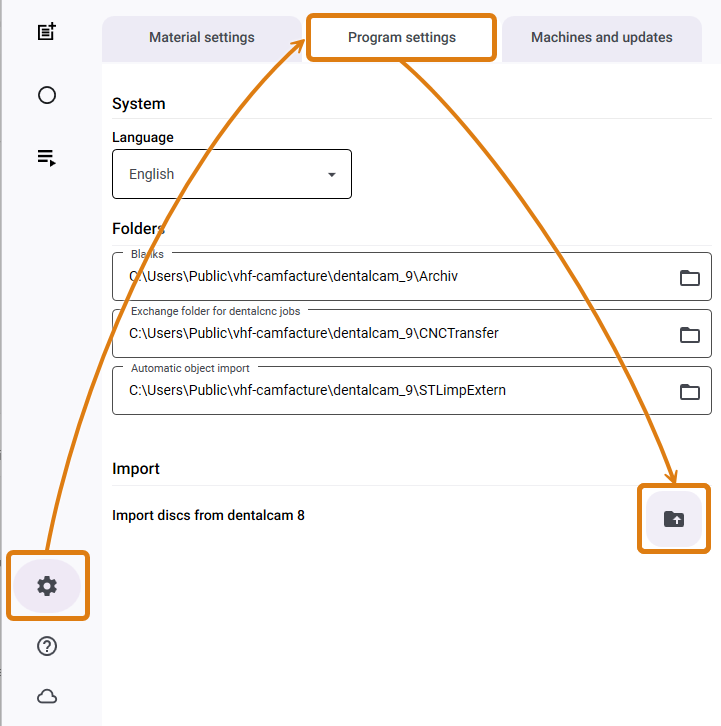
-
Un explorateur de fichiers s’ouvre.
-
Collez le chemin d'accès à l’archive de dentalcam 8 dans le champ de saisie du haut à partir du presse-papiers.
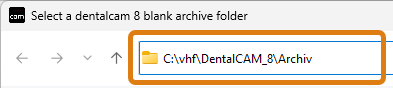
Autre solution : Accédez au répertoire avec l’explorateur de fichiers.
Schéma du répertoire standard : C:\<OEM-Name>\<CAM-Name>\Archiv
Exemple : C:\vhf\DentalCAM_8\Archiv
-
Cliquez sur le bouton Sélectionner un dossier.
-
dentalcam importe les données. Une fois l'opération terminée, l'application affiche le nombre de disques importés.


