Configuration de SX Virtual Link
La configuration de SX Virtual Link permet de préparer les machines suivantes pour la connexion à dentalcnc : K5+, N4+, R5.
Le diagramme suivant illustre la manière dont les commandes sont envoyées à la machine à l’aide de notre technologie de réseau :
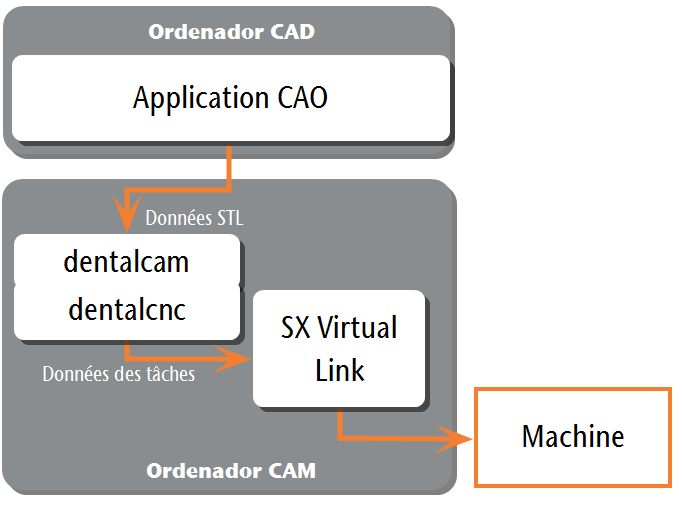
SX Virtual Link est similaire à un pilote de périphérique qui transfère les données entre dentalcnc et la machine.
Condition préalable Vous avez installé SX Virtual Link lors de l’installation de dentalcnc.
-
Assurez-vous que l'ordinateur FAO
 L’ordinateur qui est connecté à votre machine et sur lequel s’exécutent dentalcam et dentalcnc. est directement connecté à la machine via un câble Ethernet. Sinon, la machine risque de mal paramétrer le réseau et de devenir injoignable.
Si cela se produit, une visite sur place du service à la clientèle peut s'avérer nécessaire :
-
Allumez la machine via l’interrupteur principal.
-
La machine ne procède pas au référencement.
-
Ouvrez la fenêtre de l'application SX Virtual Link :
-
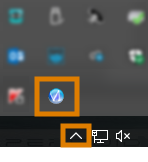
Le logiciel doit déjà être en cours d'exécution – sélectionnez la flèche sur le côté droit de votre barre de tâches pour ouvrir la barre d'état système.
Dans la barre d'état système, sélectionnez l'icône SX Virtual Link .
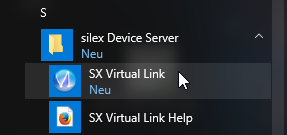
- Si l'icône SX Virtual Link n'est pas dans la barre d'état système, démarrez l'application via le menu Démarrer. Vous devriez trouver cela dans le groupe Silex Device Server.
-
La fenêtre d'application SX Virtual Link s'affiche.
-
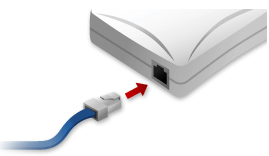
Si SX Virtual Link ne trouve pas votre machine, l'image suivante s'affiche dans la fenêtre :
-
Si SX Virtual Link a trouvé votre machine, les périphériques réseau internes de la machine s'affichent dans la fenêtre.
-
Si la machine n’a pas été trouvée :
-
Vérifiez si l’ordinateur dentalcnc est correctement connecté à la machine.
-
Redémarrez la machine.
-
-
 Dans la fenêtre de l'application SX Virtual Link, sélectionnez l'icône illustrée.
-
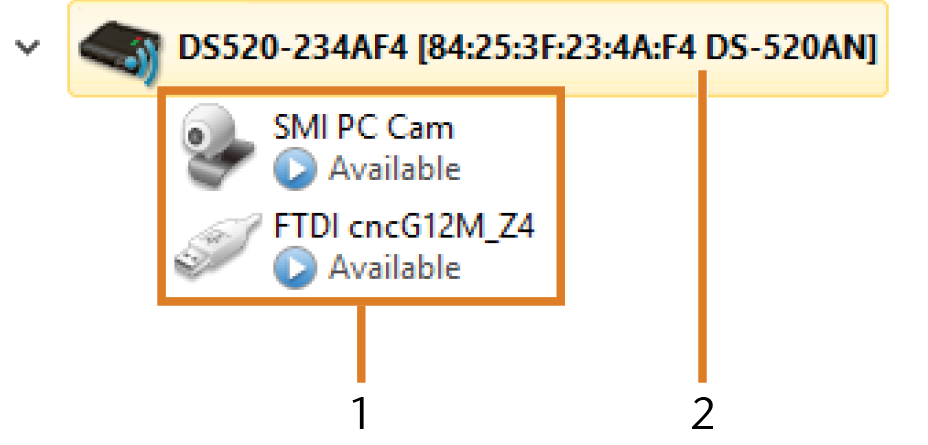
Une liste plus détaillée des périphériques réseau s'affiche.
-
Les dispositifs internes de la machine
-
L'entrée de liste supérieure pour la machine
-
Dans la fenêtre de SX Virtual Link, effectuez un clic droit sur le périphérique dont le nom commence par FTDI. Il s’agit de l’unité de commande de la machine.
-
Dans le menu contextuel, sélectionnez Propriétés….
-
Basculez vers l'onglet Déconnexion.
-
Activez la case à cocher Permettre la déconnexion automatique lorsqu'une demande d’utilisation est reçue.
-
Dans la liste déroulante Délai d'attente de déconnexion automatique, sélectionnez 10.
-
Pour enregistrer vos réglages, sélectionnez OK.
-
Cliquez à nouveau avec le bouton droit de la souris sur le périphérique dont le nom commence par FTDI .
-
Dans le menu contextuel, sélectionnez Connexion.
-
(Facultatif) Cliquez avec le bouton droit de la souris sur le périphérique SMI PC Cam. Il s’agit de la webcam de la machine. Répétez les étapes 7 à 13 pour ce périphérique.
-
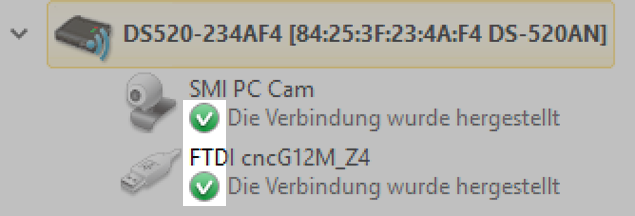
Les coches vertes (marquées en orange) indiquent que les connexions ont été établies.
-
 Dans la fenêtre de l'application SX Virtual Link, sélectionnez l'icône illustrée.
- La fenêtre Options s'ouvre.
-
Dans la fenêtre Options, activez les options suivantes :
-
Lancer SX Virtual Link au démarrage de Windows
-
Ne pas afficher la fenêtre principale de SX Virtual Link au lancement du programme
-
Cache la fenêtre principale si vous cliquez sur le bouton de fermeture
-
-
Désactivez l'option Se connecter automatiquement aux nouveaux périphériques USB détectés.
-
Enregistrez en cliquant sur OK.
-
Continuez avec Configuration des machines dans dentalcnc.