Instalar y configurar dentalcam 9 y dentalcnc 9
Si sigue el orden correcto al instalar y configurar dentalcam y dentalcnc, ahorrará tiempo y se asegurará de que todos los pasos funcionen correctamente.
Si utiliza dentalcnc sin dentalcam, omita los pasos correspondientes.
Paso 1: Compruebe y configure sus ordenadores
Para cada ordenador dentalcam y dentalcnc, debe realizar las siguientes acciones:
-
Compruebe los requisitos del sistema: Requisitos del sistema y máquinas compatibles
-
Instale todas las actualizaciones de Windows.
-
Actualice todos los controladores de hardware.
-
Instale la última versión del paquete redistribuible VC de Microsoft para su versión de Windows.
Enlace permanente a la última versión compatible con x64 disponible en el servidor de Microsoft
-
Asegúrese de disponer de un suministro eléctrico permanente cuando utilice un ordenador portátil.
Paso 2: Instale dentalcam
-
Descargue el archivo: dentalcam-9-Download
-
Ejecute el archivo de instalación.
-
Siga las instrucciones del asistente de instalación
 Programa que instala software en el disco duro de su ordenador y que le guía a través de cada paso..
 -
No inicie todavía el programa.
Paso 3: Instale dentalcnc
-
Descargue el archivo: dentalcnc-9-Download
-
Ejecute el archivo de instalación.
-
Siga las instrucciones del asistente de instalación
Programa que instala software en el disco duro de su ordenador y que le guía a través de cada paso.. -
Inicie dentalcnc.
Paso 4: Activar el plan de ahorro de energía
dentalcam y dentalcnc configura su propio plan de ahorro de energía durante la instalación. Este representa un equilibrio entre el consumo de energía y la potencia de cálculo, y se ha optimizado para su uso con dentalcam y dentalcnc.
-
El modo de ahorro de energía es una alternativa al modo de máximo rendimiento, que consume mucha energía.
-
Recomendación: No utilice otros planes de ahorro de energía para que no se interrumpa ni el cálculo de la tarea ni el mecanizado.
-
Acceda a través del menú de inicio de Windows: Panel de control > Opciones de energía.
-
Asegúrese de que esté activado el plan de ahorro de energía Optimized (recommended when milling) (optimizado —recomendado para el fresado—) o Máximo rendimiento.
Si es necesario, despliegue todos los planes de ahorro de energía mediante la opción Mostrar más planes de ahorro de energía.
Paso 5: Configure las máquinas
-
Configure la conexión de la máquina: Configurar máquinas en dentalcnc.
-
Inicie dentalcam.
-
Añada sus máquinas a dentalcam. Para obtener instrucciones, consulte Añadir o retirar máquinas.
Paso 6: Configure dentalcam
-
Familiarícese con las áreas principales de la interfaz de usuario: Interfaz de usuario de dentalcam.
-
(Opcional) Cambie la carpeta de intercambio predeterminada para tareas de dentalcnc. La transferencia de datos a dentalcnc se realiza a través de la carpeta de intercambio.
Si utiliza dentalcam y dentalcnc en el mismo ordenador, puede saltarse este paso. Es necesario cambiar la carpeta predeterminada, sobre todo cuando se utilizan varios ordenadores en una misma red.
-
Abra los ajustes de dentalcam con el siguiente símbolo del menú del sistema:

-
Seleccione la pestaña Ajustes de programa.
-
En el área Carpeta, introduzca la carpeta de destino deseada en el campo de entrada Carpeta de intercambio para tareas de dentalcnc».
Alternativa: Seleccione el símbolo
 en el campo de entrada y elija la carpeta de destino mediante el explorador de archivos.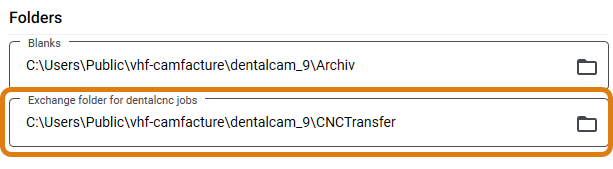
-
-
(Opcional) Importe su archivo dentalcam 8. Para obtener instrucciones, consulte Importar un archivo de piezas en bruto de dentalcam 8.
-
Active los ajustes de material, incluidas las herramientas opcionales. Para más información, consulte Ajustes de material.
Paso 7: Configure dentalcnc
-
Familiarícese con las áreas principales de la interfaz de usuario: Interfaz de usuario de dentalcnc.
-
Abra los ajustes de dentalcnc con el siguiente símbolo del menú del sistema:
-
Cree la carpeta de intercambio de datos de dentalcam en el área Tareas:
-
Para aplicar la carpeta desde los ajustes de dentalcam, seleccione el siguiente símbolo situado junto al campo de entrada Carpeta de intercambio para tareas de dentalcam:

Para ello, dentalcam debe estar instalado en el mismo ordenador.
-
Alternativa: Introduzca la carpeta que desee en el campo de entrada.
-
-
Registre su stock de herramientas. Para obtener instrucciones, consulte: Añadir herramientas para el mecanizado

¿Qué viene después?
Infórmese sobre el flujo de trabajo principal de dentalcam
Empiece a crear su primera pieza en bruto importando el objeto:


