Configurar SX Virtual Link
Al configurar SX Virtual Link, prepare las siguientes máquinas para la conexión con dentalcnc: K5+, N4+, R5.
El siguiente diagrama muestra cómo se envían las órdenes a la máquina utilizando nuestra tecnología de red:
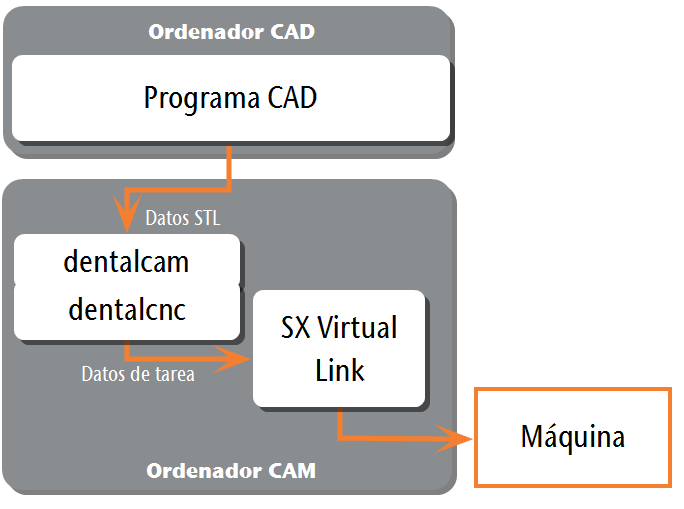
SX Virtual Link es similar a un controlador de dispositivo que transfiere datos entre dentalcnc y la máquina.
Requisito Ha instalado SX Virtual Link durante la instalación de dentalcnc.
-
Asegúrese de que el ordenador CAM
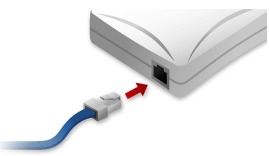
 Ordenador que está conectado a su máquina y en el que se ejecutan dentalcam y dentalcnc. esté conectado directamente a la máquina a través de un cable Ethernet. De lo contrario, es posible que la máquina obtenga una configuración de red incorrecta y no se pueda acceder a ella.
Si esto ocurre, quizás sea necesario que el servicio de atención al cliente realice una visita in situ.
-
Encienda la máquina mediante el interruptor principal.
-
La máquina no realiza el referenciado.
-
Abra la ventana de programa de SX Virtual Link:
-
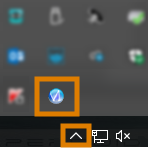
El software ya debería estar funcionando: seleccione la flecha en el lado derecho de la barra de tareas para abrir la bandeja del sistema.
En la bandeja del sistema, seleccione el icono de SX Virtual Link.
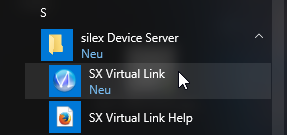
- Si el icono de SX Virtual Link no se encuentra en la bandeja del sistema, inicie el programa a través del menú de inicio. Debería encontrarlo en el grupo Silex Device Server.
-
Se muestra la ventana de programa de SX Virtual Link.
-
Si SX Virtual Link no puede encontrar su máquina, se muestra la siguiente imagen en la ventana:
-
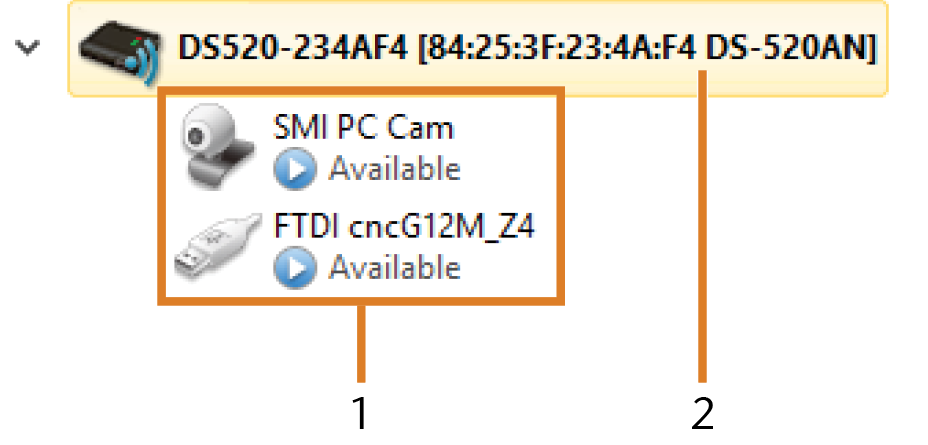
Si SX Virtual Link ha encontrado su máquina, los dispositivos de red internos de la máquina aparecen en la ventana.
-
Si no se ha encontrado la máquina:
-
Compruebe si el ordenador dentalcnc está correctamente conectado a la máquina.
-
Reinicie la máquina.
-
-
 En la ventana de programa de SX Virtual Link, seleccione el icono mostrado.
-
Se muestra una lista más detallada de los dispositivos de red.
-
Los dispositivos internos de la máquina
-
La entrada de lista superior para la máquina
-
En la ventana de SX Virtual Link, haga clic con el botón derecho del ratón en el dispositivo cuyo nombre comience por FTDI. Esta es la unidad de control de la máquina.
-
En el menú contextual, seleccione Propiedades….
-
Pase a la pestaña Desconectar.
-
Active la casilla de verificación Permitir autodesconexión cuando se recibe una solicitud de utilización.
-
En la lista desplegable Tiempo hasta la desconexión automática, seleccione 10.
-
Para guardar sus ajustes, seleccione OK.
-
Vuelva a hacer clic con el botón derecho del ratón en el dispositivo cuyo nombre comience por FTDI.
-
En el menú contextual, seleccione Conectar.
-
(Opcional) Haga clic con el botón derecho del ratón en el dispositivo SMI PC Cam. Esta es la cámara web de la máquina. Repita los pasos 7-13 para este dispositivo.
-
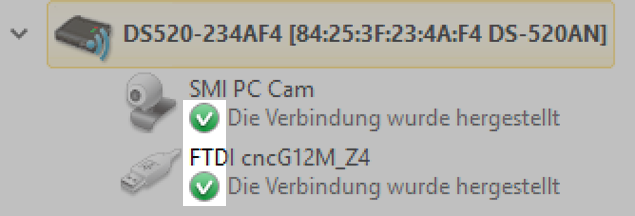
Las marcas de verificación verdes (marcadas en naranja) indican que se han establecido las conexiones.
-
 En la ventana de programa de SX Virtual Link, seleccione el icono mostrado.
- Se abre la ventana Opciones.
-
En la ventana Opciones, active las siguientes opciones:
-
Ejecutar SX Virtual Link al iniciarse Windows
-
No mostrar la ventana principal de SX Virtual Link al iniciar el programa
-
Ocultar la ventana principal si se pulsa el botón de cierre
-
-
Desactive la opción Conectarse automáticamente a los dispositivos USB que se detecten.
-
Para guardar, pulse OK.
-
Continúe con Configurar máquinas en dentalcnc.