Importar datos de dentalcam 8
Los usuarios que se cambien de dentalcam 8 pueden importar discos o ajustes de material desde su instalación de dentalcam 8 en dentalcam 9. No es posible importar bloques ni pilares prefabricados.
Se aplicarán los ajustes de material asignados a los materiales individuales en dentalcam 9, y no a los grupos de materiales. Las herramientas opcionales, por ejemplo, no se aplican. Para obtener una explicación sobre los grupos de materiales y los materiales individuales en dentalcam 9, consulte Ajustes de material.
Requisitos
Para la importación de discos se aplica lo siguiente:
-
No necesitará dentalcam 8 ni dentalcam 9 mientras dure la importación. La importación de discos puede tardar más de 1 hora dependiendo del tamaño del archivo y de la velocidad de transferencia de datos.
-
Hay suficiente espacio de almacenamiento disponible en la unidad en la que está instalado dentalcam 9. Tras la importación, los datos ocupan un espacio de almacenamiento varias veces superior al original.
-
Abra dentalcam 8.
-
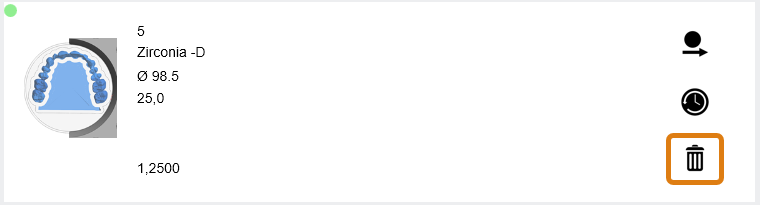
Recomendación: Para importar discos, elimine todos los que ya no necesite. Utilice el siguiente símbolo en el archivo de piezas en bruto de dentalcam 8:

Cuantos menos discos importe, menos tardará la importación.
-
Cierre dentalcam 8 y déjelo cerrado hasta que termine la importación.
-
Abra dentalcam 9.
-
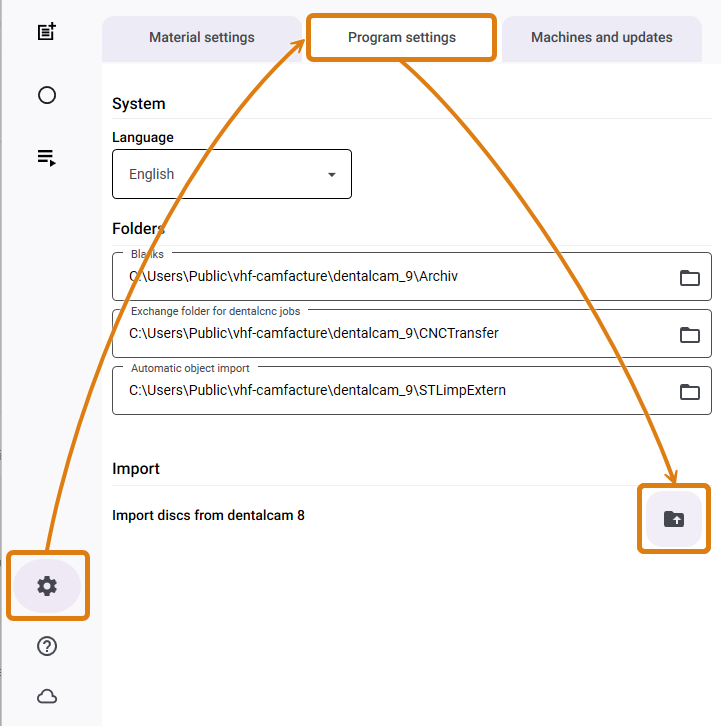
Abra los ajustes de dentalcam con el siguiente símbolo del menú del sistema:

-
Seleccione la pestaña Ajustes de programa.
-
En el área Importar, pulse el siguiente símbolo:

-
Se abre una ventana.
-
Marque las casillas correspondientes a los datos que desee importar.
-
Para importar discos:
-
Confirme el mensaje que se muestra pulsando OK.
-
Acceda a la carpeta Archivo en el directorio de instalación
 Directorio de su disco duro en el que ha instalado dentalcam y dentalcnc. de dentalcam 8.
Ejemplo: C:\vhf\DentalCAM_8\Archiv
-
Pulse el botón Seleccionar carpeta.
-
dentalcam calcula el espacio de almacenamiento necesario. Solo podrá iniciar la importación si dispone de espacio de almacenamiento suficiente.
-
Inicie la importación haciendo clic en el botón OK.
-
Tras la importación de datos, dentalcam muestra el número de discos importados.
-
-
Para importar ajustes de material:
-
Confirme el mensaje que se muestra pulsando OK.
-
Acceda al directorio de instalación
Directorio de su disco duro en el que ha instalado dentalcam y dentalcnc. de dentalcam 8Ejemplo: C:\vhf\DentalCAM_8\
-
Tras la importación de datos, dentalcam muestra el número de ajustes de material importados.
-


