Werkzeuge für die Fertigung hinzufügen

Vor der Fertigung müssen Sie Ihren Bestand an Werkzeugen sowie deren Position im Werkzeugmagazin der Maschine hinterlegen. Dies ist Voraussetzung für die Standzeitüberwachung sowie den korrekten Einsatz der Werkzeuge während der Fertigung.
Den Werkzeugbestand konfigurieren Sie für die dentalcnc-Installation, die Werkzeugmagazinpositionen für die einzelnen Maschinen.
Voraussetzungen
-
Sie haben die gewünschte Maschine in der Maschinenliste gewählt.
-
Empfehlung: Es existiert mindestens 1 Fertigungsauftrag für die Maschine. Dies erleichtert die Auswahl der benötigten Werkzeuge.
-
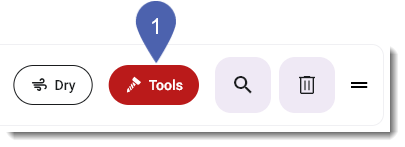
Öffnen Sie die Werkzeugverwaltung mit folgendem Symbol in der Hauptsymbolleiste:

-
Die Ansicht Werkzeugverwaltung öffnet sich.
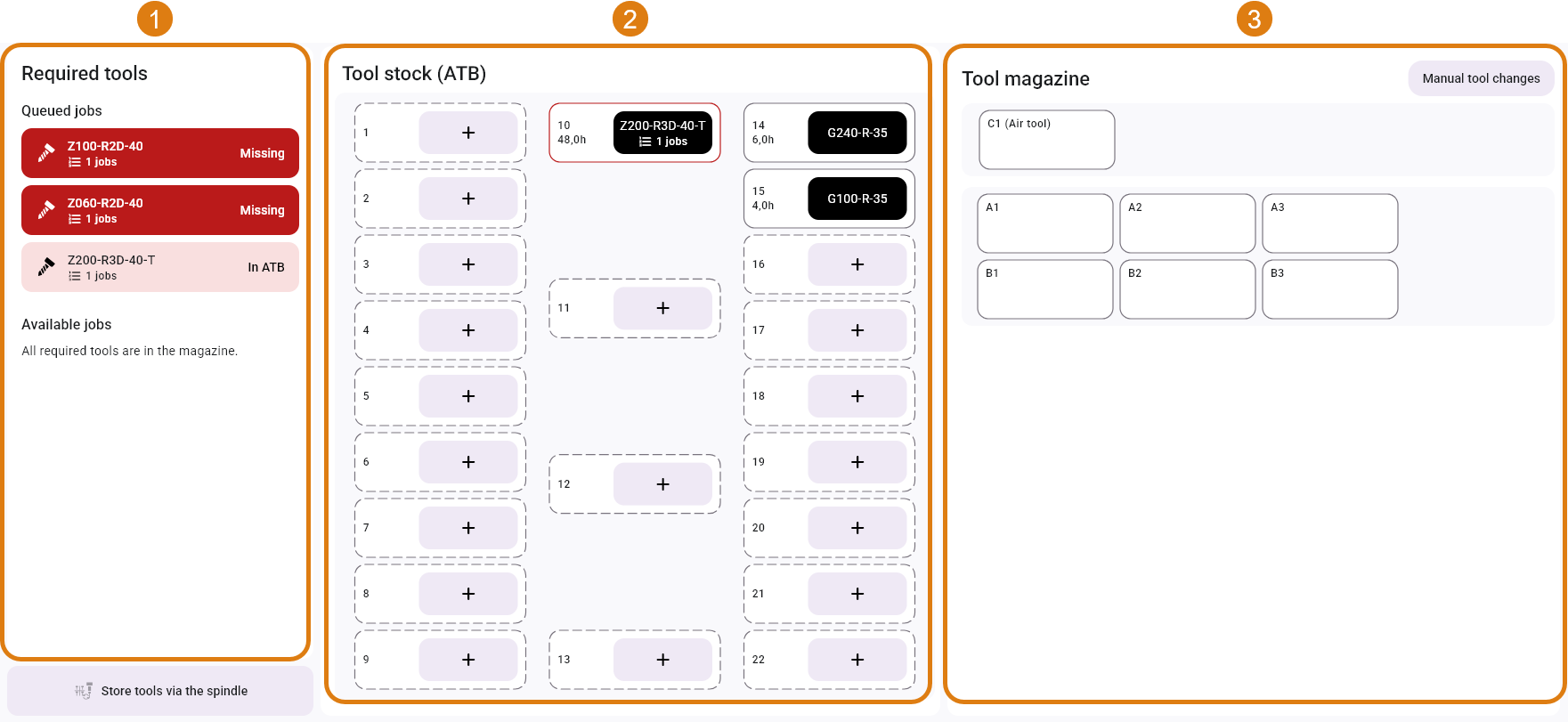
1
Im Bereich Benötigte Werkzeuge werden die benötigten Werkzeuge für Aufträge in der Warteschlange und für alle verfügbaren Aufträge angezeigt.
2
lm Bereich Werkzeugbestand (ATB) werden die virtuellen Werkzeuge angezeigt, die bereits im virtuellen ATB hinterlegt wurden. Werkzeuge, die für aktuelle Aufträge benötigt werden, haben einen roten Rahmen.
3
Im Bereich Werkzeugmagazin werden alle virtuellen Werkzeuge hinterlegt, die sich im Werkzeugmagazin der Maschine befinden. Die Anordnung der Werkzeugpositionen entspricht der Anordnung in der Maschine.
-
Fügen Sie virtuelle Werkzeuge dem Werkzeugbestand hinzu.
- Beliebige Werkzeuge
- Werkzeuge für vorhandene Aufträge
-
Falls Sie ein physisches ATB nutzen, setzen Sie das physische Werkzeug dort ein.
-
Wählen Sie an derselben Position im Bereich Werkzeugbestand (ATB) das Symbol .
-
Das Fenster Ein Werkzeug dem ATB hinzufügen öffnet sich.
-
(Optional) Verwenden Sie die Filterfunktionen, um die Auswahlliste zu verkürzen.
-
Doppelklicken Sie auf den gewünschten Matchcode.
-
Für eine Neuzuweisung ziehen Sie das Werkzeug auf eine andere leere Position.
-
Ziehen Sie das virtuelle Werkzeug aus dem Bereich Benötigte Werkzeuge auf eine leere Position im virtuellen ATB.
-
Für eine Neuzuweisung ziehen Sie das Werkzeug auf eine andere leere Position.
-
Falls Sie ein physisches ATB nutzen, setzen Sie das physische Werkzeug dort ein.
-
Wiederholen Sie die letzten 2 Schritte für alle Werkzeuge im Bereich Benötigte Werkzeuge.
-
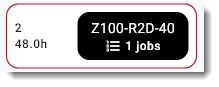
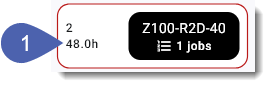
Prüfen Sie die Standzeitangabe gebrauchter Werkzeuge im Werkzeugbestand.
Werkzeugstandzeiten werden in dentalcnc als Dezimalzahl angegeben.
Beispiel: 10.5 h entspricht 10 Stunden und 30 Minuten.
-
Fügen Sie bei ungenügender Standzeit oder zum Schutz vor Werkzeugbrüchen ein Ersatzwerkzeug gleichen Typs in den Werkzeugbestand ein.
Setzen Sie das physische Werkzeug auch in dieselbe Position im physischen ATB ein, falls verwendet.
Beispiel:
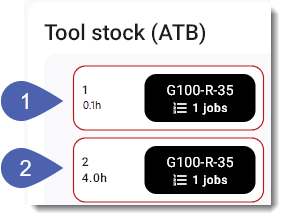
1
Werkzeug mit unzureichender Standzeit
2
Ersatzwerkzeug gleichen Typs mit ausreichender Standzeit
-
Setzen Sie Werkzeuge in das Werkzeugmagazin ein:
-
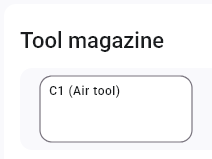
Ziehen Sie ein Werkzeug aus dem Bereich Werkzeugbestand (ATB) auf eine Position im Bereich Werkzeugmagazin.
AirTools können Sie nur in entsprechend gekennzeichnete Positionen einsetzen.
-
Setzen Sie sofort das entsprechende physische Werkzeug in das Werkzeugmagazin der Maschine ein.
Das Einsetzen von physischen und virtuellen Werkzeugen direkt nacheinander verhindert Fehler.
-
-
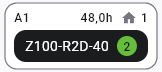
Die Zahlen im grünen Kreis zeigen an, für wie viele Aufträge in der Warteschlange das Werkzeug benötigt wird.
Nutzen Sie diese Angabe für eine Beurteilung der Reststandzeit und fügen Sie bei Bedarf Ersatzwerkzeuge aus dem Werkzeugbestand hinzu.
-
Wiederholen Sie die letzten 2 Schritte für alle benötigten Werkzeuge inklusive Ersatzwerkzeuge.
-
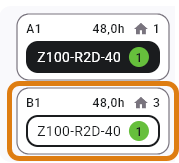
dentalcnc kennzeichnet Ersatzwerkzeuge durch einen unausgefüllten Rahmen um den Matchcode.
oder
Wählen Sie in der Fertigungsansicht die Schaltfläche Werkzeuge für einen Auftrag.
Werkzeuge entfernen
Wenn Sie Werkzeuge entfernen, werden auch die gespeicherten Standzeiten gelöscht.
Diesen Vorgang können Sie nicht rückgängig machen.
-
Ziehen Sie das virtuelle Werkzeug auf die Schaltfläche Entfernen.
Die Schaltfläche wird erst während des Vorgangs unter dem Bereich Werkzeugmagazin angezeigt.
Werkzeugstandzeiten zurücksetzen
Bei Austausch eines physischen Werkzeugs sollten Sie die Standzeit des zugehörigen virtuellen Werkzeugs zurücksetzen. Ansonsten wechselt dentalcnc eventuell unnötig früh auf ein konfiguriertes Ersatzwerkzeug.
Diesen Vorgang können Sie nicht rückgängig machen.
-
Ziehen Sie das virtuelle Werkzeug auf die Schaltfläche Standzeit zurücksetzen.
Die Schaltfläche wird erst während des Vorgangs unter dem Bereich Werkzeugmagazin angezeigt.
Wie geht's weiter?
Falls Sie einen oder mehrere Aufträge fertigen möchten:


