Die dentalcnc-Benutzeroberfläche

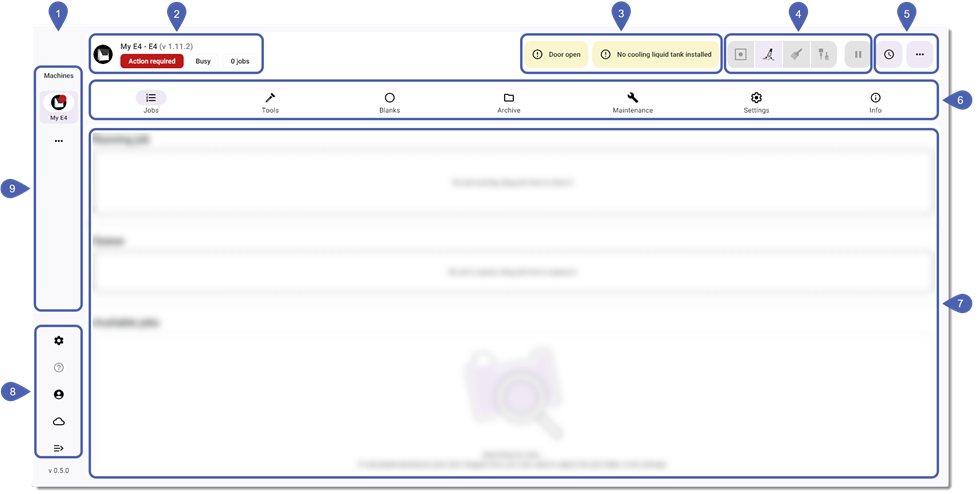
Die dentalcnc-Benutzeroberfläche ermöglicht Ihnen Zugriff auf alle Funktionen und Daten in 1 Fenster.
-
Die verschiedenen Programmbereiche werden in Unteransichten angezeigt.
-
Die angezeigten Elemente hängen sowohl von der Unteransicht als auch von der aktuell gewählten Maschine ab.
|
1 |
|
|
2 |
|
|
3 |
|
|
4 |
|
|
5 |
|
|
6 |
|
|
7 |
|
|
8 |
|
|
9 |
Seitenleiste
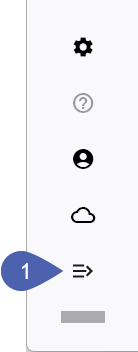
Die Seitenleiste ist über folgendes Symbol erweiterbar:
Maschinenstatus
Zeigt den aktuellen Zustand der Maschine an.

|
Bezeichnung |
Erklärung |
|---|---|
|
Handeln erforderlich |
Die Maschine ist nicht betriebsbereit. Sie müssen den Fehler vor dem Starten oder Fortsetzen des Auftrags beheben. |
|
Belegt |
Maschine führt gerade eine Aktion aus und empfängt keine weiteren Befehle. |
|
Error |
Die Fertigung wurde aufgrund eines temporären Fehlers angehalten. |
|
Referenzfahrt unvollständig |
Während der Referenzfahrt der Maschine haben die Achsen nicht alle Zielpositionen erreicht. |
|
Maschinenstörung |
Eine Maschinenstörung wird bei einem kritischen Ereignis durch die Steuereinheit erkannt. dentalcnc kann den Auftrag ohne Neustart der Maschine nicht fortsetzen. |
Maschinenbenachrichtigungen
Die Maschinenbenachrichtigungen informieren Sie über die Gründe für eine fehlende Betriebsbereitschaft der Maschine.

Beispiele für Maschinenbenachrichtigungen:
-
Tür offen
-
Kein Flüssigkeitsbehälter installiert
Symbole zur Maschinensteuerung
Mit diesen Symbolen steuern Sie Ihre Maschine direkt. Welche Symbole angezeigt werden, hängt von den Funktionen der jeweiligen Maschine ab.
|
Symbol |
Bezeichnung |
|---|---|
|
|
Grundstellung anfahren Wenn sich die Achsen in der Grundstellung befinden, erledigen Sie Standardaufgaben wie:
|
|
|
Reinigungsposition anfahren Die Reinigungsposition ermöglicht Ihnen, die Maschine einfacher zu reinigen. |
|
|
Absauggerät ein-/ausschalten Erfordert, dass die Maschine das Absauggerät steuert. Die Betriebsanleitung Ihrer Maschine enthält eine entsprechende Installationsanleitung. |
|
|
Werkzeugwechselposition anfahren Erforderlich für folgende Tätigkeiten:
|
|
|
Rohlingshalter öffnen/schließen Nur für Maschinen mit entsprechender Automatik. Empfehlung: Verwenden Sie bei Maschinen mit Rohlingswechsler diese Funktion nicht zum Einspannen von Rohlingen in den Arbeitsraum. Verwenden Sie stattdessen die Rohlingsmagazinansicht, damit in dentalcnc die Belegung des Arbeitsraums hinterlegt ist. Für eine Anleitung siehe Rohlinge manuell in den Arbeitsraum laden. |
|
|
Arbeitsraumtür öffnen/schließen Nur für Maschinen mit entsprechender Automatik. |
|
|
Schublade oder untere Klappe öffnen/schließen Nur für Maschinen mit entsprechender Automatik. |
|
|
Bearbeitung pausieren Pausiert den aktuell laufenden Auftrag. |


 (Rondenhalter)
 (Blockhalter)

Service-Schnellmenü
Das Service-Schnellmenü ist für den Kundenservice relevant.
|
Symbol |
Bezeichnung |
|---|---|
|
|
Service-Schnellmenü öffnen Öffnet die entsprechende Symbolleiste |
|
|
Service-Schnellmenü schließen Schließt die entsprechende Symbolleiste |
Hauptsymbolleiste
Über die Hauptsymbolleiste greifen Sie auf alle Ansichten mit Maschinenfunktionen zu.

|
Symbol |
Bezeichnung |
|---|---|
|
|
Fertigung In der Ansicht Fertigung verteilen Sie Aufträge auf Maschinen und starten die Fertigung. |
|
|
Werkzeugzuweisung In der Ansicht Werkzeugzuweisung bilden Sie Ihren Werkzeugbestand und die Positionen der Werkzeuge im Werkzeugmagazin ab, damit die Maschine die richtigen Werkzeuge verwendet. |
|
|
Bei Maschinen mit Rohlingswechsler weisen Sie in der Ansicht Rohlingsmagazin |
|
|
Auftragsarchiv Im Auftragsarchiv listet dentalcnc erfolgreich gefertigte sowie abgebrochene Aufträge auf. |
|
|
Serviceassistent Mit dem Serviceassistenten erhalten Sie einen Live-Überblick über anstehende Wartungen, Links zu Online-Anleitungen und können zugehörige Maschinenfunktionen direkt auslösen. |
|
|
Maschinenverwaltung Im Bereich Maschinenverwaltung legen Sie Einstellungen für die Maschine fest, starten Wartungsfunktionen und lesen Sensorwerte aus. |
|
|
Maschinendaten In der Ansicht Maschinendaten erhalten Sie Informationen zu Spindellaufzeiten, Softwarelizenzen etc. |


Arbeitsbereich
Im Arbeitsbereich werden die Bedienelemente der aktuell gewählten Ansicht angezeigt. Hier erledigen Sie die Haupttätigkeiten.
Systemmenü
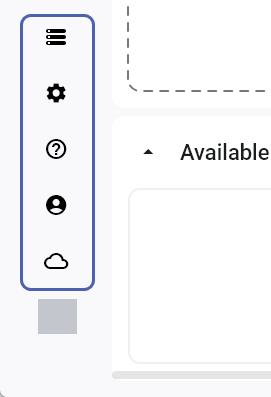
Über das Systemmenü öffnen Sie die Programmeinstellungen und Benutzerfunktionen.
|
Symbol |
Bezeichnung |
|---|---|
|
|
Alle Aufträge Zeigt eine maschinenübergreifende Ansicht mit allen Aufträgen. |
|
|
Programmeinstellungen In den Programmeinstellungen passen Sie das Programm an Ihre Arbeitsumgebung und Bedürfnisse an. |
|
|
Hilfe Hiermit rufen Sie die Online-Hilfe auf. |
|
|
Benutzermenü Das Benutzermenü enthält Informationen und Funktionen zum angemeldeten Benutzer. |
|
|
Cloud-Status Hiermit rufen Sie den Verbindungsstatus zur vhf-Cloud ab. |


Maschinenliste
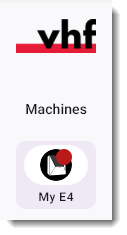
In der Maschinenliste wählen Sie die Maschine, die Sie steuern oder der Sie Aufträge zuweisen möchten.
Ein roter Punkt auf dem Maschinensymbol zeigt an, dass die Maschine nicht betriebsbereit ist. Sie müssen den Fehler vor dem Starten oder Fortsetzen des Auftrags beheben.
Wie geht's weiter?
Verschaffen Sie sich einen Überblick über die Auftragsfertigung:


