Utiliser la visionneuse d’objets

Grâce à la visionneuse d'objets, vous pouvez visualiser et vérifier visuellement les fichiers STL avant leur importation. La visionneuse d'objets analyse également les problèmes liés au maillage 3D des objets, ce qui vous permet, par exemple, d'identifier les géométries non variées.
Ouvrir la visionneuse d’objets et charger des fichiers STL
-
Faites glisser le fichier d’objet dans la zone Analyser l’objet.
Autre solution : Ouvrez l’explorateur de fichiers à l’aide du bouton Ouvrir un objet et sélectionnez le fichier souhaité.
-
dentalcam affiche la géométrie 3D de l’objet.
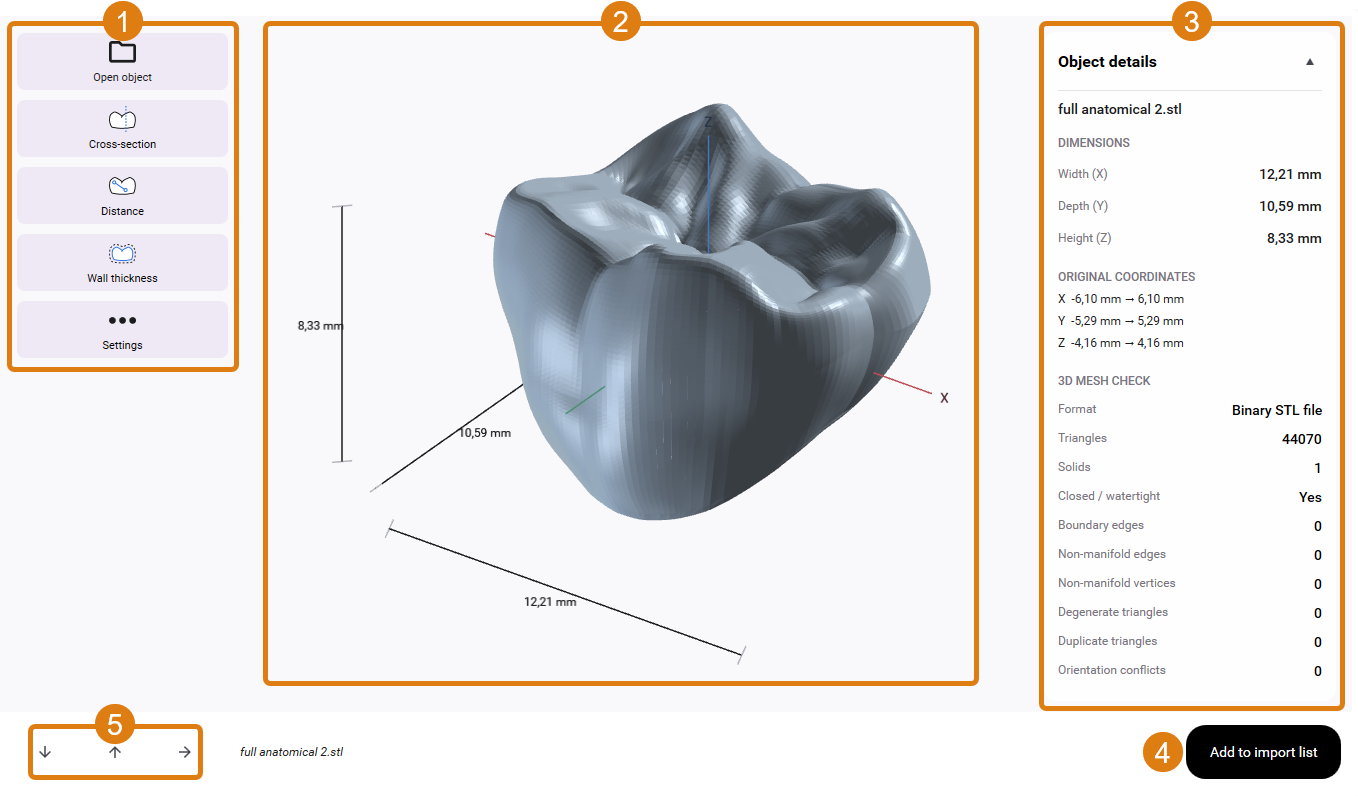
1
Boutons de fonction
2
Affichage de l’objet
3
Colonne d’informations sur l’objet
4
Bouton permettant d’ajouter l’objet à la liste d’importation
5
Symboles permettant de choisir la perspective
Afficher la coupe transversale
Vous pouvez afficher une coupe transversale de l’objet. Le fichier d’objet n’est pas modifié lors de cette opération.
-
Cliquez sur le bouton
 Coupe transversale.
 -
dentalcam affiche les éléments de commande correspondants dans la 2e colonne.
-
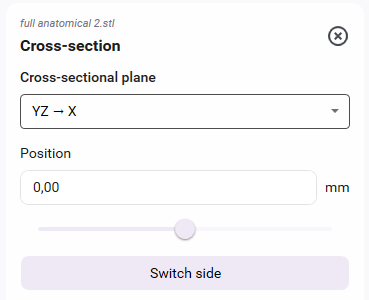
Dans la liste déroulante Plan de coupe, sélectionnez l’angle sous lequel le plan de coupe doit couper l’objet.
-
Pour faire pivoter la coupe transversale de 180°, cliquez sur le bouton Changer de côté.
-
Déplacez la coupe comme vous le souhaitez :
-
Via le champ de saisie Position.
-
À l’aide du curseur situé sous le champ de saisie.
-
En déplaçant le symbole suivant dans la fenêtre d’affichage de l’objet :

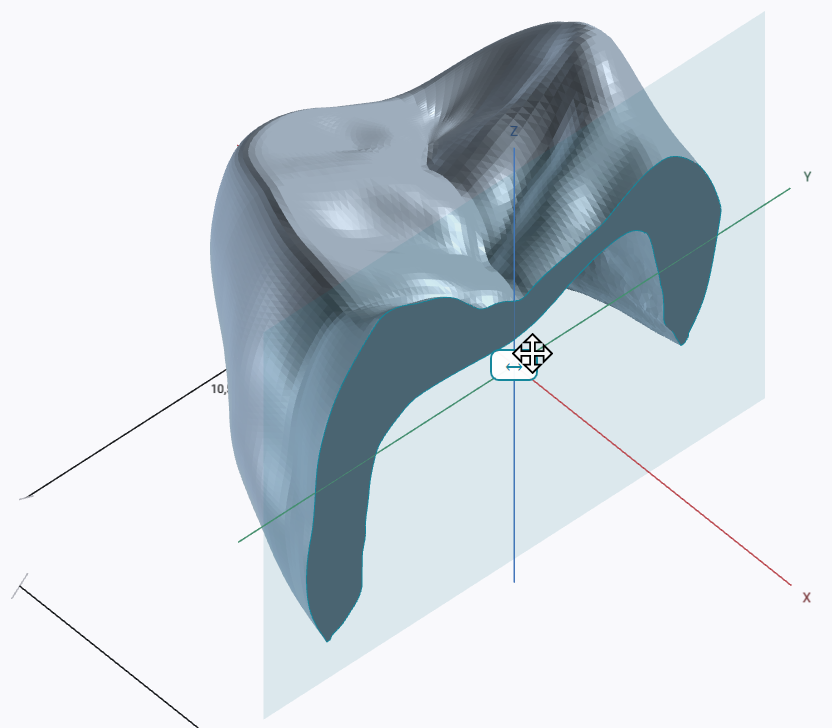
-
Mesurer des distances
Vous pouvez mesurer la distance entre 2 points.
-
Cliquez sur le bouton
 Distance.
 -
dentalcam affiche les éléments de commande correspondants dans la 2e colonne.
-
Sélectionnez 2 points sur la surface de l’objet.
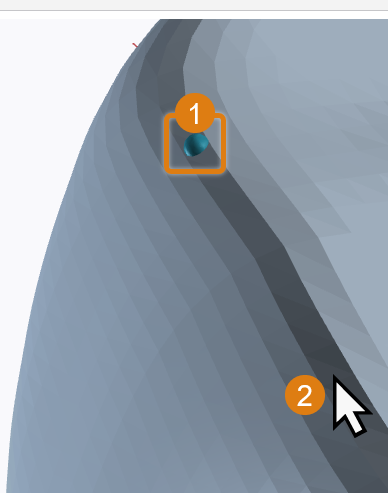
Le 1er point de mesure est déjà défini, le 2e point de mesure est en cours de définition
-
dentalcam ajoute les valeurs de mesure à l'affichage de l'objet et à la liste.
-
Pour supprimer une valeur de mesure, sélectionnez-la dans la liste des valeurs de mesure, puis cliquez sur le bouton Retirer les éléments sélectionnés.
-
Pour retirer toutes les valeurs de mesure, cliquez sur le bouton Retirer toutes les mesures.
Mesurer l’épaisseur de la paroi
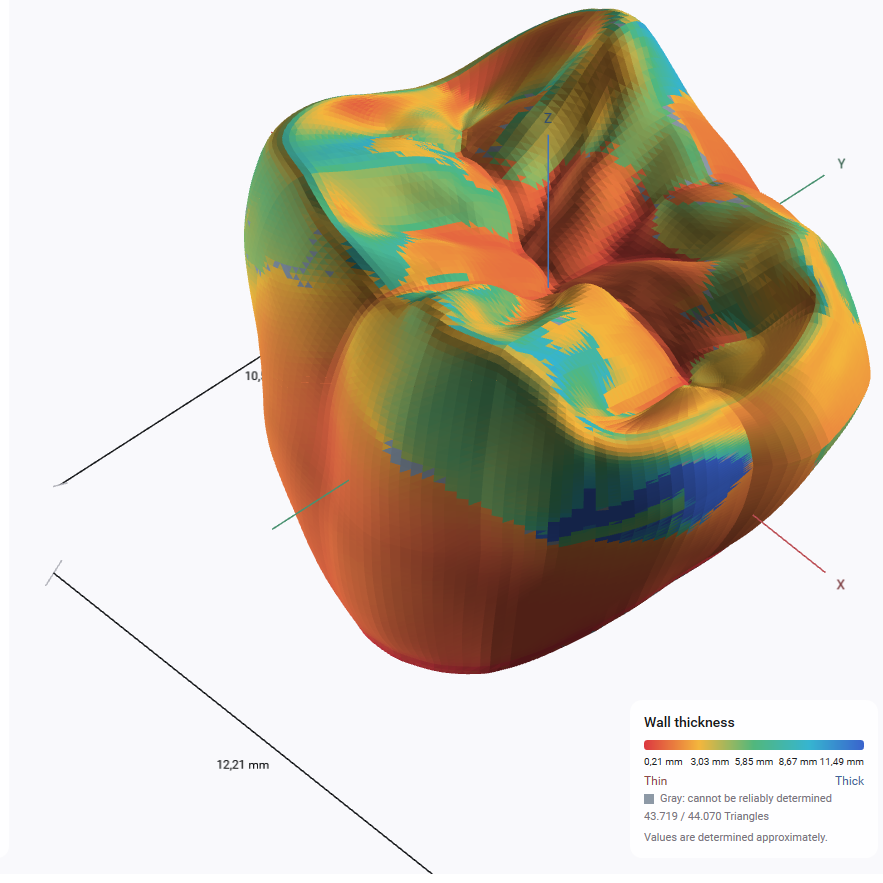
Vous pouvez mesurer l’épaisseur de la paroi point par point sur toute la surface ou afficher les épaisseurs de paroi de l’ensemble de la surface sous forme de nuancier. Les valeurs de couleur vous permettent d’identifier les zones susceptibles de présenter un risque pour la réalisation.
-
Sélectionnez le bouton
 Épaisseur de paroi.
 -
dentalcam affiche les éléments de commande correspondants dans la 2e colonne.
-
Pour définir le 1er point de mesure, sélectionnez 1 point sur la surface de l’objet.
-
dentalcam ajoute les valeurs de mesure à l'affichage de l'objet et à la liste.
-
Pour supprimer une valeur de mesure, sélectionnez-la dans la liste des valeurs de mesure, puis cliquez sur le bouton Retirer les éléments sélectionnés.
-
Pour retirer toutes les valeurs de mesure, cliquez sur le bouton Retirer toutes les mesures.
-
Cochez la case Afficher le nuancier des épaisseurs de paroi.
-
L’épaisseur des parois est affichée par des couleurs sur la surface de l’objet.
-
dentalcam affiche une légende indiquant les valeurs de couleur dans l’affichage de l’objet.
-
Le nuancier est affiché même lorsque vous quittez la fonction actuelle, jusqu’à ce que vous désactiviez la case à cocher.
-
Vérifier le maillage 3D
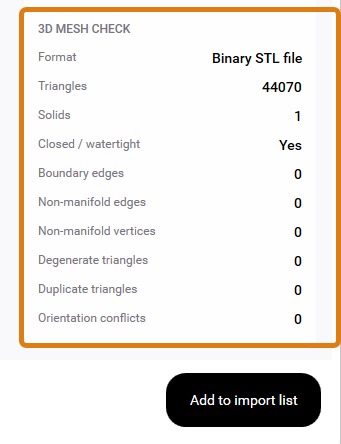
Lors du chargement d’un fichier d’objet, la visionneuse d’objets analyse automatiquement le maillage 3D pour détecter d’éventuelles erreurs.
-
Vérifiez les valeurs affichées dans la colonne d’informations sur l’objet, sous le titre VÉRIFICATION DU MAILLAGE 3D. Pour ce faire, consultez les informations fournies dans l’article d’aide Exigences pour les fichiers STL.
Ajouter des objets à la liste d’importation
Si l’objet convient pour la fabrication, vous pouvez l’ajouter directement à la liste d’importation depuis la visionneuse d’objets et poursuivre avec le workflow principal.
-
Cliquez sur le bouton Ajouter à la liste d’importation.
-
dentalcam ajoute l’objet à la liste d’importation et passe à l’étape de workflow Importation d’objets.
-


