Importation d’objets
Pour importer des objets, sélectionnez des types de fichiers pris en charge et définissez les paramètres de fabrication nécessaires. L'utilisation de métadonnées issues de l'application CAO peut considérablement accélérer l'importation.
Conditions préalables
-
Vous avez exporté des objets depuis votre application CAO ou les avez transférés directement vers dentalcam.
-
Dans le cas de piliers préfabriqués : les métadonnées sont disponibles.
Restrictions concernant les pièces brutes de piliers préfabriqués :
-
Les pièces brutes de piliers préfabriqués ne peuvent pas être importées avec d’autres indications.
-
Les pièces brutes de piliers préfabriqués doivent être réalisées dans le même matériau pour chaque tâche.
-
Les pièces brutes de piliers préfabriqués doivent être présentes dans la base de données de dentalcam.
-
Ouvrez le workflow d'imbrication à l'aide du symbole suivant dans la barre de symboles principale :

-
Le processus d'imbrication commence par l'étape Importation d’objets.
-
Si vous avez transféré des objets directement depuis votre application CAO vers dentalcam et que vous ne souhaitez plus importer d’autres objets, passez directement à l’étape suivante : Sélectionner des objets.
-
Cliquez sur le bouton Importer des objets et sélectionnez les fichiers souhaités dans l’explorateur de fichiers.
Autre solution : Faites glisser les fichiers d’objets ou de métadonnées dans la zone indiquée.
-
Vous pouvez importer plusieurs fichiers à la fois.
-
L'importation des métadonnées générales doit être activée dans les paramètres. Voir Paramètres de l’application dentalcam.
-
-
Le comportement de dentalcam varie en fonction du type de fichier sélectionné :
Fichiers de métadonnées
Fichiers d’objet
dentalcam importe tous les fichiers objets référencés dans les métadonnées, y compris les paramètres prédéfinis.
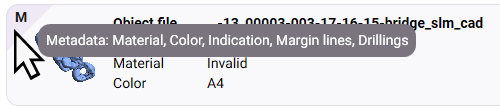
Les entrées sont signalées à gauche par un M. Lorsque vous passez la souris sur le M , la liste des paramètres prédéfinis s’affiche.
Les paramètres manquants n’étaient pas présents dans les métadonnées.
dentalcam importe uniquement le modèle 3D sans paramètres.
dentalcnc affiche le message Indication inconnue.
-
Définissez les paramètres d’importation manquants pour chaque entrée à l’aide des éléments de commande suivants. Pour plus d'informations sur les paramètres d'importation, voir Paramètres d'importation.
Paramètres d’importation
Description
Indication

Recherche automatique des cavités ( : activée, : désactivée)
Recherche automatique des perçages ( : activée, : désactivée)
Niveau de qualité
Le niveau de qualité se définit également lorsque vous utilisez des métadonnées.
 Alternative avec aperçu en 3D
Ouvrez la fenêtre Détails de l'objet en cliquant sur le symbole suivant situé à la fin de la ligne correspondante :

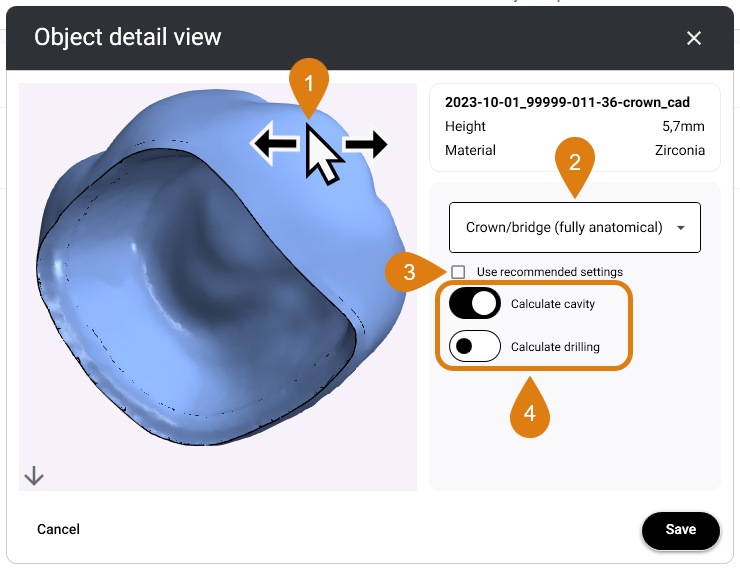
- Faites pivoter l'aperçu 3D à l'aide de la souris pour examiner l'objet.
-
Sélectionnez l'indication dans la liste déroulante.
-
Si vous souhaitez modifier les valeurs par défaut liées à l'indication pour la recherche automatique de cavités et de perçages, décochez la case Utiliser les paramètres recommandés et modifiez les boutons en conséquence.
-
Si vous souhaitez attribuer l’indication de l’objet le plus haut à tous les objets actuels ou futurs, activez le bouton Attribuer l’indication du plus haut à tous.
-
Tous les objets conservent l’indication de l’objet le plus haut jusqu’à ce que vous désactiviez le bouton.
-
Pour ajouter d’autres objets, cliquez sur le bouton Importer des objets situé au-dessus de la liste d’importation.

-
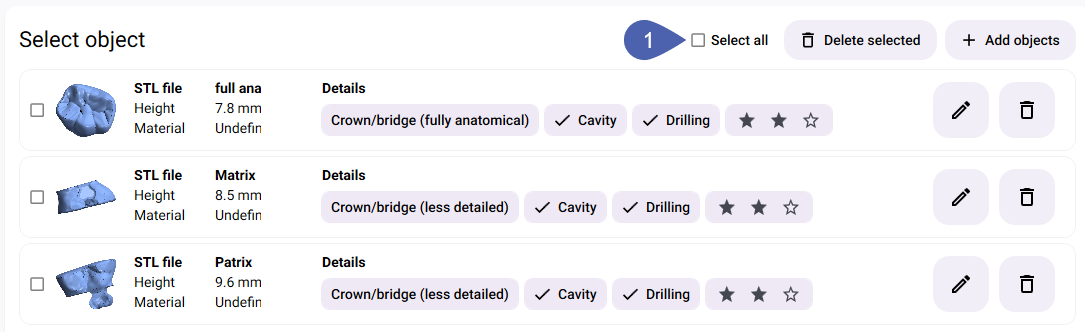
Dès que tous les objets que vous souhaitez importer dans la prochaine pièce brute sont répertoriés, sélectionnez-les.

Pour importer tous les objets affichés, cliquez sur le bouton Tout sélectionner.
-
Dès que vous avez sélectionné au moins 1 objet, l’application affiche, en bas de la fenêtre, la barre permettant de choisir le type de machine.

-
Dans la liste déroulante Modèle de machine, sélectionnez le modèle de machine sur lequel vous souhaitez réaliser la pièce brute.
Les pièces brutes sont toujours calculées pour un modèle de machine donné et ne peuvent pas être réalisées sur un autre modèle de machine une fois le calcul effectué.
-
Machines équipées d'adaptateurs pour différentes formes de matériaux : Dans la liste déroulante Emplacement de pièce brute, indiquez si vous souhaitez imbriquer les objets dans 1 disque ou dans des blocs.
Pour les piliers préfabriqués, ce choix est prédéfini en fonction des métadonnées et ne peut pas être modifié.
-
Pour sélectionner ou créer la pièce brute des objets, cliquez sur le bouton situé à l'extrémité droite de la barre.

Et ensuite ?
Création ou chargement de pièces brutes pendant le workflow principal


