Marquage des perçages et suppression de marquages
Les perçages doivent être marqués afin de fabriquer l'objet de manière optimale. Vous devez marquer manuellement les perçages dont le marquage est incorrect ou inexistant à l’aide de la fonction d’édition Marquer des perçages.
Condition préalable Vous modifiez une pièce brute dans la vue d'imbrication à l'aide d'objets appropriés.
-
Activez la vue de dessus à l'aide de
 .
. -
Dans l'affichage de la pièce brute, sélectionnez l'objet souhaité.
-
Ouvrez la fonction d'édition Marquer des perçages à l'aide de
 .
. -
-
Vous passez d'une étape d'édition à l'autre à l'aide des touches et .
-
Vous pouvez à tout moment annuler toutes les modifications et fermer la fenêtre d'édition avec
 .
.
-
-
Si vous souhaitez supprimer un marquage :
-
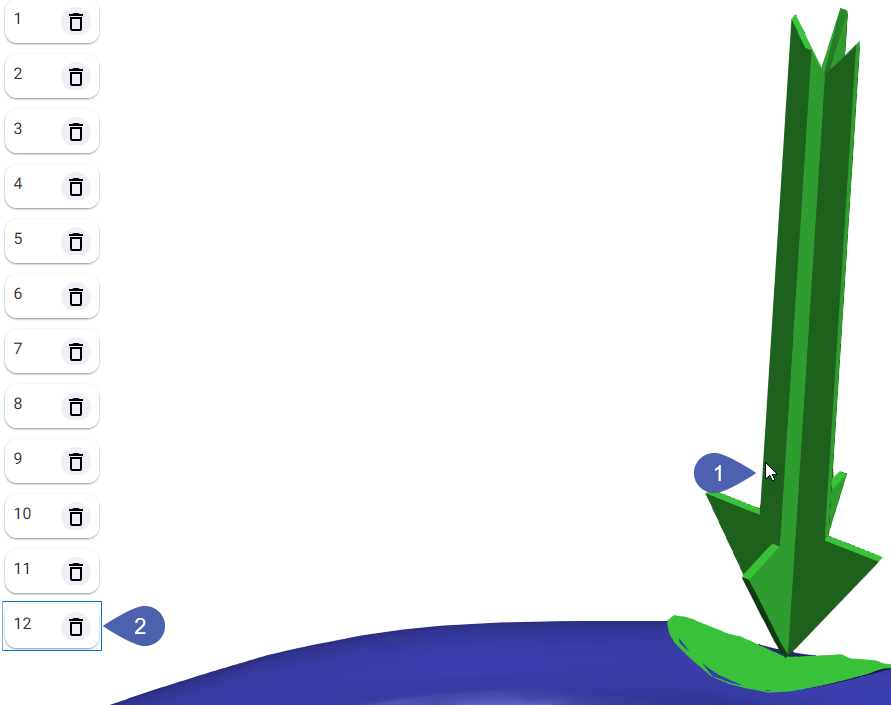
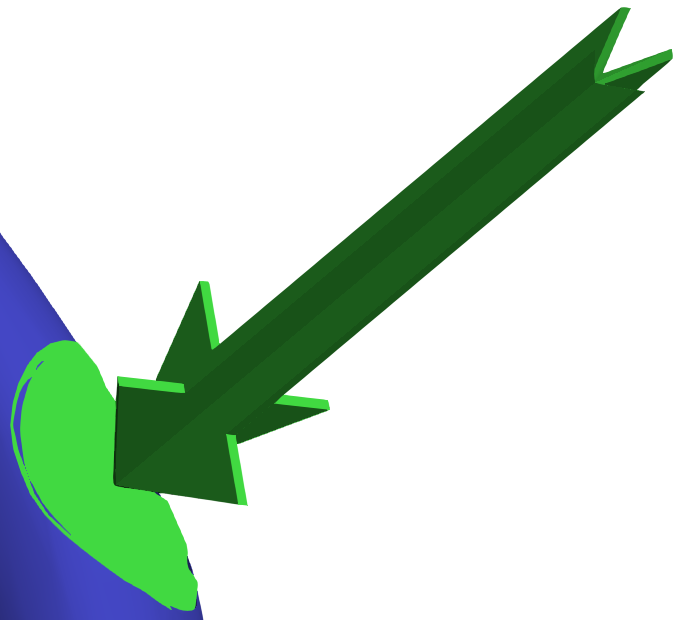
Sélectionnez la flèche correspondant au perçage dans l'affichage de la pièce brute.
Autre solution : Sélectionnez l'entrée souhaitée dans la liste des perçages marqués.
-
dentalcam met en évidence l'entrée dans la liste à l'aide d'un cadre bleu.
-
Supprimez le marquage à l'aide de
 .
.
-
-
Regardez l'extrémité du perçage depuis le haut.
-
Vous devez être en mesure de voir une bonne partie de la paroi intérieure du perçage.
-
Zoomez sur l'objet comme indiqué dans la figure suivante.
-
Cliquez sur pour passer à l'étape suivante de l'édition.
-
Marquez 3 points de mesure côte à côte sur la paroi intérieure du perçage.
-
Espacez légèrement les points de mesure.
-
Les points de mesure ne doivent pas se trouver sur une géométrie de connexion ou un élément anti-torsion.
Exemples : 2 points de mesure ont déjà été définis. Le 3e point est placé à l'endroit où se trouve le curseur. La flèche orange indique la direction de perçage.
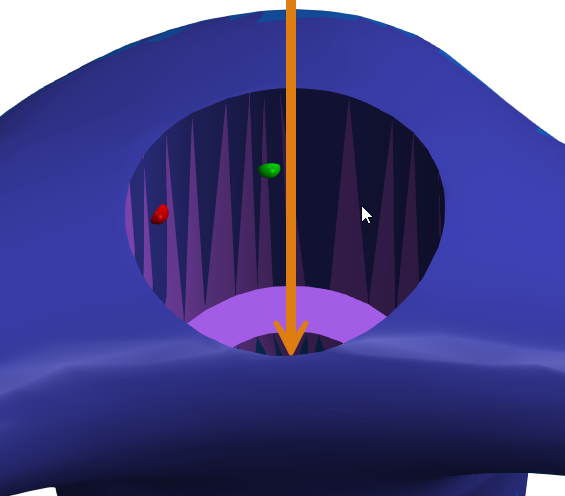
Définir les points de mesure pour un perçage simple
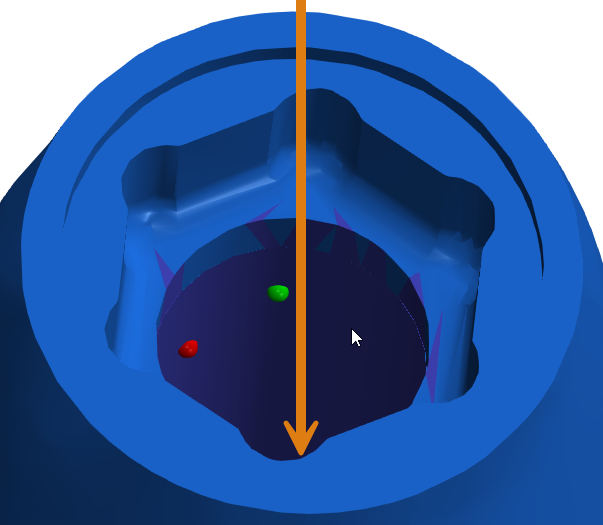
Définir les points de mesure pour un perçage dans un pilier présentant une géométrie de connexion et une arête intérieure
-
-
Cliquez sur pour passer à l'étape suivante de l'édition.
-
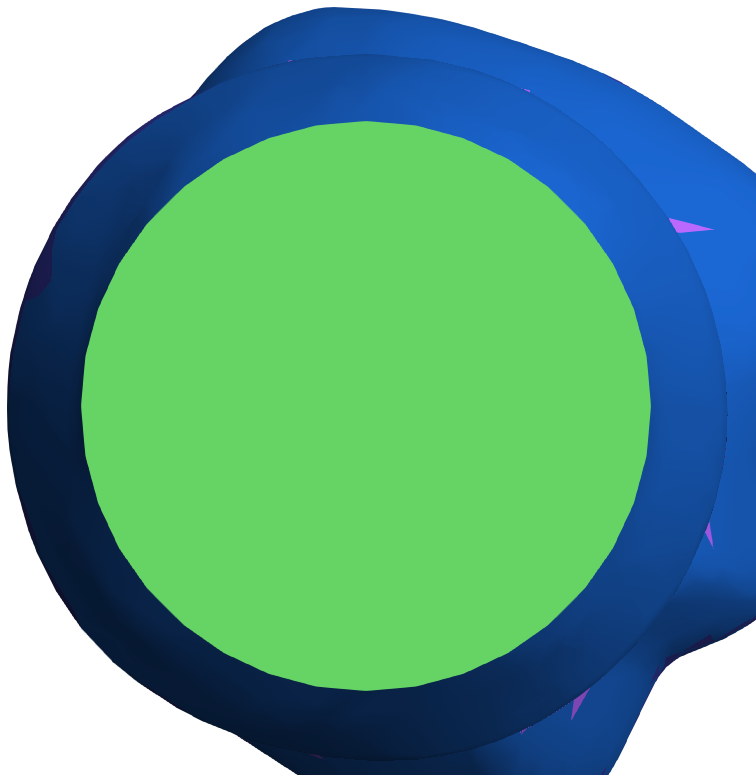
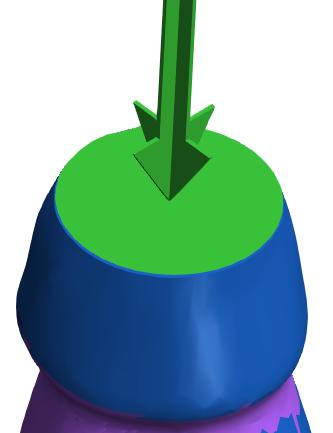
dentalcam affiche le diamètre de la zone de perçage sous la forme d'un cercle vert.
-
Définissez le diamètre de la zone de perçage à l'aide de la barre de valeur ou du champ de saisie.

-
La zone de perçage doit être légèrement supérieure à l’ouverture du perçage.
-
Les géométries de connexion et les arêtes intérieures sont considérées comme faisant partie de l'ouverture.
-
-
Enregistrez le marquage en cliquant sur OK.
-
Vérifiez que le marquage est correct. Si le marquage est incorrect, recommencez à partir de l'étape 5.
-
Marquez l'autre extrémité du perçage ainsi que tous les autres perçages comme indiqué.
-
Enregistrez toutes les modifications en cliquant sur
.N'utilisez pas
. -
dentalcam ferme la fonction d'édition.
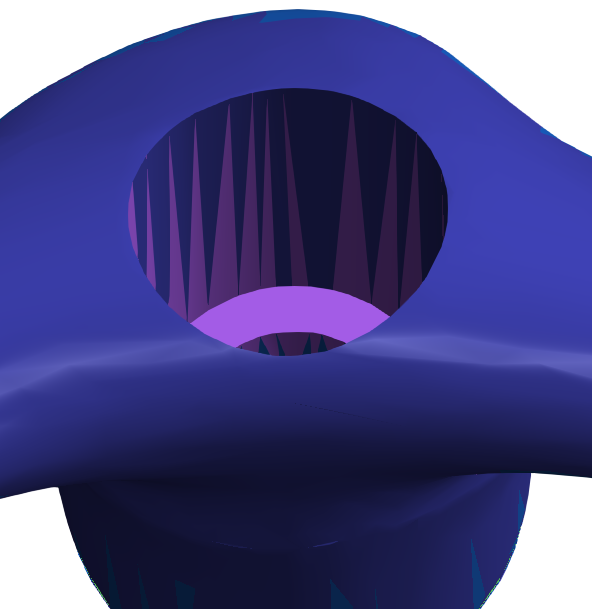
Exemple : Perçage simple


Exemple : Perçage dans un pilier avec géométrie de connexion et arête intérieure

Et ensuite ?
Si l'objet présente des cavités non détectées ou insuffisamment marquées, veuillez les marquer :
Marquage des cavités et suppression de marquages
Pour terminer l'imbrication de l'objet, insérez des barres :
Mise en place et retrait de connecteurs
Toutes les informations et activités relatives à l’imbrication :


