Marquage des cavités et suppression de marquages
Les cavités doivent être marquées pour la fabrication optimale de l'objet. Vous devez marquer manuellement des cavités dont le marquage est incorrect ou inexistant à l’aide de la fonction d’édition Marquer des cavités.
Condition préalable Vous modifiez une pièce brute dans la vue d'imbrication à l'aide d'objets appropriés.
-
Activez la vue de dessus à l'aide de
 .
. -
Dans l'affichage de la pièce brute, sélectionnez l'objet souhaité.
-
Ouvrez la fonction d’édition
 Sélectionner les cavités.
 -
-
Vous passez d'une étape d'édition à l'autre à l'aide des touches et .
-
Vous pouvez à tout moment annuler toutes les modifications et fermer la fenêtre d'édition avec
 .
.
-
-
Sélectionnez une cavité marquée ou non marquée.
-
dentalcam tente de détecter la limite de préparation et de la marquer à l’aide de points.
Il se peut que certains points se trouvent en dehors de la limite de préparation. Vous corrigerez ces erreurs au cours des étapes suivantes.
-
Cliquez sur pour passer à l'étape suivante de l'édition.
-
Maintenez le bouton gauche de la souris enfoncé et éloignez la limite de préparation.
-
Les points extérieurs se calent sur la limite de préparation.
-
Continuez à faire glisser les points extérieurs un par un sur la limite de préparation.
-
Si vous n'avez pas pu déplacer certains points :
-
Désactivez l'aide au positionnement en décochant la case Aide au placement.
-
Maintenez le bouton gauche de la souris enfoncé et éloignez la limite de préparation.
-
-
Cliquez sur pour passer à l'étape suivante de l'édition.
-
(Facultatif) Machines à 5 axes uniquement : corrigez l'angle de travail dans les cas suivants :
-
Certaines parois de la cavité ne sont pas ou à peine visibles.
-
La cavité présente des contre-dépouilles, représentées par des zones violettes. Pour vérifier les contre-dépouilles dans toute la cavité, vous devez faire pivoter la perspective en conséquence.
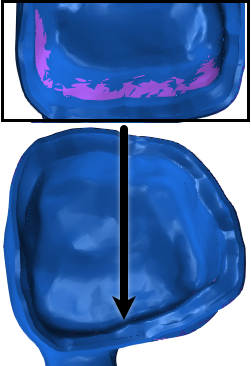
Cavité comportant des contre-dépouilles (indiquées par la zone violette)
Modifiez l'angle d'attaque en utilisant les valeurs suivantes jusqu'à ce que toutes les parois de la cavité soient aussi visibles que possible :
- RX : axe X
- RY : axe Y
dentalcam ajuste certes l'orientation de l'ensemble de l'objet, mais ne corrige l'angle d'attaque que pour la cavité actuelle. Vous n'avez donc pas besoin de tenir compte de l'orientation des autres cavités à cette étape.
Exemple : Cavité ci-dessus après correction de l'angle d'attaque.
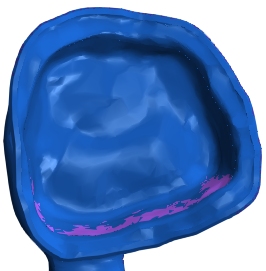
Cavité comportant des contre-dépouilles (indiquées par la zone violette)
-
-
Enregistrez le marquage en cliquant sur OK.
-
Marquez d’autres cavités non marquées comme indiqué.
-
Enregistrez toutes les modifications en cliquant sur
.N'utilisez pas
. -
dentalcam ferme la fonction d'édition.
Supprimer le marquage des cavités
Si vous souhaitez supprimer un marquage :
-
Sélectionnez la cavité dans l'affichage de la pièce brute.
Autre solution : Sélectionnez l'entrée souhaitée dans la liste des cavités marquées.
-
dentalcam met en évidence l'entrée dans la liste à l'aide d'un cadre bleu.
-
Supprimez le marquage à l'aide de
 .
.
Et ensuite ?
Si l'objet comporte des perçages non identifiés ou incorrectement marqués, marquez-les :
Marquage des perçages et suppression de marquages
Pour terminer l'imbrication de l'objet, insérez des barres :
Mise en place et retrait de connecteurs
Toutes les informations et activités relatives à l’imbrication :


