Utilizar el visor de objetos

Con la ayuda del visor de objetos, podrá visualizar y comprobar visualmente los archivos STL antes de importarlos. Además, el visor de objetos analiza los problemas relacionados con la malla 3D de los objetos, lo que permite, por ejemplo, detectar geometrías no múltiples.
Abrir el visor de objetos y cargar archivos STL
-
Arrastre el archivo de objeto al área Analizar objeto.
Alternativa: Abra el explorador de archivos mediante el botón Abrir objeto y seleccione el archivo que desee.
-
dentalcam muestra la geometría en 3D del objeto.
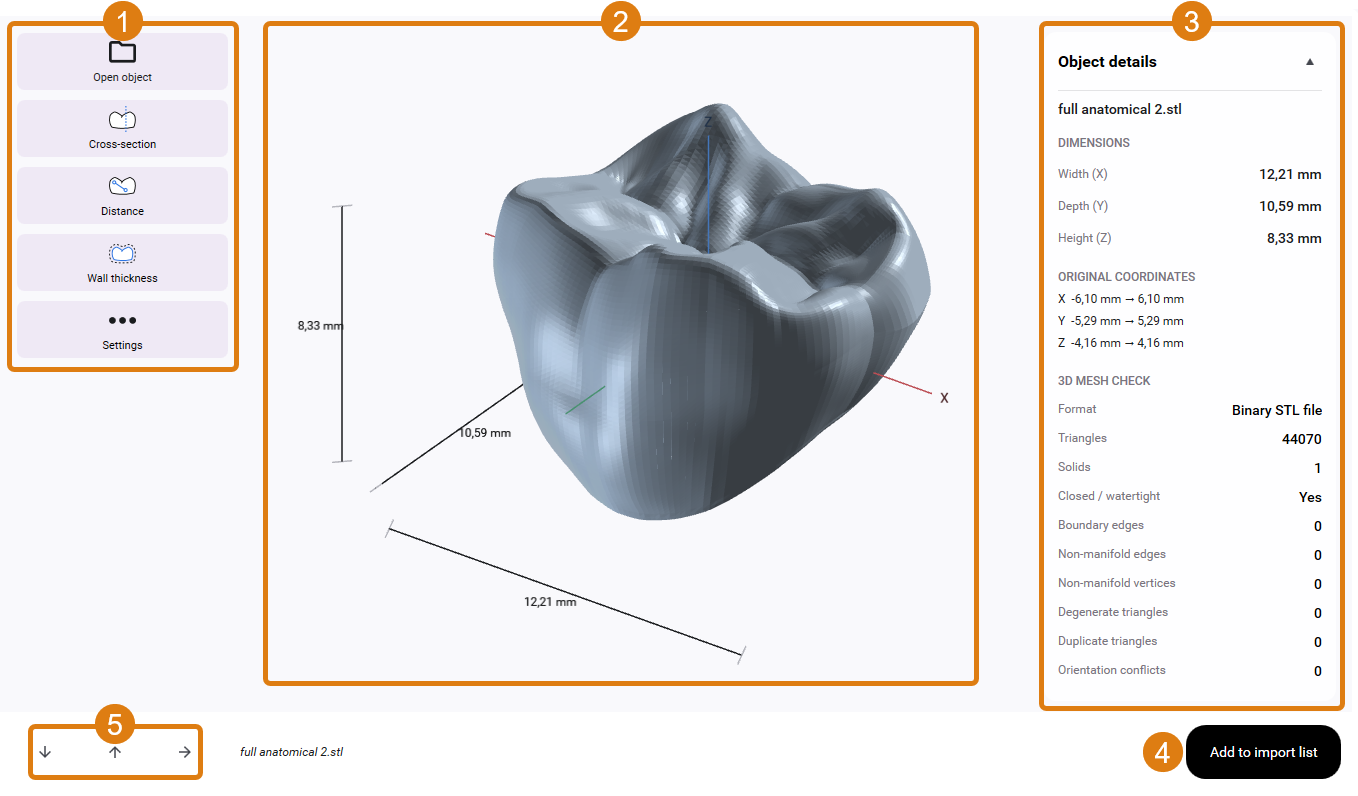
1
Botones de funciones
2
Vista de objetos
3
Columna de información del objeto
4
Botón para añadir el objeto a la lista de importación
5
Símbolos para seleccionar la perspectiva
Mostrar sección transversal
Puede hacer que se muestre una sección transversal del objeto. El archivo de objeto no se modifica en este proceso.
-
Seleccione el botón
 Sección transversal.
-
dentalcam muestra los elementos de control correspondientes en la 2.ª columna.
-
Seleccione en la lista desplegable Plano de corte desde qué ángulo desea que el plano corte el objeto.
-
Para girar la dirección de la sección transversal 180°, seleccione el botón Cambiar lado.
-
Desplace el corte como desee:
-
A través del campo de entrada Posición.
-
Mediante el control deslizante situado debajo del campo de entrada.
-
Arrastrando el siguiente símbolo a la vista de objetos:

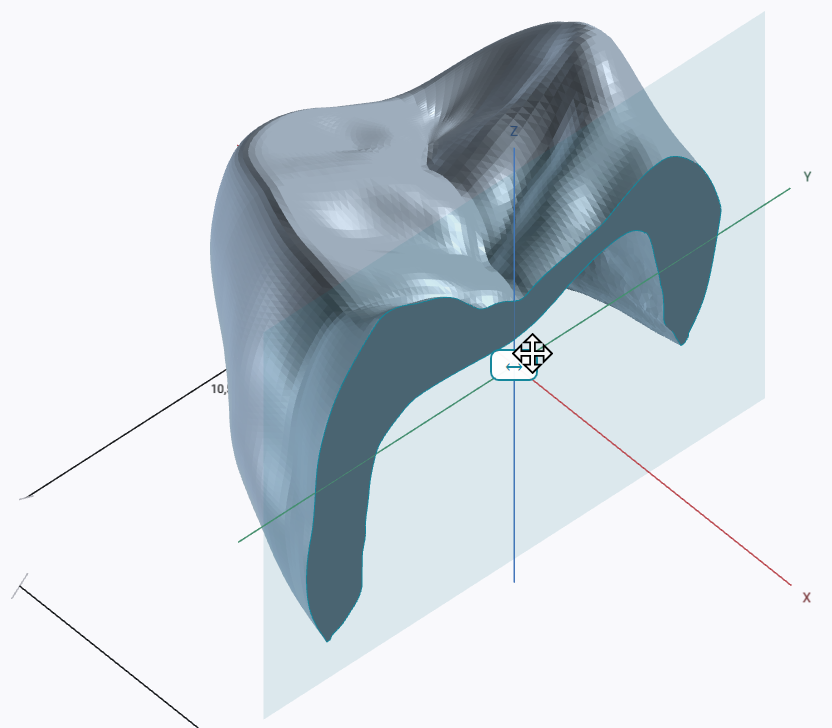
-
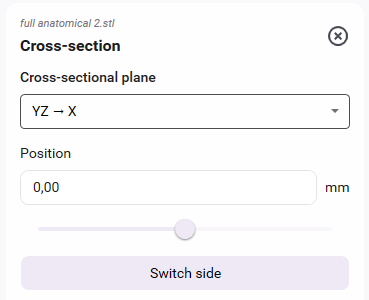
Medir distancias
Se puede medir la distancia entre 2 puntos.
-
Seleccione el botón
 Distancia.
-
dentalcam muestra los elementos de control correspondientes en la 2.ª columna.
-
Seleccione 2 puntos de la superficie del objeto.
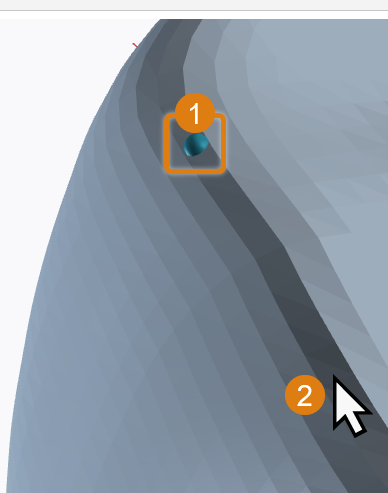
El 1.er punto de medición ya está establecido; el 2.º punto de medición se está estableciendo.
-
dentalcam añade los valores medidos a la vista de objetos y a la lista.
-
Para borrar 1 valor medido, marque la entrada correspondiente en la lista de valores medidos y seleccione el botón Retirar los seleccionados.
-
Para retirar todos los valores medidos, seleccione el botón Retirar todas las mediciones.
Medir espesores de pared
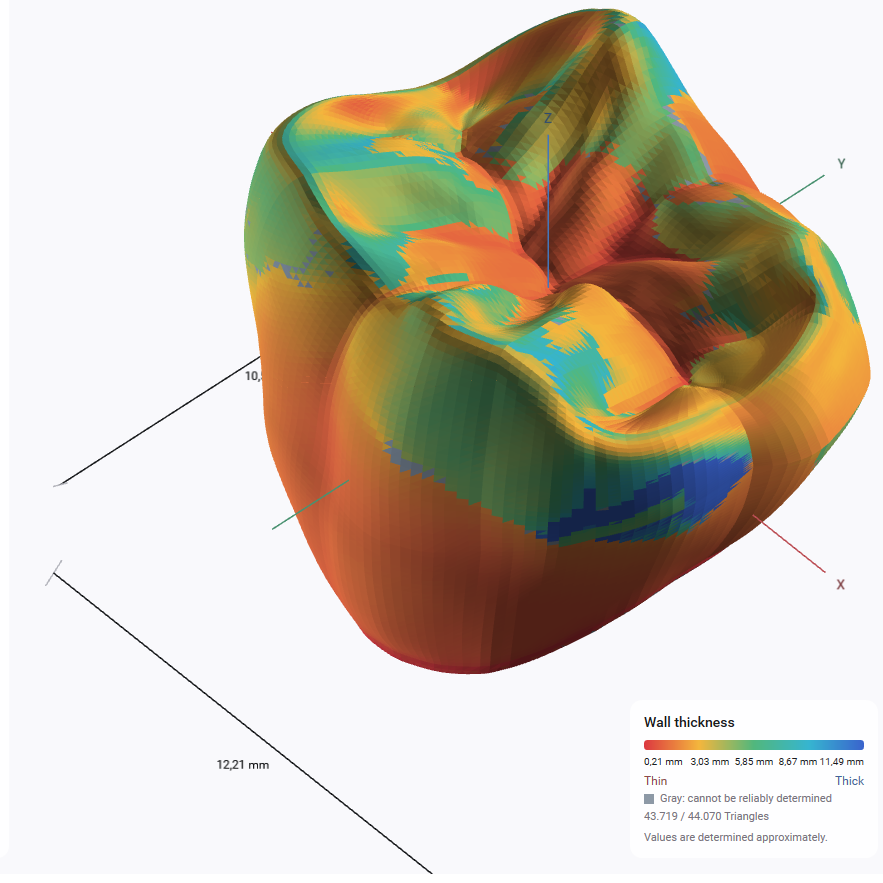
Puede medir el espesor de la pared en cada punto de la superficie por separado o mostrar los espesores de toda la superficie en forma de mapa de colores. A partir de los valores de color, podrá identificar los puntos que podrían resultar críticos para el mecanizado.
-
Seleccione el botón
 Espesor de pared.
-
dentalcam muestra los elementos de control correspondientes en la 2.ª columna.
-
Para establecer 1 punto de medición, seleccione 1 punto en la superficie del objeto.
-
dentalcam añade los valores medidos a la vista de objetos y a la lista.
-
Para borrar 1 valor medido, marque la entrada correspondiente en la lista de valores medidos y seleccione el botón Retirar los seleccionados.
-
Para retirar todos los valores medidos, seleccione el botón Retirar todas las mediciones.
-
Marque la casilla Mostrar mapa de colores con espesores de pared.
-
Los espesores de pared se muestran en diferentes colores en la superficie del objeto.
-
dentalcam muestra una leyenda con los valores de color en la vista de objetos.
-
El mapa de colores seguirá mostrándose incluso después de salir de la función actual, hasta que desmarque la casilla.
-
Comprobar malla 3D
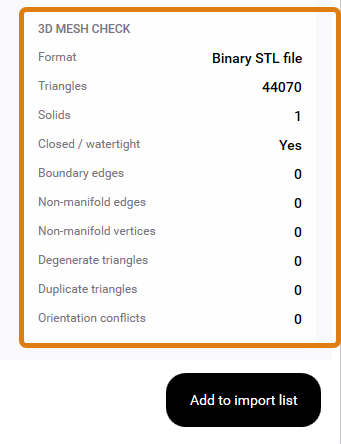
Al cargar un archivo de objeto, el visor de objetos analiza automáticamente la malla 3D en busca de errores.
-
Compruebe los valores que aparecen en la columna de información del objeto, debajo del encabezado COMPROBACIÓN DE MALLA 3D. Para ello, utilice la información que figura en el artículo de ayuda Requisitos para archivos STL.
Añadir objetos a la lista de importación
Si el objeto es adecuado para el mecanizado, puede añadirlo directamente desde el visor de objetos a la lista de importación y continuar con el flujo de trabajo principal.
-
Seleccione el botón En la lista de importación.
-
dentalcam añade el objeto a la lista de importación y pasa al paso del flujo de trabajo Importación de objetos.
-


