Importar objetos
Para importar objetos, seleccione los tipos de archivo compatibles y defina los parámetros de mecanizado necesarios. El uso de metadatos del programa CAD puede acelerar considerablemente la importación.
Requisitos
-
Ha exportado objetos desde su programa CAD.
-
En el caso de los pilares prefabricados: se dispone de metadatos.
-
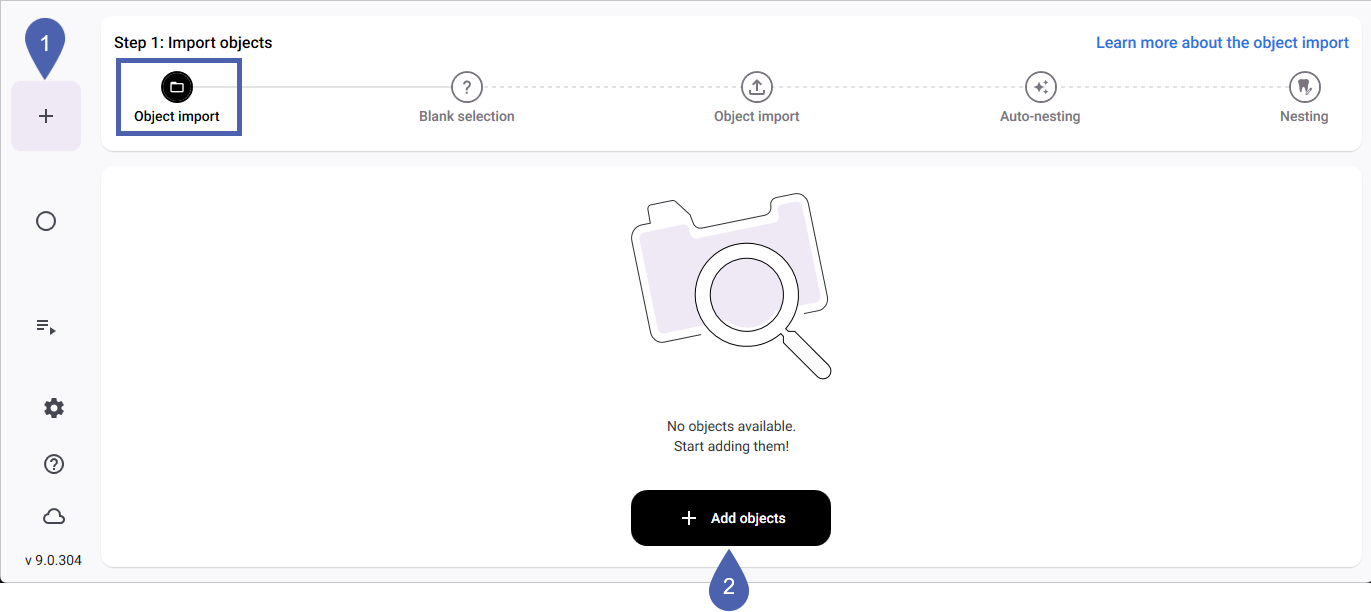
Abra el flujo de trabajo de anidamiento con el siguiente símbolo de la barra de herramientas principal:

-
El flujo de trabajo de anidamiento comienza con el paso Importación de objetos.
-
Pulse el botón Añadir objetos.
-
Seleccione 1 o varios archivos. Dependiendo del tipo de archivo seleccionado, el comportamiento de dentalcam varía:
-
Archivos de metadatos: dentalcam importa automáticamente los archivos de objeto correspondientes con los parámetros preconfigurados.
-
Archivos de objetos: dentalcam importa únicamente el modelo 3D sin parámetros.
-
-
En una importación sin metadatos, dentalcnc muestra en la columna Parámetros de importación el aviso Indicación desconocida.
-
Si faltan parámetros de importación, configúrelos:
Seleccione el parámetro deseado en la columna Detalles tantas veces como sea necesario hasta que la selección sea la correcta. También debe especificar la calidad de mecanizado cuando utilice metadatos.
Para más información sobre los parámetros de importación, consulte Parámetros de importación.
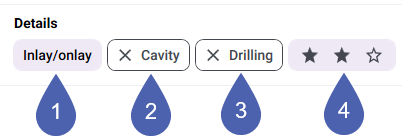
1
Indicación
2
Búsqueda automática de cavidades (: activada, : desactivada)
3
Búsqueda automática de taladros (: activada, : desactivada)
4
Calidad de mecanizado
Alternativa con vista previa en 3D Abra la ventana Vista detallada del objeto haciendo clic en el siguiente símbolo, situado al final de la fila correspondiente:

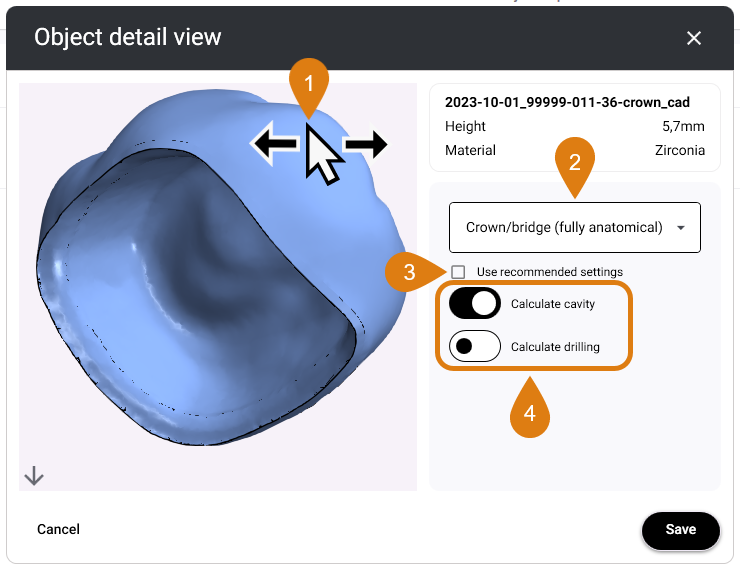
- Examine el objeto girando la vista previa en 3D con el ratón.
-
Seleccione la indicación en la lista desplegable.
-
Si desea modificar la preconfiguración en función de la indicación para la búsqueda automática de cavidades y taladros, desmarque la casilla Usar ajustes recomendados y cambie los interruptores deslizantes según corresponda.
-
Para añadir más objetos, pulse el botón Añadir objetos situado encima de la lista de importación.

-
Una vez que todos los objetos que desea importar en la siguiente pieza en bruto estén en la lista, marque las casillas correspondientes a dichos objetos.

Para importar todos los objetos que se muestran, pulse el botón Seleccionar todo.
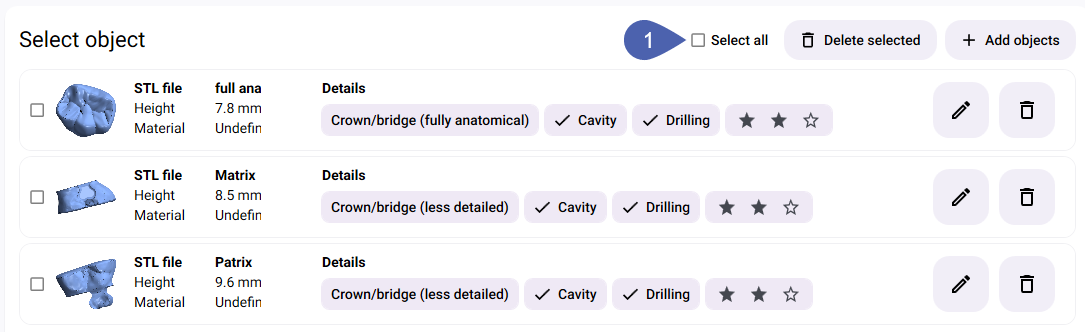
-
En cuanto haya seleccionado al menos 1 objeto, el programa mostrará en la parte inferior de la ventana la barra para seleccionar el tipo de máquina.

-
Seleccione el tipo de máquina para la pieza en bruto en la lista desplegable Tipo de máquina.
Las piezas en bruto siempre se calculan para un tipo de máquina concreto y, una vez calculadas, no pueden mecanizarse en otro tipo de máquina.
-
Máquinas con adaptadores para diferentes formas de material: seleccione en el menú desplegable Forma del material si desea anidar los objetos en 1 disco o en bloques. En el caso de los pilares prefabricados, esta selección viene preconfigurada según los metadatos y no se puede modificar.
-
Para seleccionar o crear la pieza en bruto de los objetos, pulse el botón situado a la derecha, al final de la barra.
Ejemplo: El usuario asigna la indicación Corona/puente (totalmente anatómico) y desactiva la búsqueda de taladros, ya que el objeto no tiene. La búsqueda de cavidades permanece activada, ya que el objeto tiene una cavidad.
Directamente a la lista de importación
¿Qué viene después?
Crear o cargar piezas en bruto durante el flujo de trabajo principal


