调试启动
安装操作步骤如下:
带手动坯料更换器的 R5 需要 dentalcnc 版本 9。
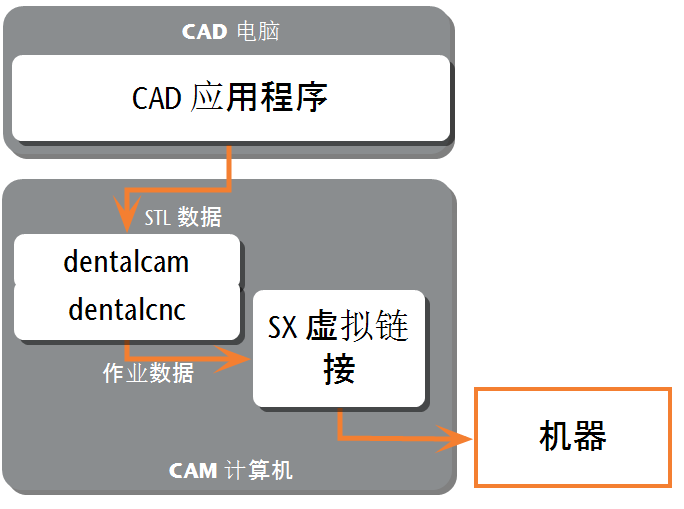
准备安装
-
确保您的网络正常运行且不会中断。网络故障将导致作业中止和加工结果无法使用。
-
请勿为了设置您的网络或在网络的故障排除问题上联系客户支持。客户服务部门只会帮助您解决与机器相关的问题。
- 将网线插入机器连接面板的网络接口。
- 将网线的另一端插入 CAM 计算机的网络接口。切勿使用路由器、集线器或交换机连接 2 台设备。
-
确保您在 CAM 计算机上有管理员权限。
-
安装 dentalcnc。
-
在安装过程中,SX 虚拟链接 安装程序将打开。
-
按照 SX 虚拟链接 安装程序的说明进行操作,直到安装完成。
配置 SX 虚拟链接
请观看视频

YouTube 视频 - 观看此类视频会将个人信息发送给 YouTube, LLC, USA。 隐私声明
-
确保 CAM 计算机通过以太网线缆直接连接到机器。否则,机器可能会获得错误的网络设置,并且可能无法访问。
如果发生这种情况,则可能需要客户服务人员亲临现场: 如果无法靠近以便操作机器该怎么办
-
打开机器的主开关。
-
工作仓亮起白色灯。
机器不进行复位参照。
-
打开 SX 虚拟链接 应用程序窗口:
-
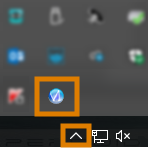
软件应该已经运行 - 选择任务栏右侧的箭头以打开系统托盘。
在系统托盘中,选择 SX 虚拟链接 图标。
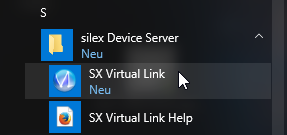
- 如果系统托盘中没有 SX 虚拟链接 图标,请通过开始菜单来启动应用程序。您可以在 Silex 设备服务器 组中找到它。
-
显示 SX 虚拟链接 应用程序窗口。
-
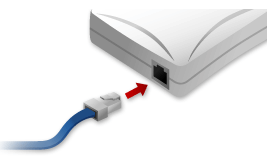
如果 SX 虚拟链接 无法找到您的机器,窗口中会显示以下图像:
-
如果 SX 虚拟链接 找到了您的机器,窗口中会显示机器的内部网络设备。
-
如果未找到机器 未 :
-
检查 CAM 计算机是否正确连接到了机器上。
-
重新启动机器。
-
-
 在 SX 虚拟链接 应用程序窗口中,选择所示的图标。
 -
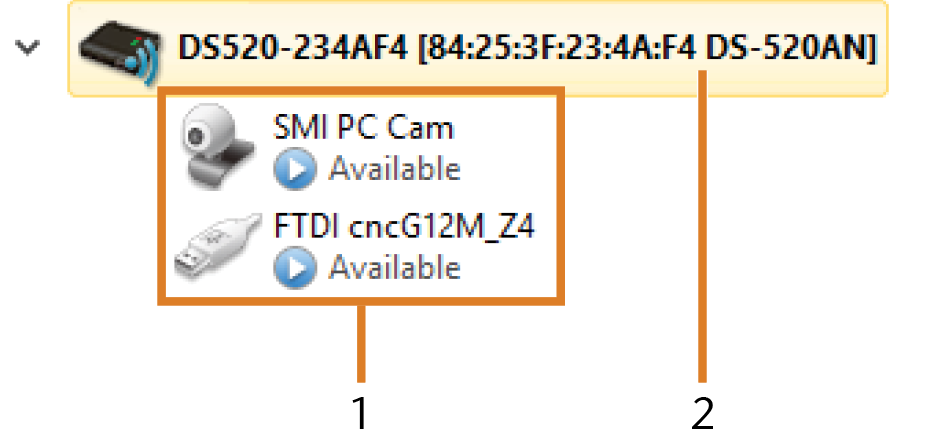
显示出一个更详细的网络设备列表。
-
机器的内部设备
-
机器的上级列表条目
-
在 SX 虚拟链接 窗口中,右键单击名称以 FTDI 开头的设备。这是该机器的控制单元。
-
从上下文菜单中,选择 属性...。
-
切换到 断开 选项卡。
-
激活 收到请求使用时允许自动断开连接 复选框。
-
从 自动断开超时 下拉列表中,选择 10。
-
要保存设置,请选择确定。
-
再次右键单击名称以 FTDI 开头的设备。
-
从上下文菜单中,选择 连接。
-
<TG196/>右键单击设备<TG197>SMI PC CAM</TG197>。这是该机器的网络摄像头。对此设备重复第 7 – 13 步操作
-
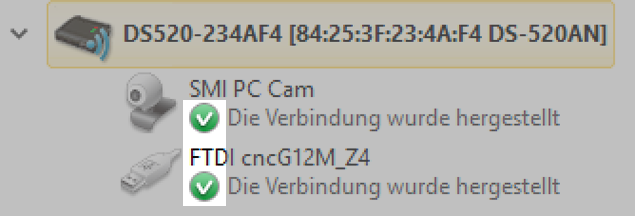
绿色复选标记(标记为橙色)表明已经建立连接。
-
 在 SX 虚拟链接 应用程序窗口中,选择所示的图标。
 - 选项 窗口打开。
-
在 选项 窗口中,激活以下选项:
-
在 Windows 启动时启动 SX Virtual Link
-
在程序启动时不显示 SX Virtual Link 主窗口
-
单击关闭按钮则隐藏主窗口
-
-
取消激活 自动连接新发现的 USB 设备 选项。
-
点击“确定”保存。
-
如果您使用的是 dentalcnc 9:
(missing or bad snippet)如果您使用的是 dentalcnc 8,请展开以下说明。
 dentalcnc 8 配置
-
启动 dentalcnc。
-
在主图标栏中选择以下图标来打开 dentalcnc 应用程序设置:

-
在本地图标栏中选择以下图标来打开一般设置:

-
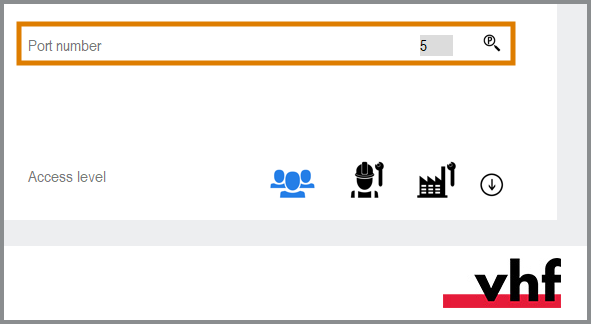
选择端口号输入框旁边的以下图标:

-
如果 dentalcnc 能够确定端口号,则数字显示在 端口号 输入框中。机器进行复位处理。
-
在 SX 虚拟链接 应用程序窗口中,找到机器的以太网地址(标记为橙色)。它显示在设备名称后面。

- 在 dentalcnc 的 机器以太网地址 输入字段中输入网络地址。
示例: 84:25:3F:23:4A:F4
- 按回车。
- 从现在开始,dentalcnc 将连接和断开机器。
- 激活 dentalcnc 中的 在 Windows 启动时启动应用程序 选项。
- 从现在起,dentalcnc 将随 Windows 启动。这是自动连接过程所必需的。
-
关闭 dentalcnc。
如果您现在不关闭 dentalcnc,则可能无法保存您的更改。
- 在<TG334/>程序窗口中,右键单击<TG335>SMI PC CAM</TG335>。
- 从上下文菜单中,选择 断开。
- 右键单击以 FTDI 开头的条目。
- 从上下文菜单中,选择 断开。
- 在 SX 虚拟链接 应用程序窗口中,不再显示 2 个复选标记。
- 启动 dentalcnc。
- dentalcnc 建立与机器的连接。再次显示 2 个勾号。
-
(可选) 请将该设备通过集线器、路由器或交换机连接到您的网络。这可能需要进行额外的网络配置。
故障排除
|
错误 |
可能的原因 |
建议 |
|---|---|---|
|
与机器的连接中断了。 |
该设备的网络摄像头干扰了连接。 |
|
|
以太网接口的驱动程序已过时。 |
|
步骤 2: 配置网络摄像头
在以下情况,您需要配置机器的网络摄像头:
- 机器的首次安装
- 更换 CAM 计算机 该计算机连接到您的机器并运行 dentalcam 和 dentalcnc。
- 更换控制单元
- 更换网络摄像头
先决条件 设备<TG20>SMI PC CAM</TG20>已连接到<TG21/>。
dentalcnc 9
- (missing or bad snippet)(missing or bad snippet)
在 摄像头 区域中,选择标有 SMI字样的下方图片。
如果缺少此条目,请检查是否已将设备 SMI 连接到 SX 虚拟链接 。

dentalcnc 8
- 在主图标栏中选择以下图标来打开 dentalcnc 应用程序设置:
-
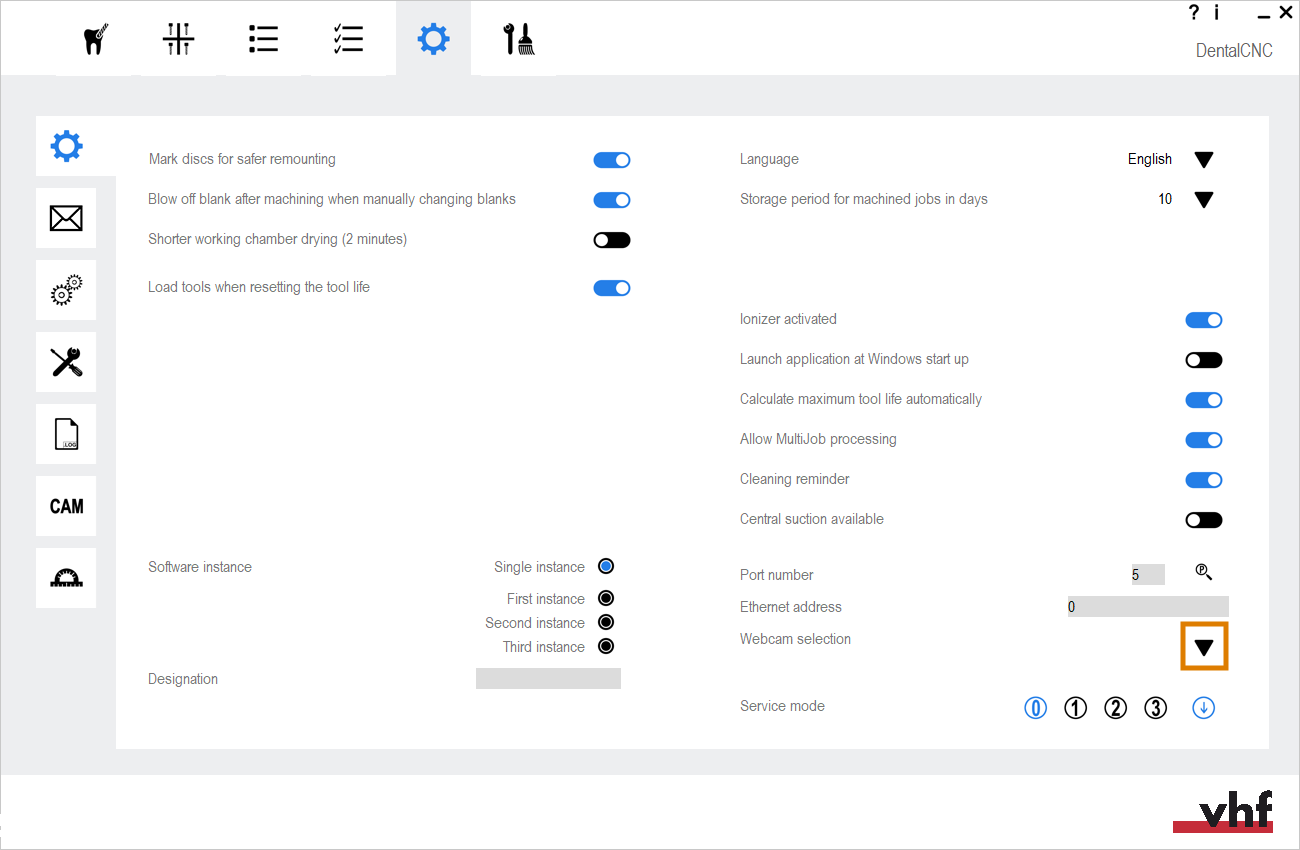
在本地图标栏中选择以下图标来打开一般设置:
-
选择 网络摄像头选择 标签旁边的以下图标:

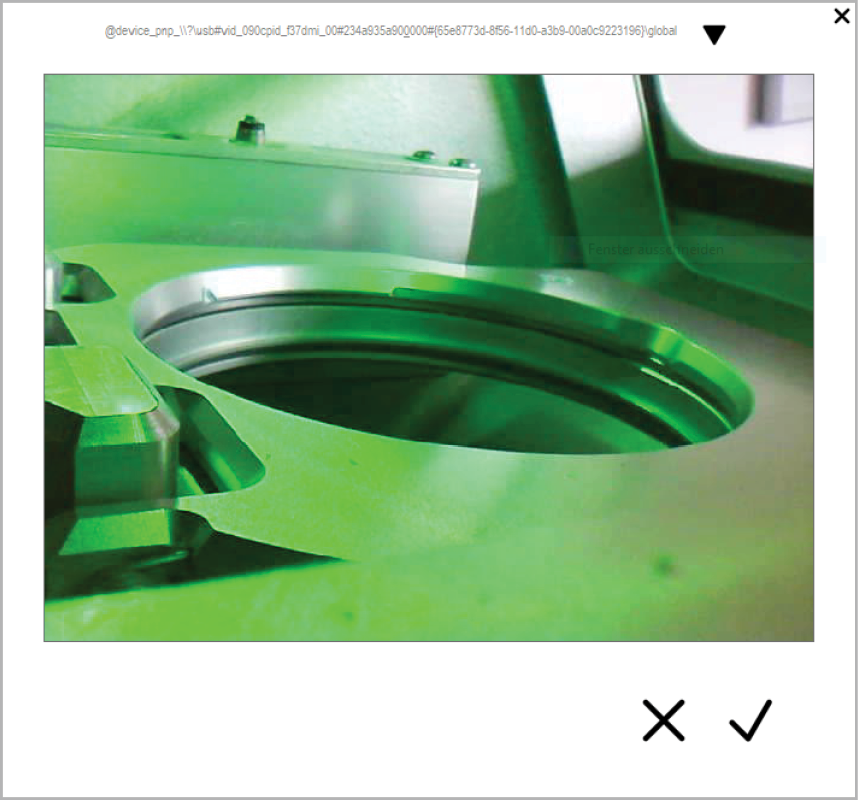
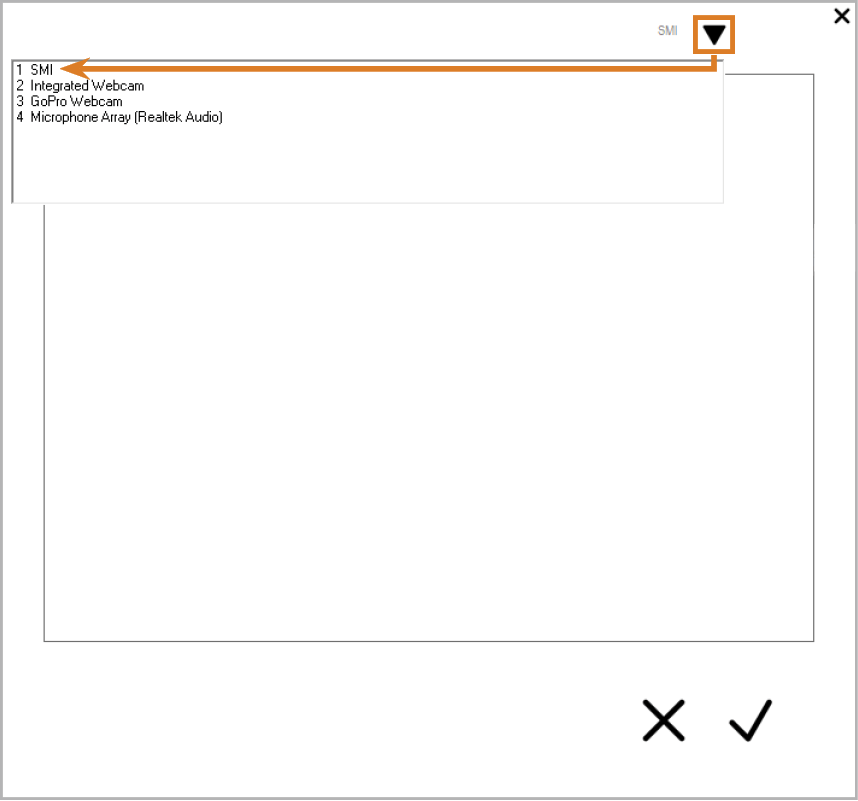
- 从窗口顶部的下拉列表中选择网络摄像头 SMI。
-
显示网络摄像头的当前静止图像。
- 选择所示的图标:

- 窗口关闭。网络摄像头配置已保存到 CAM 计算机 该计算机连接到您的机器并运行 dentalcam 和 dentalcnc。。
步骤 3: 取出运输锁
在首次操作机器之前,必须取出机器工作仓中的运输锁。运输锁可防止主轴在运输过程中受损。
还需要从多功能室中取出坯料库的运输锁。
- 确保以下内容:
- 已正确配置与计算机的网络连接。
- 机器连接到电源。
- CAM 计算机已连接到您的机器。
- 打开机器的主开关。
- 启动 dentalcnc。等到与机器建立连接。
- 机器进行复位。
-

 在 dentalcnc 的加工视图中选择所示图标,打开坯料夹具。
-

- 取出主轴运输锁。
- 取出坯料库运输锁。


坯料库的固定装置,不适用于 R5 手动坯料更换器版本
步骤 4: 预热主轴
下一步是什么?
如何在 dentalcam 中创建加工任务:
如果要安装坯料盘:
如果您想要注入冷却液冷却液:


