Come lavorare i job
Dalla vista Lavorazione è possibile gestire sia la lavorazione singola che quella multipla tramite il caricatore pezzi grezzi Componente della macchina che ripone più pezzi grezzi in un magazzino e che può caricarli automaticamente nel vano di lavoro.. Se si utilizza la ricerca, usare invece caricatore pezzi grezzi o magazzino pezzi grezzi.
Prerequisiti
-
La macchina desiderata è stata selezionata nell’elenco delle macchine.
-
Il calcolo è stato avviato in dentalcam oppure il job è stato esportato dal programma CAM di terze parti.
Se si desidera modificare i job relativi a una macchina alla quale dentalcnc non è attualmente collegato, utilizzare la vista Tutti i job.
-
Aprire la vista Lavorazione con la seguente icona nella barra delle icone principale:

-
Se si desidera che dentalcnc inserisca direttamente i job nella coda d'attesa, attivare l'opzione Coda d'attesa automatica.
È possibile attivare questa opzione solo per 1 macchina per un determinato modello di macchina, in modo da garantire un'assegnazione univoca.
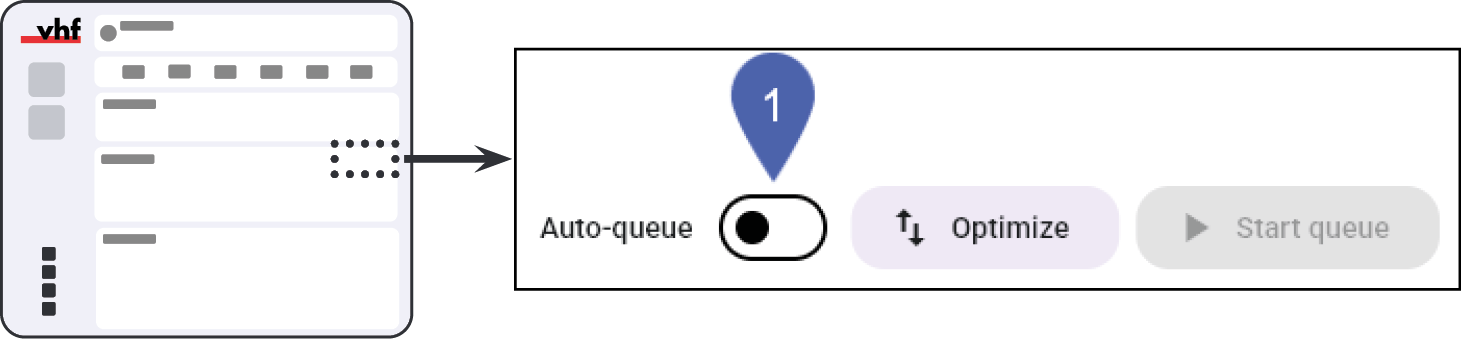
-
Da questo momento, dentalcnc inserisce nella coda d'attesa< tutti i job per la macchina corrente.
-
Per un'assegnazione manuale:
-
Selezionare il job desiderato in Job disponibili .
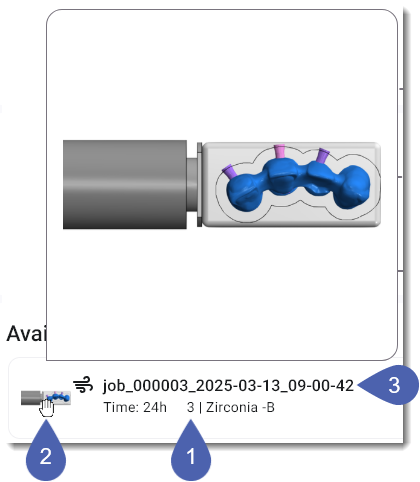
1
ID job
2
Immagine di anteprima con funzione di ingrandimento al passaggio del mouse
3
Nome file
-
Trascinare il job nell'area Coda d'attesa.
-
-
dentalcnc assegna il job alla macchina.
È possibile che il programma mostri una riga con la dicitura La coda d'attesa si interrompe qui.
Significato: Solo i job sopra la linea sono configurati correttamente e vengono lavorati.
-
Per la lavorazione combinata, aggiungere alla coda d'attesa un ulteriore job con lo stesso ID.
Questa operazione può essere eseguita anche dopo l’avvio del job.
-
Per i job nella coda d'attesa, verificare gli elementi a destra nella riga.
Gli elementi rossi indicano errori che impediscono la lavorazione.
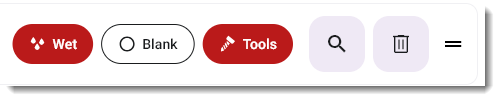
-
Se un elemento è rosso, correggere l’errore.
Elemento
Funzione
Procedura richiesta se rosso
Umido
Indicatore di job a umido
E4: Inserimento del contenitore del liquido
S5/S5m: Applicazione del coperchio dello ionizzatore
Secco
Indicatore di job a secco
E4: Inserimento del contenitore di asciugatura
S5/S5m: Rimozione del coperchio dello ionizzatore
Utensili
Funzione: assegnazione degli utensili per il job
Selezione dell'elemento per assegnare gli utensili

Funzione: assegnazione del job a un alloggiamento del magazzino pezzi grezzi
Parte del caricatore pezzi grezzi in cui si stoccano i pezzi grezzi da caricare automaticamente.Selezione dell'elemento per assegnare gli alloggiamenti del magazzino pezzi grezzi
Parte del caricatore pezzi grezzi in cui si stoccano i pezzi grezzi da caricare automaticamente. -
Per la lavorazione multipla, selezionare l’elemento
 e assegnare gli alloggiamenti del magazzino pezzi grezzi Parte del caricatore pezzi grezzi in cui si stoccano i pezzi grezzi da caricare automaticamente.. Per istruzioni in merito, vedere Assegnazione dei job al magazzino pezzi grezzi per la lavorazione multipla.
 -
Avviare la lavorazione:
Lavorazione singola Trascinare il job dalla coda d'attesa nell'area Job in corso.
Lavorazione multipla e lavorazione combinata Selezionare il pulsante Avvia coda d'attesa.
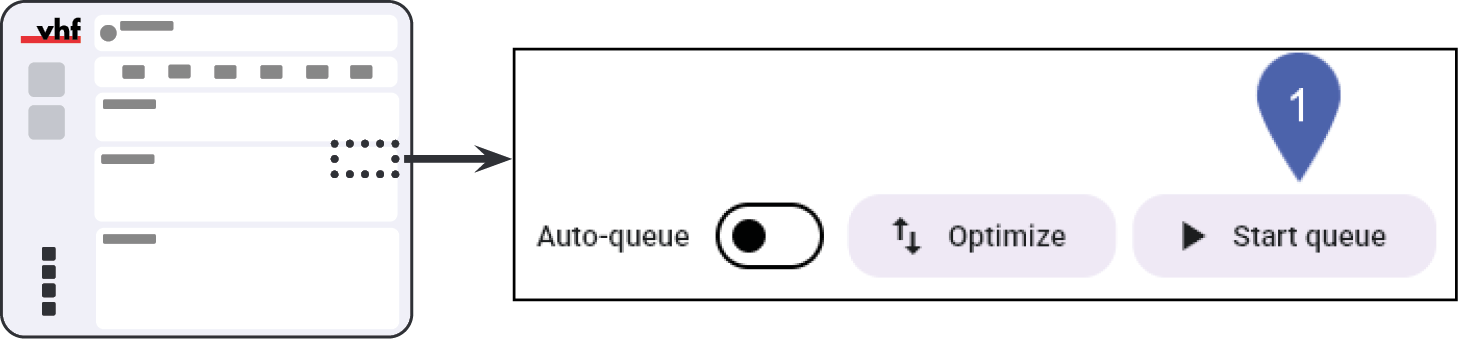
-
dentalcnc mostra lo stato di avanzamento della lavorazione nell'area Job in corso.
Risoluzione dei problemi
|
Errore |
Possibile causa |
Raccomandazione |
|---|---|---|
|
Non vengono visualizzati job dentalcam. |
La cartella di scambio dentalcam è errata. |
|
|
Un determinato job non viene visualizzato. |
Il job non è stato calcolato. |
|
|
Il job è stato calcolato per un’altra macchina. |
|
|
|
||
|
Messaggio di errore: Non è disponibile alcuna licenza CAM-9 o CNC-9 valida. |
Il programma indicato non dispone di licenza per la macchina selezionata. |
|
Qual è il prossimo passo?
Durante la lavorazione potrebbe essere necessario eseguire determinate operazioni:


