Installazione e configurazione di dentalcam 9 e dentalcnc 9
Seguendo la sequenza corretta per l'installazione e la configurazione di dentalcam e dentalcnc si risparmia tempo e si garantisce che tutti i passaggi funzionino correttamente.
Se si utilizza dentalcnc senza dentalcam, saltare i passaggi corrispondenti.
Passaggio 1: Verifica e configurazione dei computer
Per ogni computer dentalcam e dentalcnc è necessario eseguire le seguenti operazioni:
-
Verificare i requisiti di sistema: Requisiti di sistema e le macchine compatibili
-
Installare tutti gli aggiornamenti di Windows.
-
Aggiornare tutti i driver hardware.
-
Installare l'ultima versione del pacchetto VC Redistributable di Microsoft compatibile con la propria versione di Windows.
Collegamento permanente alla più recente versione x64 supportata sul server Microsoft
-
Quando si utilizza un computer portatile, assicurarsi di garantire un'alimentazione elettrica continua.
Passaggio 2: Installare dentalcam
-
Scaricare il file: dentalcam-9-Download
-
Eseguire il file di installazione.
-
Non avviare ancora il programma.

Passaggio 3: Installare dentalcnc
-
Scaricare il file: dentalcnc-9-Download
-
Eseguire il file di installazione.
-
Avviare dentalcnc
Passaggio 4: Attivazione del piano di risparmio energetico
Al momento dell'installazione, dentalcam e dentalcnc configura un proprio piano di risparmio energetico. Tale piano rappresenta un compromesso tra consumo energetico e potenza di calcolo, ottimizzato per l'uso con dentalcam e dentalcnc.
-
Il piano di risparmio energetico rappresenta un'alternativa al piano di risparmio energetico Potenza massima, che comporta un elevato consumo energetico.
-
Raccomandazione: Non utilizzare altri piani di risparmio energetico, per evitare che il calcolo del job o la lavorazione vengano interrotti.
-
Dal menu Start di Windows, selezionare: Pannello di controllo > Opzioni risparmio energia.
-
Assicurarsi che sia attivato il piano di risparmio energetico Optimized (recommended when milling) (Ottimizzato (consigliato per la fresatura)) o Massima potenza.
A tale scopo, visualizzare eventualmente tutti i piani di risparmio energetico selezionando Mostra altri piani di risparmio energetico.
Passaggio 5: Configurare le macchine
-
Configurare la connessione delle macchine: Configurazione delle macchine in dentalcnc.
-
Avviare dentalcam.
-
Aggiungere le macchine a dentalcam . Per istruzioni in merito, vedere Aggiunga o rimozione delle macchine.
Passaggio 6: Configurare dentalcam
-
Acquisire dimestichezza con le principali aree dell'interfaccia utente: L'interfaccia utente dentalcam.
-
(facoltativa) Modificare la cartella di scambio predefinita per i job dentalcnc. Il trasferimento dei dati a dentalcnc avviene tramite la cartella di scambio.
Se si utilizza dentalcam e dentalcnc sullo stesso computer, si può saltare questo passaggio. È necessaria una cartella diversa da quella predefinita soprattutto quando si utilizzano più computer in una rete.
-
Aprire le impostazioni di dentalcam tramite l'icona seguente nel menu di sistema:

-
Selezionare la scheda Impostazioni programma.
-
Nell'area Cartelle, inserire la cartella di destinazione desiderata nel campo di immissione Cartella di scambio per i job dentalcnc.
Alternativa: Selezionare l'icona
 nel campo di immissione e scegliere la cartella di destinazione tramite il browser dei file.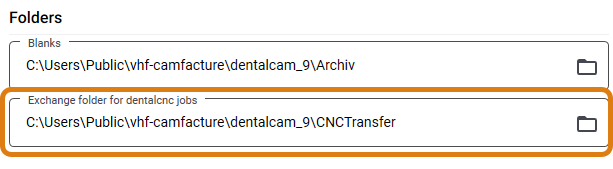
-
-
(facoltativa) Importare l'archivio dentalcam 8. Per istruzioni in merito, vedere Importazione di un archivio pezzi grezzi dentalcam 8.
-
Attivare le impostazioni dei materiali, compresi gli utensili opzionali. Per ulteriori informazioni, consultare Impostazioni materiale.
Passaggio 7: Configurare dentalcnc
-
Acquisire dimestichezza con le principali aree dell'interfaccia utente: L'interfaccia utente dentalcnc.
-
Aprire le impostazioni di dentalcnc tramite l'icona seguente nel menu di sistema:
-
Impostare la cartella di scambio per i dati dentalcam nell'area Job:
-
Per acquisire la cartella dalle impostazioni dentalcam, selezionare la seguente icona accanto al campo di immissione Cartella di scambio per job dentalcam:

A tal fine, è necessario che dentalcam sia installato sullo stesso computer.
-
Alternativa: Inserire la cartella desiderata nel campo di immissione.
-
-
Registrate lo stock utensili. Per istruzioni in merito, vedere Aggiunta di utensili per la lavorazione

Qual è il prossimo passo?
Informarsi sul workflow principale di dentalcam
Iniziare la creazione del primo pezzo grezzo con l’importazione degli oggetti:


