Importazione di oggetti
Per importare gli oggetti, selezionare i tipi di file supportati e definire i parametri di lavorazione necessari. L'utilizzo dei metadati provenienti dal programma CAD può velocizzare notevolmente l'importazione.
Prerequisiti
-
Gli oggetti sono stati esportati dal programma CAD.
-
Nel caso di abutment prefabbricati: I metadati sono disponibili.
-
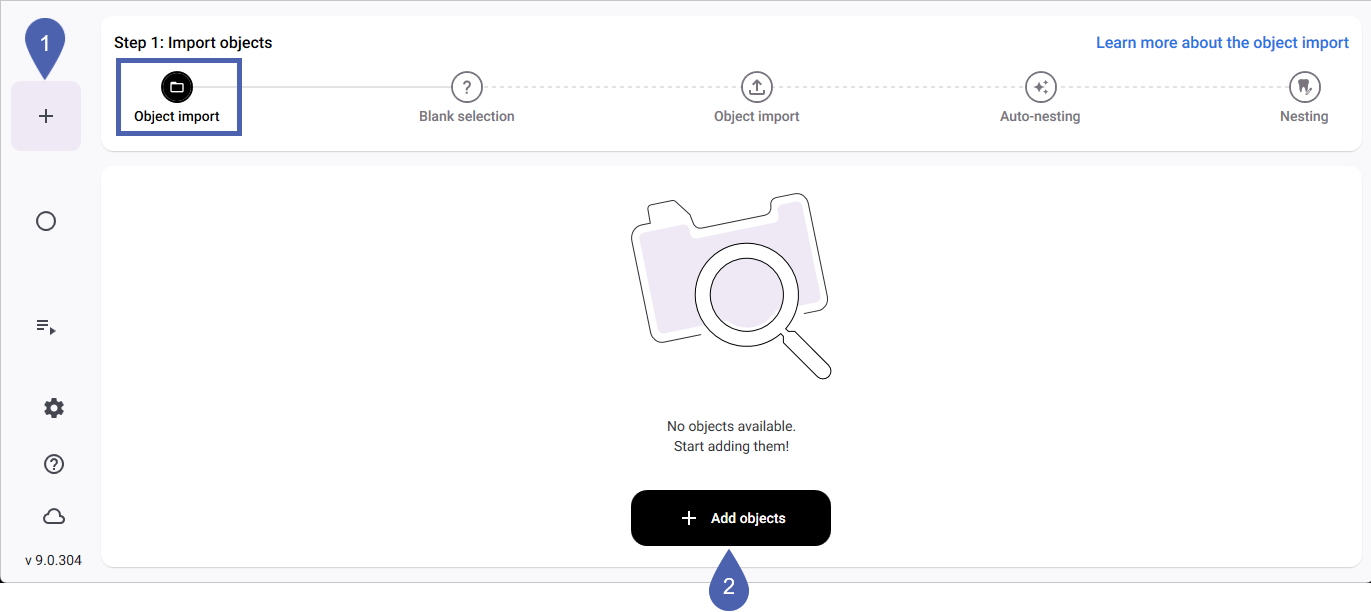
Aprire il flusso di lavoro di nesting utilizzando l'icona seguente nella barra delle icone principale:

-
Il flusso di lavoro di nesting inizia con la fase di importazione degli oggetti.
-
Selezionare il pulsante Aggiungi oggetti.
-
Selezionare 1 o più file. A seconda del tipo di file selezionato, il comportamento di dentalcam varia:
-
File di metadati: dentalcam importa automaticamente i relativi file oggetto con i parametri predefiniti.
-
File oggetto: dentalcam importa solo il modello 3D senza parametri.
-
-
In caso di importazione senza metadati, dentalcnc visualizza nella colonna Parametri di importazione l'avviso Indicazione sconosciuta.
-
Se mancano dei parametri di importazione, specificarli come segue:
Nella colonna Dettagli , selezionare il parametro desiderato fino a quando la selezione non è corretta. È necessario specificare la qualità di lavorazione anche quando si utilizzano i metadati.
Per una spiegazione dei parametri di importazione, consultare Parametri di importazione.
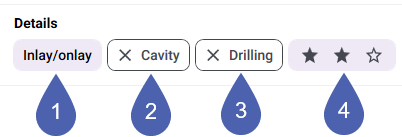
1
Indicazione
2
Ricerca automatica delle cavità (: attivato, : disattivato)
3
Ricerca automatica delle perforazioni (: attivato, : disattivato)
4
Qualità di lavorazione
Alternativa con anteprima 3D Aprire la finestra Dettagli oggetto facendo clic sull'icona seguente, situata alla fine della riga corrispondente:

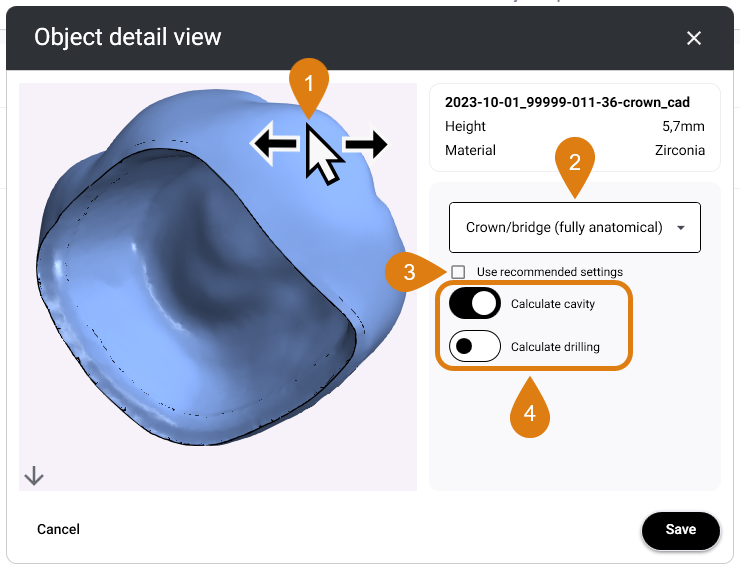
- Esaminare l'oggetto ruotando l'anteprima 3D con il mouse.
-
Selezionare l'indicazione dall'elenco a discesa.
-
Se si desidera modificare le impostazioni predefinite in base all'indicazione per la ricerca automatica di cavità e perforazioni, deselezionare la casella di controllo Usa impostazioni consigliate, quindi modificare di conseguenza gli interruttori.
-
Per aggiungere altri oggetti, selezionare il pulsante Aggiungi oggetti sopra l'elenco di importazione.

-
Una volta che tutti gli oggetti che si desidera importare nel pezzo grezzo successivo sono stati selezionati, spuntare le caselle corrispondenti a tali oggetti.

Per importare tutti gli oggetti visualizzati, selezionare il pulsante Seleziona tutto.
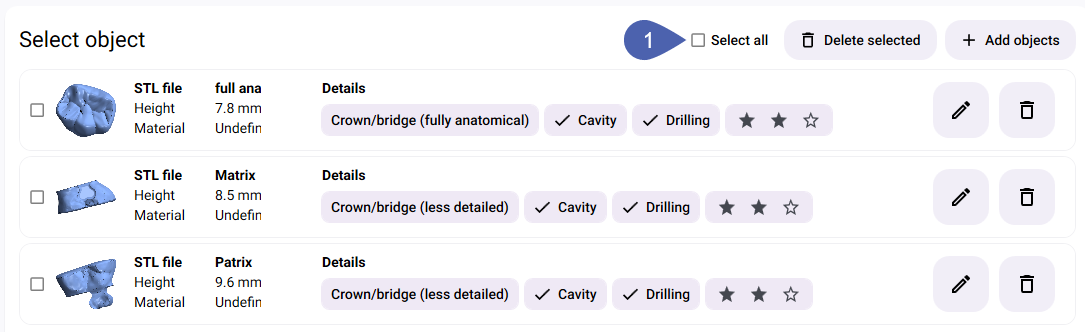
-
Non appena viene selezionato almeno 1 oggetto, il programma visualizza nella parte inferiore della finestra la barra per la selezione del tipo di macchina.

-
Selezionare il tipo di macchina per il pezzo grezzo dall'elenco a discesa Tipo di macchina .
I pezzi grezzi vengono sempre calcolati per un determinato tipo di macchina e, una volta effettuato il calcolo, non possono essere prodotti su un altro tipo di macchina.
-
Macchine dotate di adattatori per diverse forme del materiale: Dall'elenco a discesa, selezionare Forma del materiale se si desidera eseguire il nesting degli oggetti in 1 singolo disco o in blocchi. Nel caso degli abutment prefabbricati, questa selezione è preimpostata in base ai metadati e non può essere modificata.
-
Per selezionare o creare il pezzo grezzo per gli oggetti, fare clic sul pulsante posto all'estrema destra della barra.
Esempio: L'utente assegna l'indicazione Corona/ponte (compl. anatomici) e disattiva la ricerca delle perforazioni, poiché l'oggetto non ne presenta. La ricerca delle cavità resta attiva, poiché l'oggetto presenta una cavità.
Direttamente nell'elenco di importazione
Qual è il prossimo passo?
Creazione o caricamento dei pezzi grezzi durante il flusso di lavoro principale


