Creazione o caricamento dei pezzi grezzi durante il flusso di lavoro principale
Dopo l’importazione, aggiungere gli oggetti ai pezzi grezzi virtuali creati o caricati dall'utente. Le operazioni di questa fase dipendono dalla forma del materiale selezionata durante l’importazione.
|
Forma del materiale |
Attività |
|---|---|
|
Dischi |
Si crea o si carica 1 disco per tutti gli oggetti selezionati. |
|
Blocchi |
Si crea 1 blocco per ogni oggetto e si assegnano i blocchi agli oggetti. Non è previsto il caricamento di blocchi. |
|
Abutment prefabbricati ("Prefab abutment") |
dentalcam crea automaticamente per ogni abutment prefabbricato il pezzo grezzo necessario in base ai metadati. Viene visualizzata una panoramica. |
È possibile importare altri oggetti tramite l'icona Importa oggetto nella barra del flusso di lavoro.
Prerequisiti
-
Si è nella fase del flusso di lavoro Selezione pezzi grezzi.
-
Se desidera caricare un disco già esistente: Il disco non è attualmente caricato.
I passaggi dipendono dal tipo di pezzo grezzo che si desidera creare o caricare.
- Creazione di un disco
- Creazione di blocchi
- Creazione di pezzi grezzi per abutment
- Caricamento del disco esistente
-
Seleziona il pulsante Crea nuovo disco in alto a destra.
-
dentalcam mostra la finestra Creazione nuovo disco.
Durante l’importazione con metadati, dentalcam precompila il filtro con i valori presenti nei metadati, ad esempio il materiale.
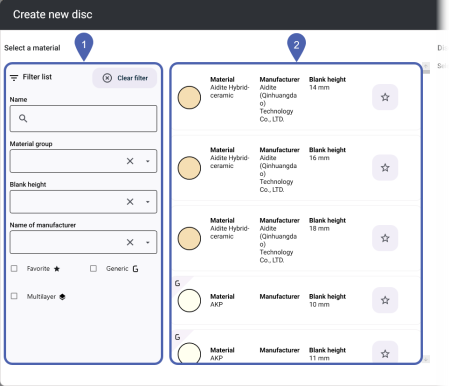
1
Filtro per l'elenco dei materiali
2
Elenco materiali
-
(facoltativa) Nell'area Filtra elenco, selezionare i criteri di filtro desiderati per l'elenco dei materiali. Questo semplifica la scelta dei materiali.
Note sui criteri di filtro
Preferiti

Mostra solo i materiali che sono stati aggiunti ai preferiti.
Generico

Mostra solo materiali generici (ad es. zirconio, PMMA), ma non i materiali di marca.
Multistrato

Mostra solo i materiali con più strati di colore.
Per rimuovere i criteri di filtro esistenti, fare clic su Rimuovi filtro.

-
Selezionare il materiale desiderato nell'elenco dei materiali.
Assicurarsi che l'altezza del disco sia sufficiente.
-
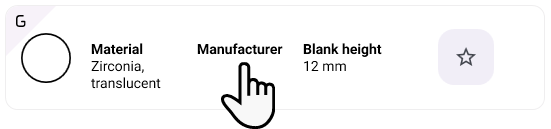
Raccomandazione: Se si utilizza spesso quel materiale, contrassegnarlo come preferito utilizzando l'icona riportata alla fine della riga:

In questo modo verrà incluso nel relativo criterio di filtro.
-
Nella colonna Parametri disco, impostare i parametri per il disco.
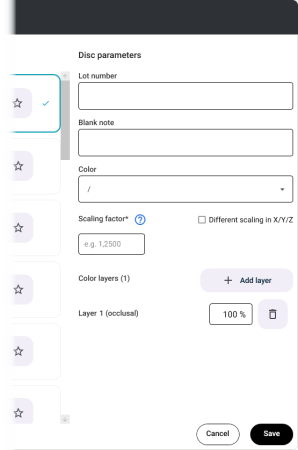
Note sui parametri
Numero di lotto
Inserire il numero di lotto del materiale per garantirne la tracciabilità.
Colore
Nel caso di materiali di marca disponibili con diversi strati cromatici e colori, selezionare la denominazione del colore indicata dal produttore.
Ingrandimento diverso negli assi X/Y/Z
Per alcuni materiali, i fabbricanti indicano fattori di ingrandimento diversi per le direzioni X, Y e Z. Se si utilizza questo tipo di materiale, selezionare la casella di controllo.
Fattore di ingrandimento
Il fattore di ingrandimento determina il modo in cui dentalcam compensa la variazione nelle dimensioni durante la sinterizzazione per i materiali in questione. A tal fine, il programma moltiplica la dimensione di ogni oggetto per il fattore di ingrandimento.
Esempio: Un fattore di ingrandimento di 1,200 moltiplica le dimensioni di tutti gli oggetti per 1,2. In questo modo ogni oggetto viene ingrandito del 20%.
Se un produttore di materiali indica un valore diverso dal fattore di ingrandimento, è necessario convertirlo. A tal fine, vedere Convertire il fattore di contrazione, il valore di scala o il valore di contrazione.
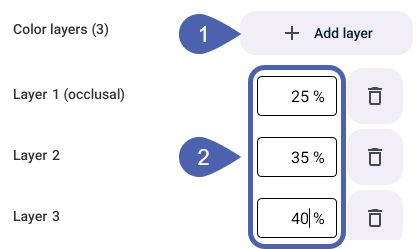
Strati di colore
Numero e spessore degli strati di vernice in percentuale. Queste informazioni determinano la visualizzazione del pezzo grezzo durante l'esecuzione del nesting, per permettere un posizionamento corretto dell'oggetto.
Nel caso dei materiali di marca multistrato, i valori sono preimpostati e non possono essere modificati.
Per gli altri materiali, aggiungere gli strati di colore tramite il pulsante Aggiungi strato, quindi impostate lo spessore degli strati di colore in percentuale. La somma di tutti gli strati deve essere pari al 100%.
-
Fare clic sul pulsante Salva.
-
dentalcam passa alla panoramica dei pezzi grezzi e aggiunge il pezzo grezzo vuoto all'inizio dell'elenco.
-
Selezionare il pezzo grezzo dall'elenco.
-
Per proseguire con il nesting, selezionare il pulsante Prosegui con il nesting in basso a destra.
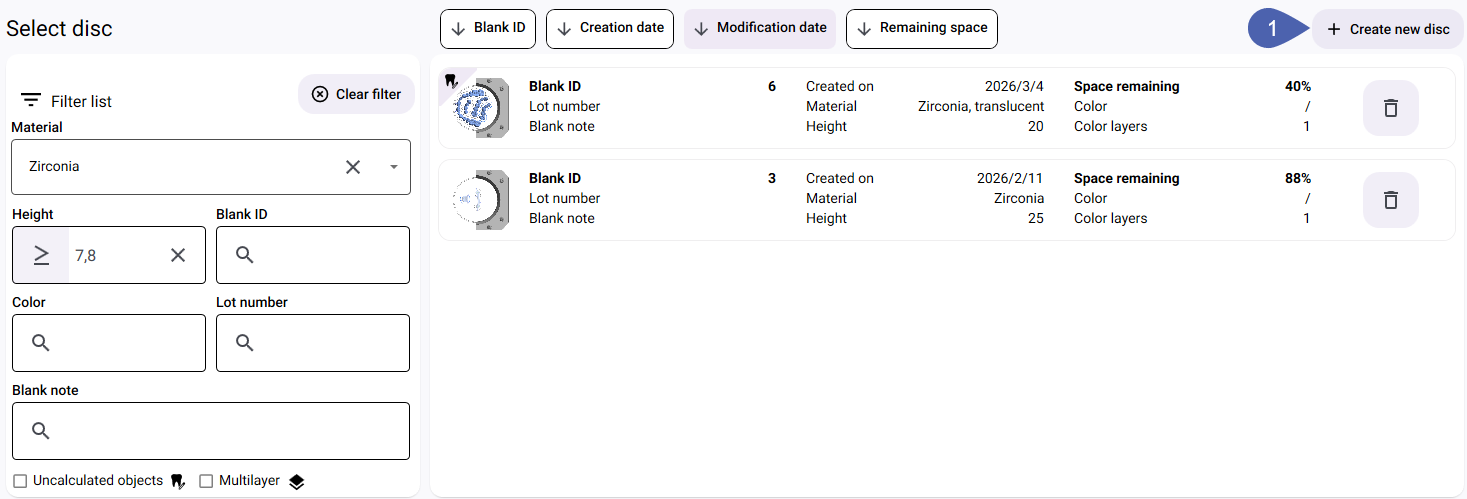
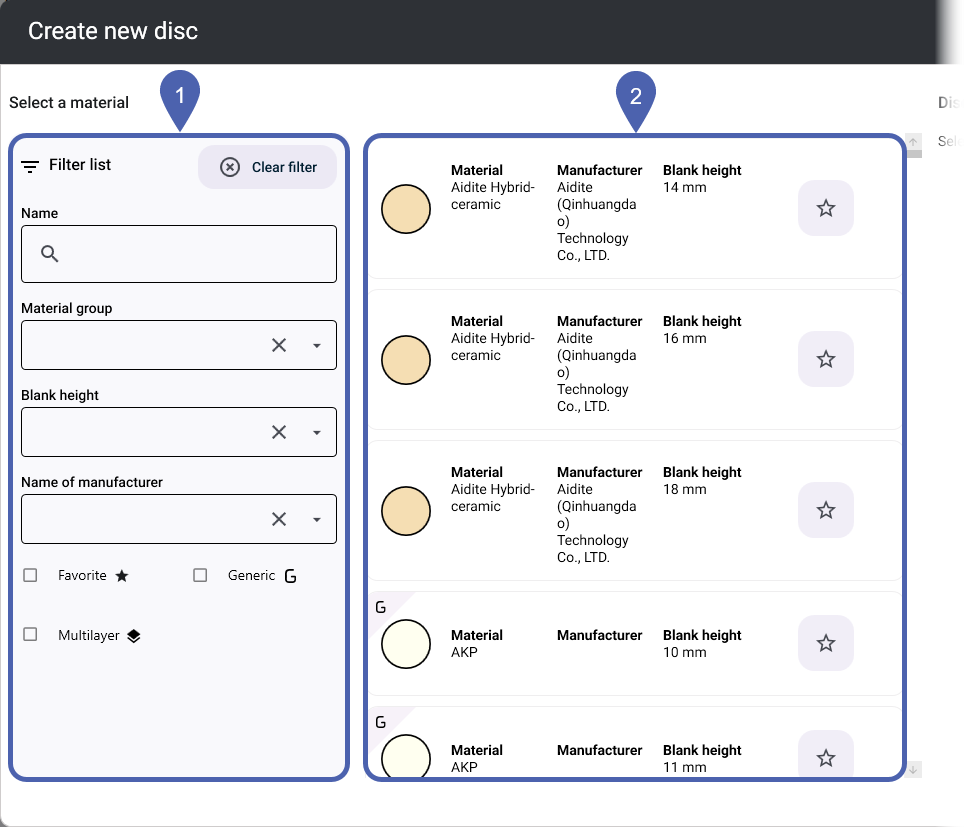
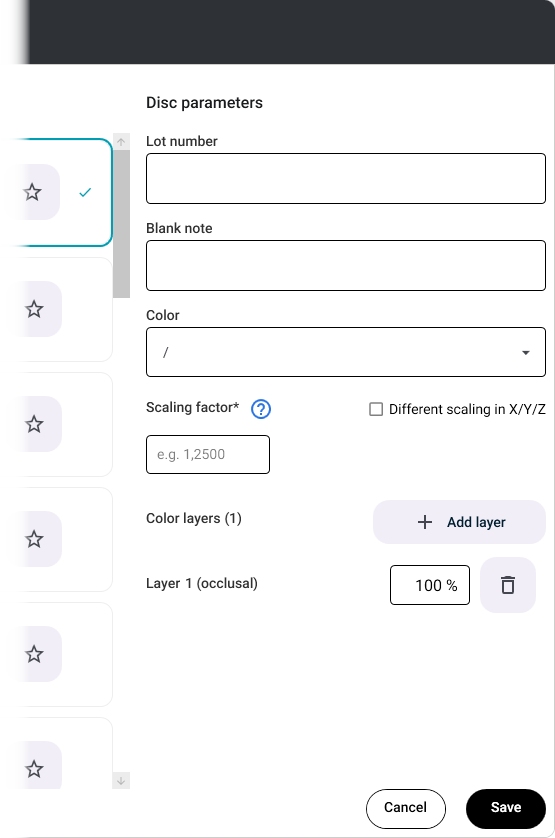

Esempio: Creazione e configurazione come preferito di 1 disco generico in zirconio con altezza 20 mm, 3 strati di colore e fattore di ingrandimento di 1,136.
Per i blocchi, dentalcam mostra direttamente la vista per la creazione di nuovi blocchi. Non è previsto il riutilizzo dei vecchi blocchi. È possibile selezionare un tipo di blocco specifico per ogni oggetto.
-
Nell'area Blocchi , selezionare il pulsante Crea un blocco nella posizione desiderata per il blocco.
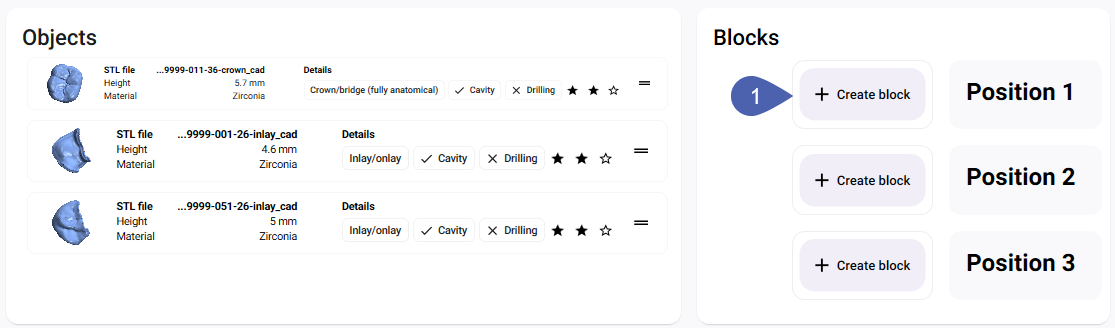
-
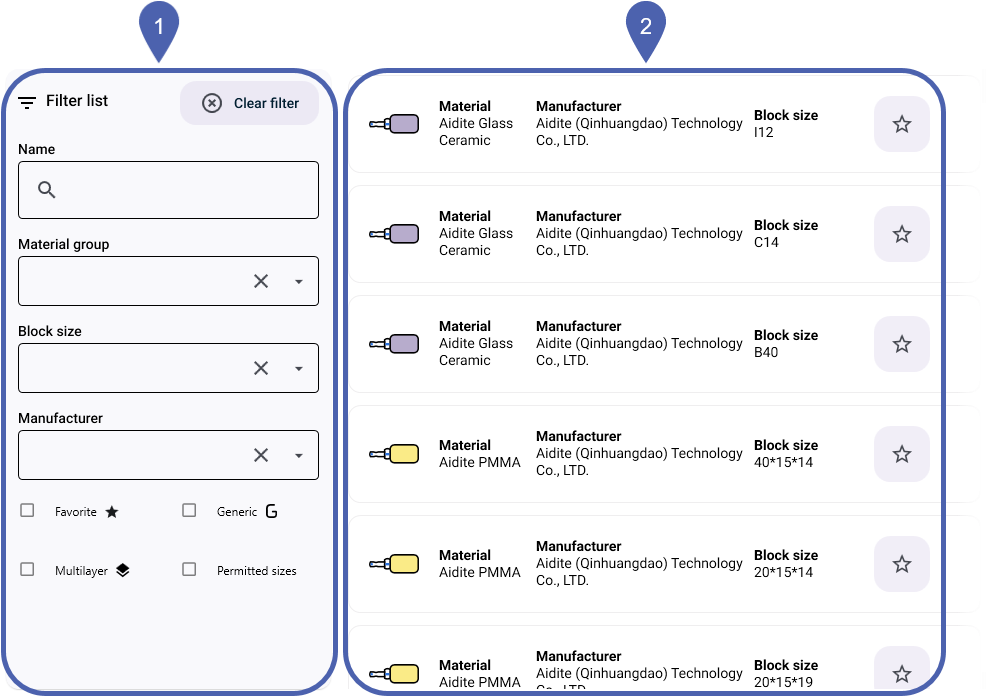
dentalcam visualizza la finestra Crea nuovo blocco.
Durante l’importazione con metadati, dentalcam precompila il filtro con i valori presenti nei metadati, ad esempio il materiale.
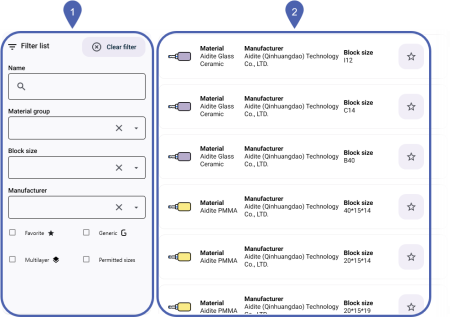
1
Filtro per l'elenco dei materiali
2
Elenco materiali
-
(facoltativa) Nell'area Filtra elenco, selezionare i criteri di filtro desiderati per l'elenco dei materiali. Questo semplifica la scelta dei materiali.
Note sui criteri di filtro
Preferiti
Mostra solo i materiali che sono stati aggiunti ai preferiti.
Generico

Mostra solo materiali generici (ad es. zirconio, PMMA), ma non i materiali di marca.
Multistrato

Mostra solo i materiali con più strati di colore.
Consentito
–
Mostra solo i materiali che possono essere fissati nella posizione selezionata.
Si applicano delle limitazioni a causa di
-
dimensioni dei blocchi adiacenti,
-
forma del perno. Sono compatibili solo i blocchi con una la stessa forma del perno.
Per rimuovere i criteri di filtro esistenti, fare clic su Rimuovi filtro.
-
-
Selezionare il materiale desiderato nell'elenco dei materiali.
Assicurarsi che la dimensione del blocco sia sufficiente per l'oggetto.

-
Raccomandazione: Se si utilizza spesso quel materiale, contrassegnarlo come preferito utilizzando l'icona riportata alla fine della riga:
In questo modo verrà incluso nel relativo criterio di filtro.
-
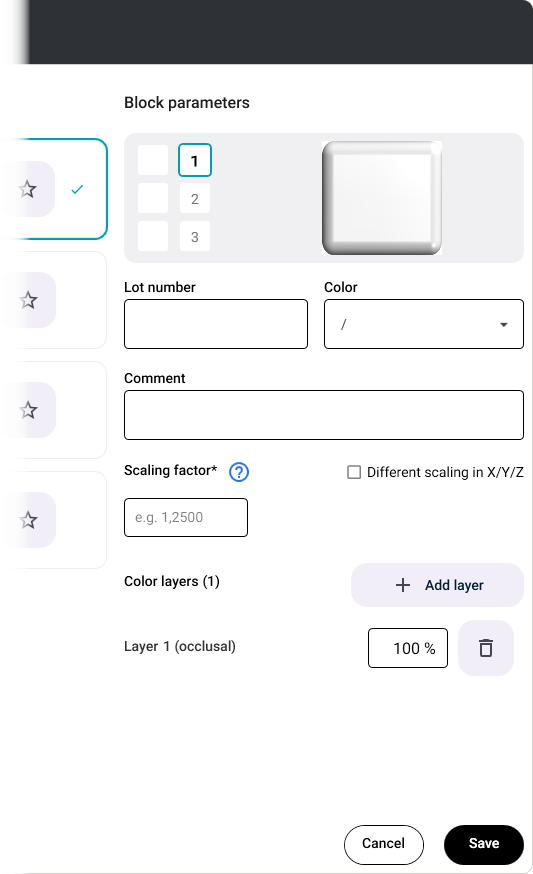
Nella colonna Parametri blocco definire i parametri del blocco.
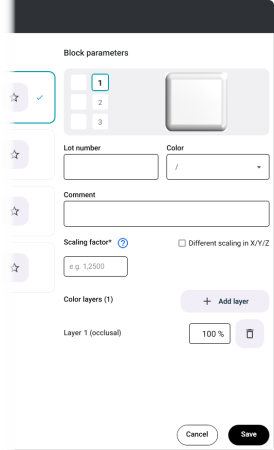
Note sui parametri
Numero di lotto
Inserire il numero di lotto del materiale per garantirne la tracciabilità.
Quando si utilizzano i blocchi, occorre tenere presente che dentalcam memorizza 1 solo numero di lotto per tutti i blocchi di un job. Si prega quindi di inserire i diversi numeri di lotto assieme nel campo di immissione Numero di lotto. Assicurarsi che sia possibile attribuire chiaramente i dati alle posizioni dei blocchi.
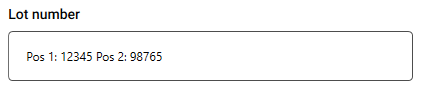
Esempio: 2 numeri di lotto nel campo di immissione con i numeri di posizione dei blocchi
Colore
Nel caso di materiali di marca disponibili con diversi strati cromatici e colori, selezionare la denominazione del colore indicata dal produttore.
Ingrandimento diverso negli assi X/Y/Z
Per alcuni materiali, i fabbricanti indicano fattori di ingrandimento diversi per le direzioni X, Y e Z. Se si utilizza questo tipo di materiale, selezionare la casella di controllo.
Fattore di ingrandimento
Il fattore di ingrandimento determina il modo in cui dentalcam compensa la variazione nelle dimensioni durante la sinterizzazione per i materiali in questione. A tal fine, il programma moltiplica la dimensione di ogni oggetto per il fattore di ingrandimento.
Esempio: Un fattore di ingrandimento di 1,200 moltiplica le dimensioni di tutti gli oggetti per 1,2. In questo modo ogni oggetto viene ingrandito del 20%.
Se un produttore di materiali indica un valore diverso dal fattore di ingrandimento, è necessario convertirlo. A tal fine, vedere Convertire il fattore di contrazione, il valore di scala o il valore di contrazione.
Strati di colore
Numero e spessore degli strati di vernice in percentuale. Queste informazioni determinano la visualizzazione del pezzo grezzo durante l'esecuzione del nesting, per permettere un posizionamento corretto dell'oggetto.
Nel caso dei materiali di marca multistrato, i valori sono preimpostati e non possono essere modificati.
Per gli altri materiali, aggiungere gli strati di colore tramite il pulsante Aggiungi strato, quindi impostate lo spessore degli strati di colore in percentuale. La somma di tutti gli strati deve essere pari al 100%.
-
Selezionare Salva.
-
dentalcam mostra il blocco selezionato nella colonna Blocchi nella posizione selezionata.
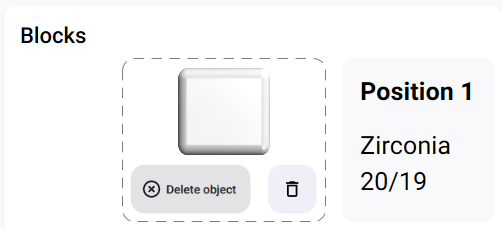
-
Se i parametri o la posizione del blocco sono stati selezionati in modo errato, cancellare il blocco tramite l'icona
 , quindi crearlo di nuovo.
 -
Assegnare 1 oggetto al blocco Trascinare l'oggetto desiderato dalla colonna Oggetti al blocco.
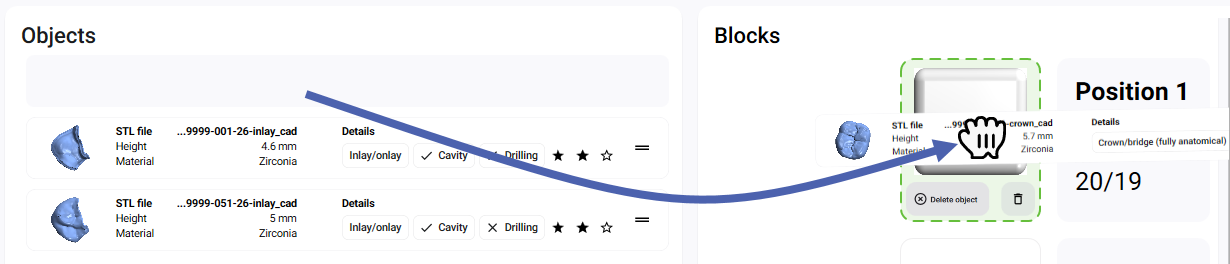
-
dentalcam posiziona l'oggetto nel blocco. Ignorare un eventuale allineamento non desiderato dell'oggetto. Durante l'esecuzione del nesting, vengono corretti allineamento e posizione.
-
Se è stato assegnato l'oggetto al blocco sbagliato, rimuoverlo utilizzando il pulsante Elimina oggetto, quindi ripetete l'ultimo passaggio.
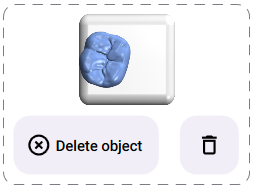
-
Creare 1 blocco per ogni oggetto aggiuntivo e assegnarvi il rispettivo oggetto.
Se i blocchi sono di grandi dimensioni, potrebbe non essere possibile utilizzare tutti gli spazi disponibili nella macchina. dentalcam impedisce di creare combinazioni di blocchi che non è possibile montare.
-
A ogni oggetto è assegnato 1 blocco.
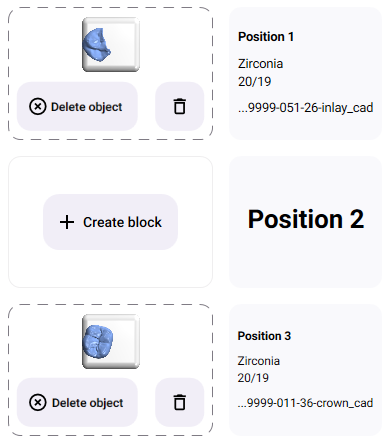
Esempio: A 2 oggetti sono stati assegnati 2 blocchi; la posizione 2 resta vuota per motivi di spazio
-
Per proseguire con il nesting, selezionare il pulsante Prosegui con il nesting in basso a destra.
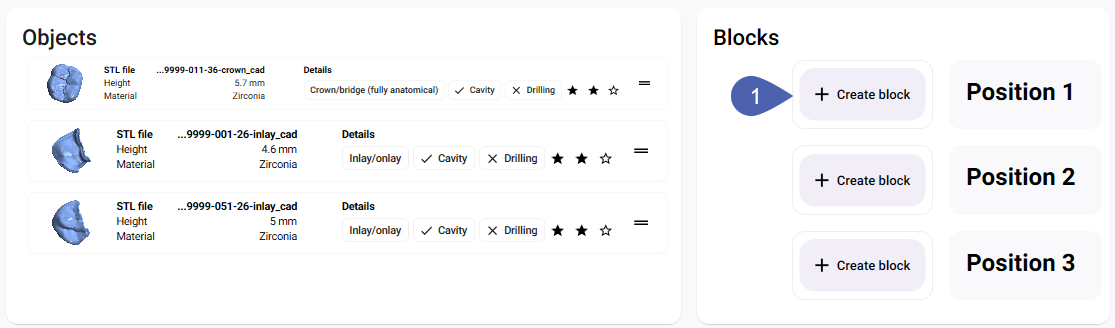
Esempio: Creazione e assegnazione di 2 blocchi generici in zirconio.
Per gli abutment prefabbricati, dentalcam legge tutti i parametri dai metadati. Il programma passa quindi direttamente alla vista Nesting tramite la funzione di nesting automatico.
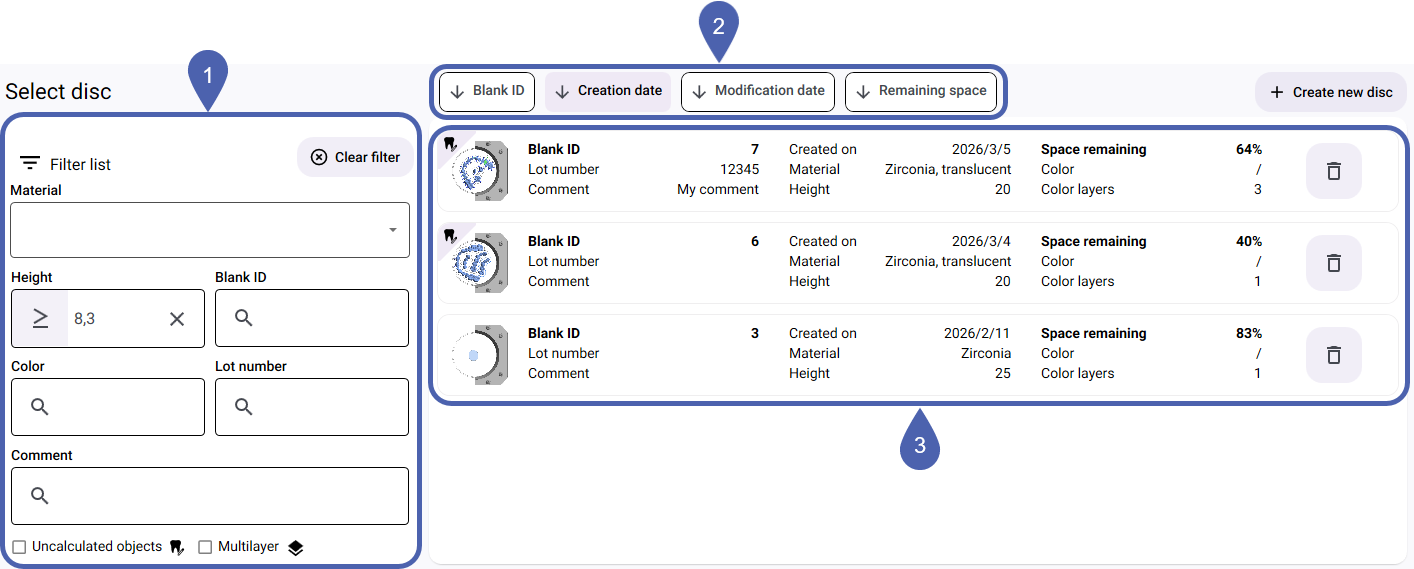
dentalcam mostra l'elenco dei pezzi grezzi salvati.
|
1 |
Filtro per le proprietà dei materiali |
|
2 |
Funzioni di ordinamento |
|
3 |
Pezzi grezzi salvati |
-
(facoltativa) Filtrare l'elenco pezzi grezzi utilizzando i criteri di filtro nella colonna di sinistra.
Il criterio Altezza è preimpostato in base alla selezione effettuata, in modo da visualizzare solo i dischi con un'altezza sufficiente.
Durante l'impostazione preliminare dell'altezza non viene preso in considerazione un eventuale fattore di ingrandimento per la sinterizzazione. In questo caso, scegliere un pezzo grezzo di capacità superiore.
-
(facoltativa) Modificare l'ordine dei pezzi grezzi salvati utilizzando le funzioni di ordinamento.
-
Selezionare il pulsante Dettagli relativo al pezzo grezzo desiderato.
-
Si apre la vista Dettagli pezzo grezzo .
-
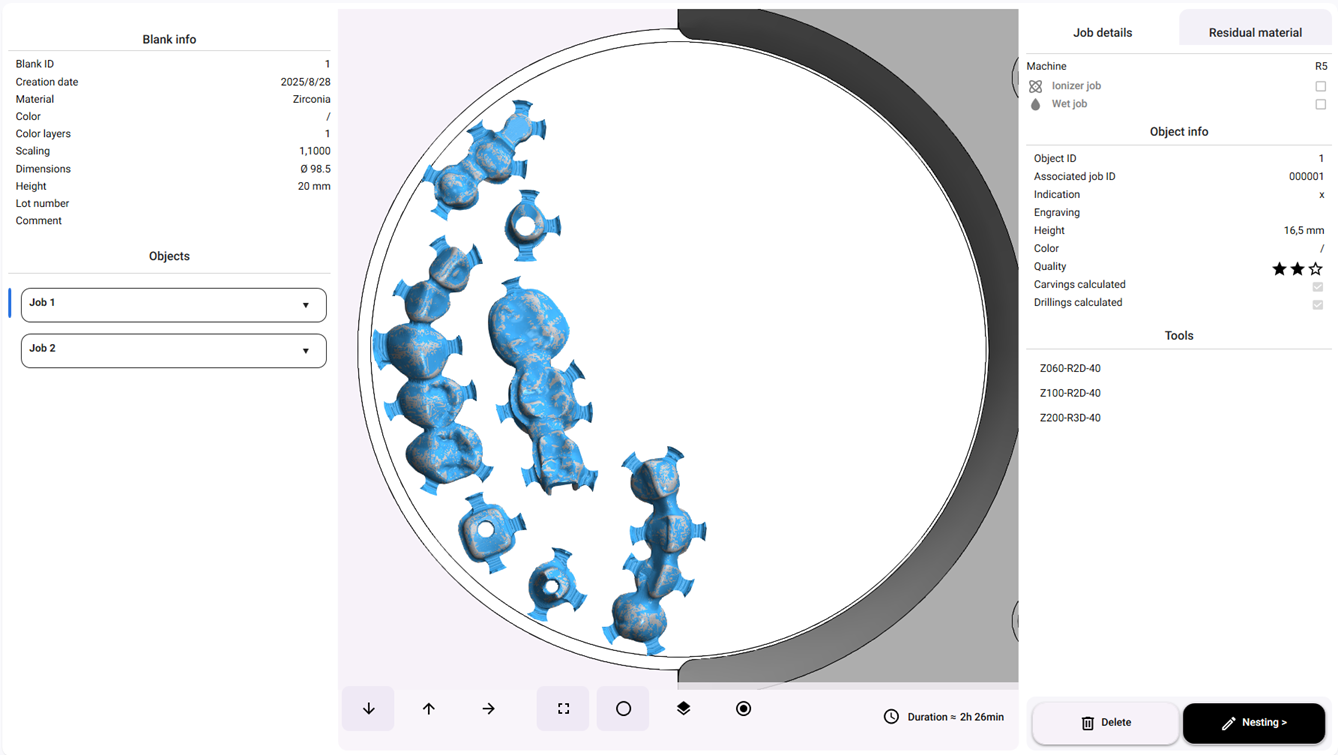
Selezionare Nesting in basso a destra.

Convertire il fattore di contrazione, il valore di scala o il valore di contrazione
Alcuni produttori indicano valori diversi al posto del fattore di ingrandimento. Utilizzare i widget seguenti per convertire tali valori nel fattore di ingrandimento:


