Configuration du transfert direct depuis les applications CAO et 3Shape Produce

À partir de certaines applications CAO, vous pouvez envoyer vos objets directement vers<TG3/>. Il n'est plus nécessaire de passer par l'exportation et l'importation.
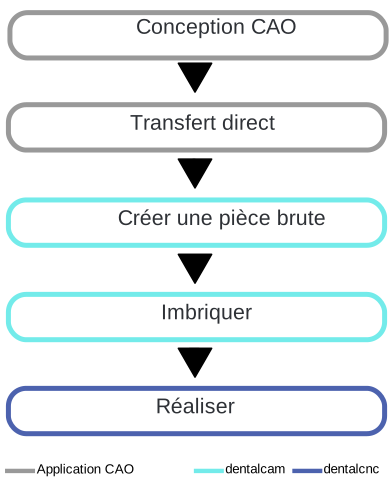
Applications CAO prises en charge pour le transfert direct vers dentalcam
Les applications CAO suivantes peuvent envoyer des objets et, dans certains cas, des métadonnées directement à dentalcam :
-
TRIOS Design Studio (via le serveur 3Shape Produce)
-
Medit
-
Shining 3D
-
Circle One
-
Dental Twin
-
iTero
La configuration de dentalcam n’est requise que pour TRIOS Design Studio. Pour les autres applications CAO, veuillez vous reporter à la documentation fournie par leur fabricant respectif.
Configurer TRIOS Design Studio et dentalcam pour le transfert direct
Conditions préalables
-
Le serveur 3Shape Produce a été installé avec dentalcam. Si ce n’est pas le cas, voir Installer le serveur 3Shape Produce a posteriori
-
L’ordinateur TRIOS Design Studio et l’ordinateur 3Shape Produce peuvent communiquer entre eux sur le réseau.
-
Ouvrez les paramètres dentalcam à l'aide du symbole suivant dans le menu Système :

-
Sélectionnez l'onglet Paramètres de l’application.
-
Dans la section Intégrations CAO, activez le bouton 3Shape ProduceActiver le serveur.

-
Installez la dernière version de TRIOS Design Studio.
-
Ouvrez TRIOS Design Studio.
-
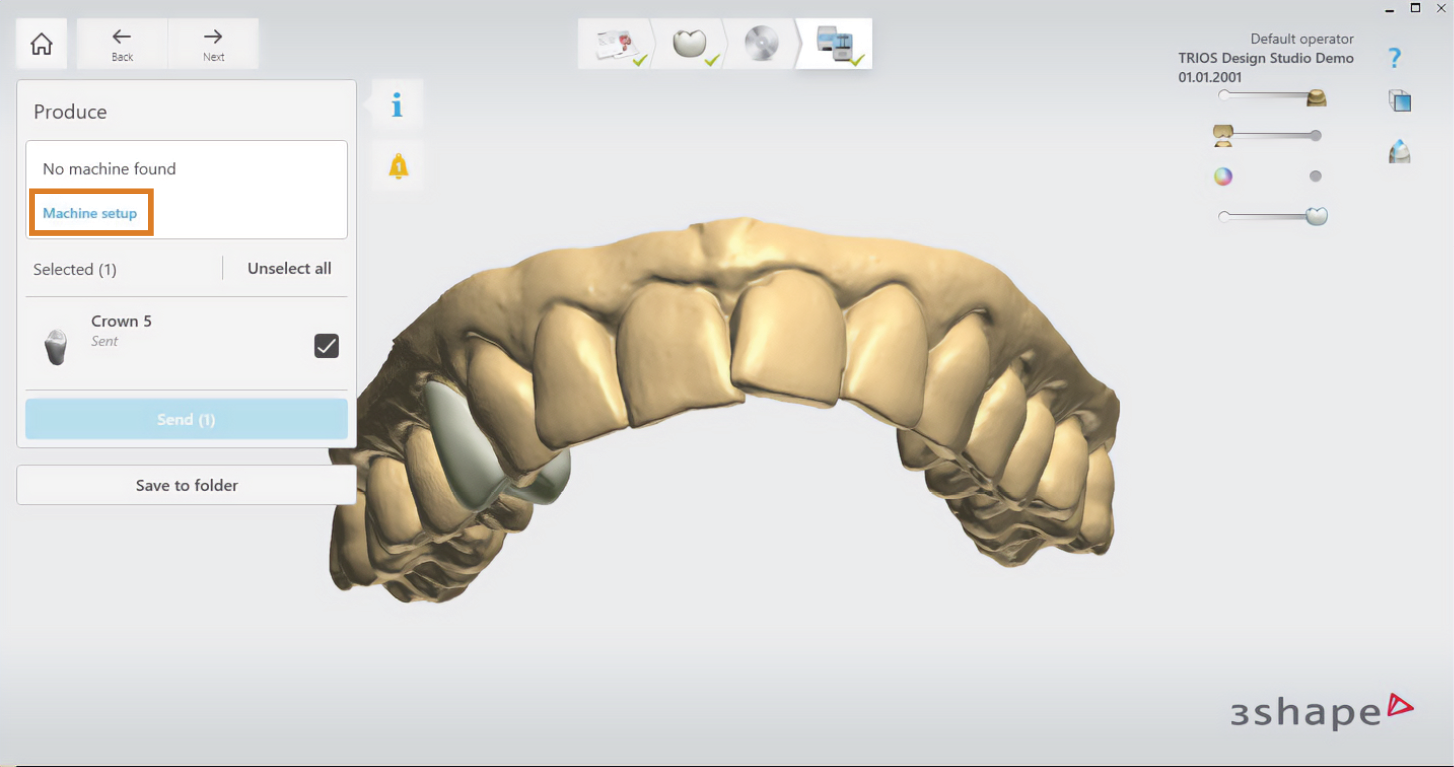
Dans la zone Produce (Produire), sélectionnez Machine setup (Configuration de la machine).
-
La fenêtre de configuration Machines s’ouvre.
-
Dans la zone Filters, cochez la case All (Tous).
-
Faites défiler la liste jusqu’à l’entrée vhf dentalcam9.
-
Cliquez sur le bouton Setup (Configuration).
-
Si la connexion est réussie, le point devient vert.
-
Enregistrez la configuration de la machine en cliquant sur Close (Fermer).

Envoyer directement des fichiers depuis TRIOS Design Studio vers dentalcam
Condition préalable Vous avez configuré 3Shape Produce dans dentalcam et TRIOS Design Studio.
-
Dans TRIOS Design Studio , dans la section Produce, assurez-vous que :
-
La destination affichée est vhfdentalcam9.
-
Le point vert indique que la connexion à l’ordinateur dentalcam a été établie avec succès.

-
-
Si vhfdentalcam9 ne s’affiche pas dans la section Produce :
-
Dans la zone Produce, sélectionnez Change machine.
-
Dans la section Machines, sélectionnez vhfdentalcam9.

-
-
Sélectionnez les objets à exporter.
-
Sélectionnez Send (Envoyer).

-
TRIOS Design Studio envoie les objets, métadonnées comprises, à dentalcam, où ils sont affichés dans la liste d’importation.

-
Poursuivez le workflow dans dentalcam.
Voir Importation d’objets.
Installer le serveur 3Shape Produce a posteriori
Si vous n’avez pas installé le serveur 3Shape Produce lors de l’installation de dentalcam, modifiez votre installation de dentalcam :
-
Chargez l'application d'installationdentalcam:dentalcam-9-Download
-
Lancez l'application d'installation.
- Sélectionnez Suivant.
-
Sélectionnez le symbole suivant situé à côté de l’inscription Modifier :
-
Développez l’entrée Serveur 3Shape Produce.
-
Sélectionnez l’option Tous les paquets sont installés sur votre propre disque dur.
-
Sélectionnez Suivant.
-
Suivez les instructions de l’assistant d’installation.


