Création ou chargement de pièces brutes pendant le workflow principal
Une fois l'importation terminée, ajoutez les objets aux pièces brutes virtuelles, que vous pouvez soit créer, soit charger. Les opérations à effectuer dans cette étape dépendent de la forme de matériau que vous avez sélectionnée lors de l'importation.
|
Forme du matériau |
Opérations |
|---|---|
|
Disques |
Vous créez ou chargez 1 disque pour tous les objets sélectionnés. |
|
Blocs |
Vous créez 1 bloc pour chaque objet et attribuez les blocs aux objets. Le chargement de blocs n'est pas prévu. |
|
Piliers préfabriqués („Prefab abutments“) |
dentalcam crée automatiquement, pour chaque pilier préfabriqué, la pièce brute requise en fonction des métadonnées. Vous en trouverez un aperçu ci-dessous. |
Vous pouvez importer d'autres objets à l'aide du symbole Importation d'objets situé dans la barre de workflow.
Conditions préalables
-
Vous en êtes à l'étape Sélection de pièce brute du workflow.
-
Si vous souhaitez charger un disque existant : le disque n'est pas chargé pour le moment.
Les étapes à suivre dépendent du type de pièce brute que vous souhaitez créer ou charger.
- Créer un disque
- Créer des blocs
- Créer des pièces brutes de piliers
- Charger un disque existant
-
Cliquez sur le bouton Créer un nouveau disque situé en haut à droite.
-
dentalcam affiche la fenêtre Créer un nouveau disque.
Lors d'une importation avec métadonnées, dentalcam préremplit le filtre avec les valeurs issues des métadonnées, comme par exemple le matériau.
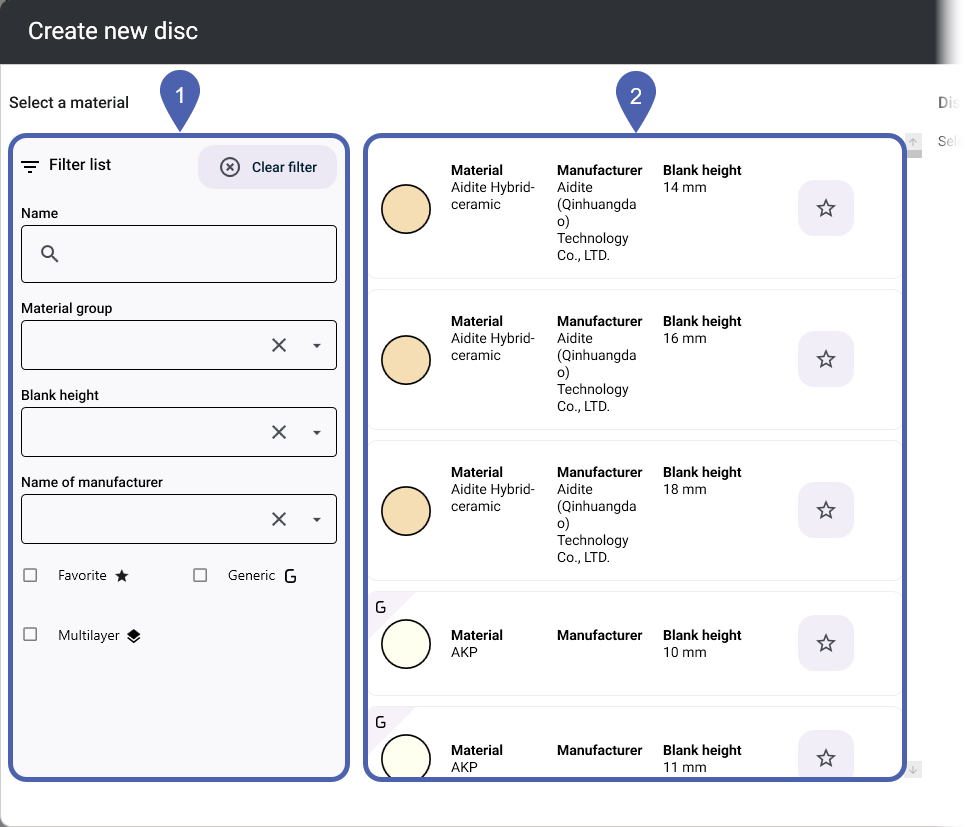
1
Filtre pour la liste des matériaux
2
Liste de matériaux
-
(Facultatif) Dans la section Filtrer la liste, sélectionnez les critères de filtrage souhaités pour la liste des matériaux. Cela facilite le choix des matériaux.
Remarques sur les critères de filtrage
Favoris

Affiche uniquement les matériaux que vous avez ajoutés à vos favoris.
Génériques

Affiche uniquement les matériaux génériques (par exemple, zircone, PMMA), et non les matériaux de marque.
Multicouche

Affiche uniquement les matériaux comportant plusieurs couches de couleur.
Pour supprimer les critères de filtrage existants, cliquez sur Supprimer les filtres.

-
Dans la liste des matériaux, sélectionnez le matériau souhaité.
Veillez à ce que la hauteur du disque soit suffisante.
-
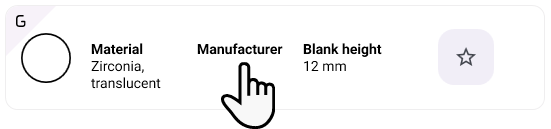
Recommandation : Si vous utilisez régulièrement le matériau, ajoutez-le comme favori en cliquant sur le symbole suivant situé à la fin de la ligne :

Il sera ainsi pris en compte via le critère de filtrage correspondant.
-
Dans la colonne Paramètres du disque, définissez les paramètres du disque.
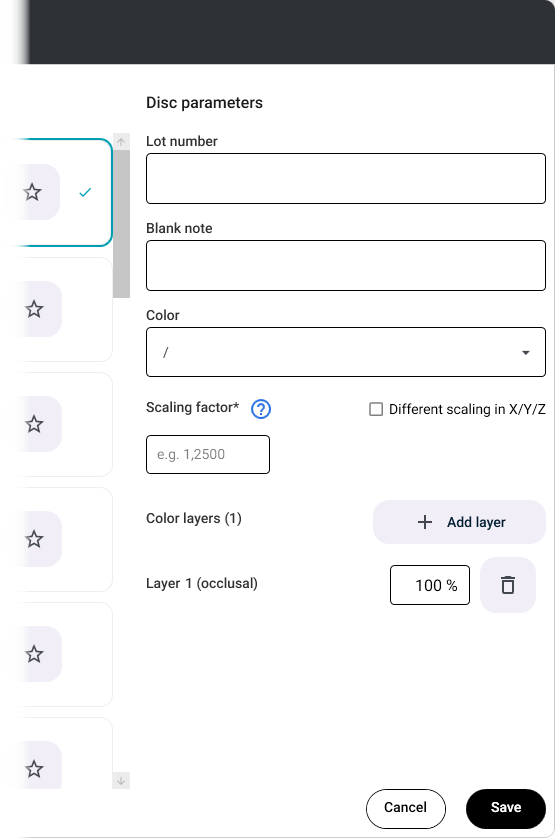
Remarques sur les paramètres
Numéro de lot
Saisissez le numéro de lot du matériau à des fins de traçabilité.
Couleur
Pour les matériaux de marque disponibles en différentes couches de couleur et couleurs, veuillez choisir la couleur indiquée par le fabricant.
Mise à l'échelle différente selon les axes X, Y et Z
Pour certains matériaux, les fabricants indiquent des facteurs d’échelle différents pour les axes X, Y et Z. Si vous utilisez ce type de matériau, cochez la case.
Facteur d’échelle
Le facteur d’échelle détermine la manière dont dentalcam compense le changement de taille pendant le frittage pour les matériaux concernés. Pour ce faire, l’application multiplie la taille de chaque objet par le facteur d’échelle.
Exemple : Un facteur d’échelle de 1,200 multiplie la taille de tous les objets par 1,2. Cela augmente chaque objet de 20 %.
Si un fabricant de matériaux indique une valeur différente du facteur d’échelle, convertissez-la. Voir Convertir un facteur de rétrécissement, une valeur de mise à l'échelle ou une valeur de rétrécissement.
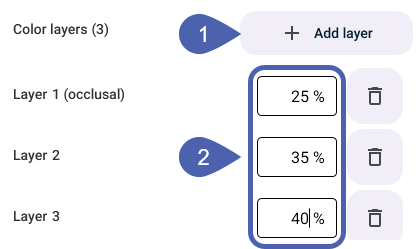
Couches de couleur
Nombre et épaisseur des couches de couleur, en pourcentage. Ces informations déterminent la représentation de la pièce brute lors de l'imbrication, ce qui vous permet de positionner correctement les objets.
Pour les matériaux de marque à plusieurs couches, les valeurs sont prédéfinies et ne peuvent pas être modifiées.
Pour les autres matériaux, ajoutez des couches de couleur à l'aide du bouton Ajouter une couche et définissez l'épaisseur des couches de couleur en pourcentage. La hauteur totale des couches doit être de 100 %.
-
Cliquez sur le bouton Enregistrer.
-
dentalcam passe à l’aperçu des pièces brutes et ajoute la pièce brute vide en haut de la liste.
-
Sélectionnez la pièce brute dans la liste.
-
Pour poursuivre l'imbrication, cliquez sur le bouton Poursuivre l'imbrication situé en bas à droite.
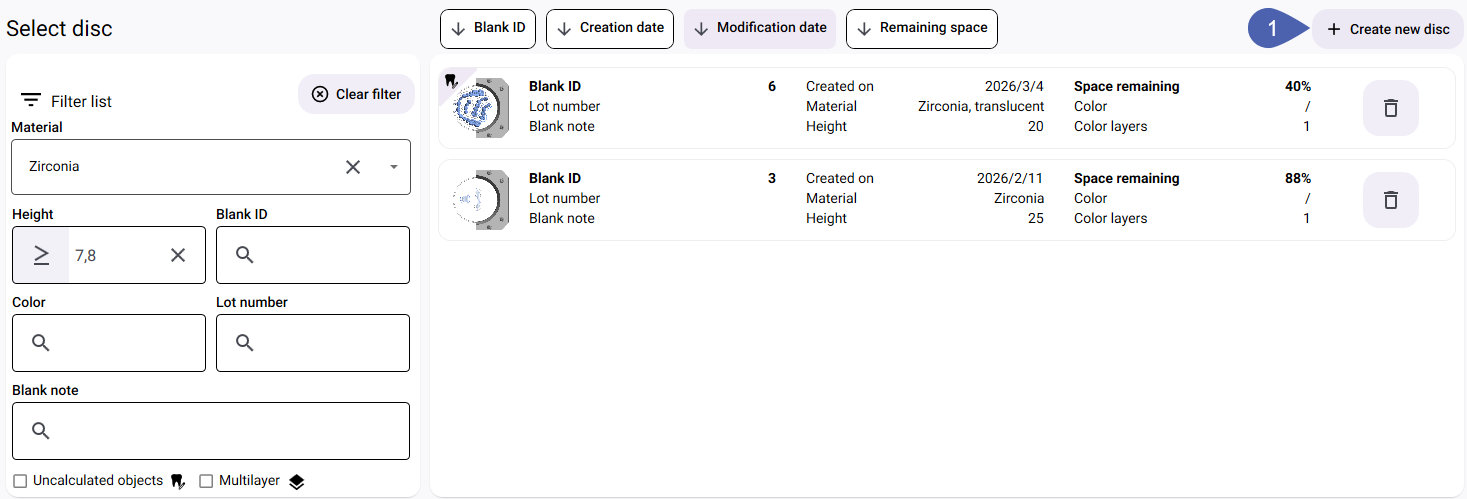

Exemple : Ajouter et marquer comme favori 1 disque générique en zircone de 20 mm de hauteur, avec 3 couches de couleur et un facteur d’échelle de 1,136.
Pour les blocs, dentalcam affiche directement la vue de création de blocs. Il n'est pas prévu de réutiliser les anciens blocs. Vous pouvez choisir un type de bloc distinct pour chaque objet.
-
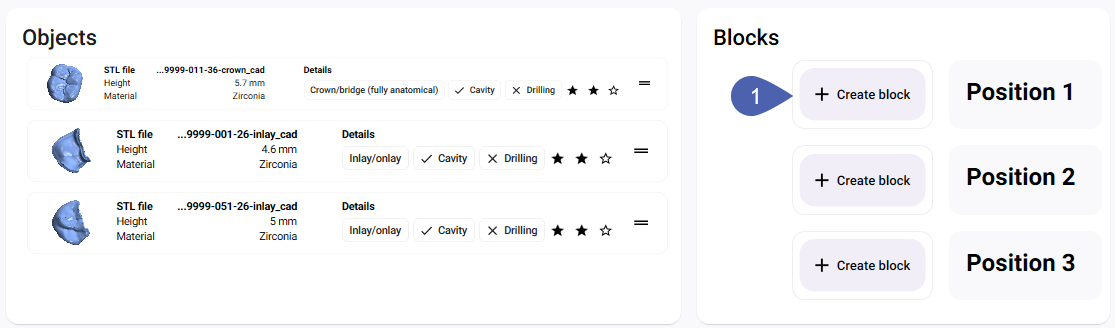
Dans la section Blocs, sélectionnez le bouton Créer un bloc pour la position souhaitée du bloc.
-
dentalcam affiche la fenêtre Créer un nouveau bloc.
Lors d'une importation avec métadonnées, dentalcam préremplit le filtre avec les valeurs issues des métadonnées, comme par exemple le matériau.
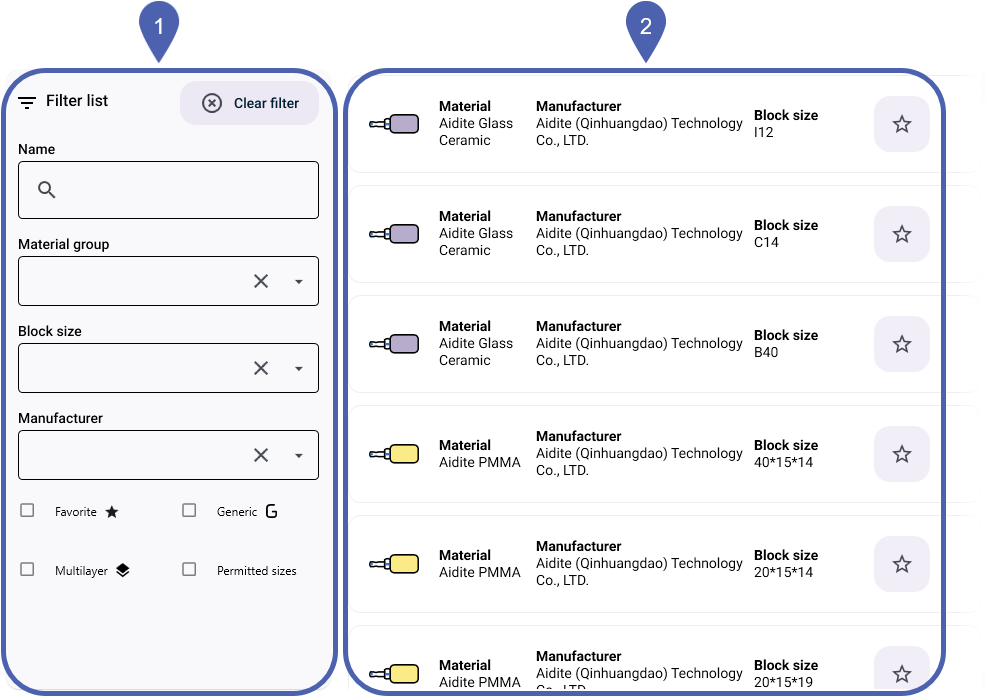
1
Filtre pour la liste des matériaux
2
Liste de matériaux
-
(Facultatif) Dans la section Filtrer la liste, sélectionnez les critères de filtrage souhaités pour la liste des matériaux. Cela facilite le choix des matériaux.
Remarques sur les critères de filtrage
Favoris
Affiche uniquement les matériaux que vous avez ajoutés à vos favoris.
Génériques

Affiche uniquement les matériaux génériques (par exemple, zircone, PMMA), et non les matériaux de marque.
Multicouche

Affiche uniquement les matériaux comportant plusieurs couches de couleur.
Autorisés
–
Affiche uniquement les matériaux pouvant être montés à l'emplacement sélectionné.
Des restrictions s'appliquent en raison de
-
la taille des blocs adjacents,
-
la forme de la tige. Seuls les blocs dont la forme des broches est identique sont compatibles.
Pour supprimer les critères de filtrage existants, cliquez sur Supprimer les filtres.
-
-
Dans la liste des matériaux, sélectionnez le matériau souhaité.
Veillez à ce que la taille du bloc soit suffisante pour l'objet.

-
Recommandation : Si vous utilisez régulièrement le matériau, ajoutez-le comme favori en cliquant sur le symbole suivant situé à la fin de la ligne :
Il sera ainsi pris en compte via le critère de filtrage correspondant.
-
Dans la colonne Paramètres du bloc, définissez les paramètres du bloc.
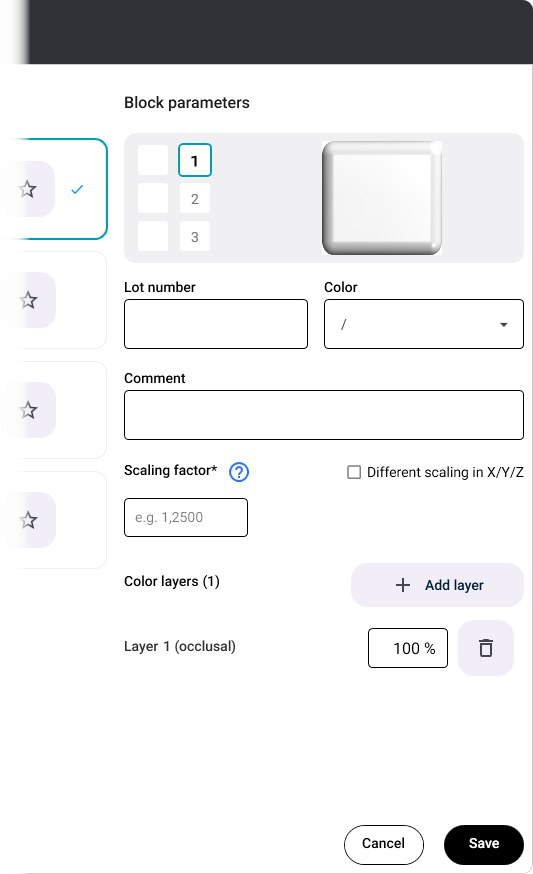
Remarques sur les paramètres
Numéro de lot
Saisissez le numéro de lot du matériau à des fins de traçabilité.
Remarque concernant les blocs dentalcam enregistre seulement 1 information de lot pour tous les blocs d'une tâche. Veuillez donc saisir les différents numéros de lot ensemble dans le champ de saisie Numéro de lot. Veillez à ce que l'affectation aux positions de bloc soit sans ambiguïté.

Exemple : 2 numéros de lot dans le champ de saisie, accompagnés des numéros de position des blocs
Couleur
Pour les matériaux de marque disponibles en différentes couches de couleur et couleurs, veuillez choisir la couleur indiquée par le fabricant.
Mise à l'échelle différente selon les axes X, Y et Z
Pour certains matériaux, les fabricants indiquent des facteurs d’échelle différents pour les axes X, Y et Z. Si vous utilisez ce type de matériau, cochez la case.
Facteur d’échelle
Le facteur d’échelle détermine la manière dont dentalcam compense le changement de taille pendant le frittage pour les matériaux concernés. Pour ce faire, l’application multiplie la taille de chaque objet par le facteur d’échelle.
Exemple : Un facteur d’échelle de 1,200 multiplie la taille de tous les objets par 1,2. Cela augmente chaque objet de 20 %.
Si un fabricant de matériaux indique une valeur différente du facteur d’échelle, convertissez-la. Voir Convertir un facteur de rétrécissement, une valeur de mise à l'échelle ou une valeur de rétrécissement.
Couches de couleur
Nombre et épaisseur des couches de couleur, en pourcentage. Ces informations déterminent la représentation de la pièce brute lors de l'imbrication, ce qui vous permet de positionner correctement les objets.
Pour les matériaux de marque à plusieurs couches, les valeurs sont prédéfinies et ne peuvent pas être modifiées.
Pour les autres matériaux, ajoutez des couches de couleur à l'aide du bouton Ajouter une couche et définissez l'épaisseur des couches de couleur en pourcentage. La hauteur totale des couches doit être de 100 %.
-
Sélectionnez Enregistrer.
-
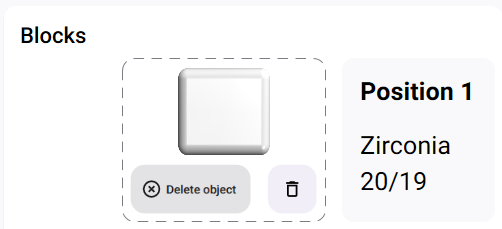
dentalcam affiche le bloc sélectionné à la position choisie dans la colonne Blocs.
-
Si les paramètres ou la position du bloc ont été mal choisis, supprimez le bloc à l'aide du symbole
 et recréez-le.
 -
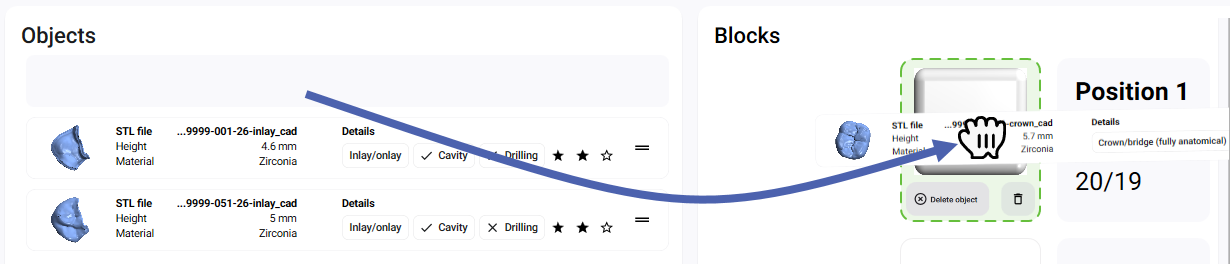
Attribuez 1 objet au bloc Faites glisser l'objet souhaité depuis la colonne Objets vers le bloc.
-
dentalcam positionne l'objet dans le bloc. Ne tenez pas compte d'une éventuelle mauvaise orientation de l'objet. Vous corrigez l'orientation et la position lors de l'imbrication.
-
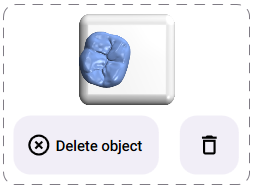
Si vous avez affecté l'objet au mauvais bloc, retirez-le à l'aide du bouton Supprimer l'objet et recommencez la dernière étape.
-
Pour chaque objet supplémentaire, créez 1 bloc et attribuez-y l'objet correspondant.
Si les blocs sont trop volumineux, il se peut que vous ne puissiez pas utiliser tous les emplacements dans la machine. dentalcam empêche de créer des combinaisons de blocs que vous ne pouvez pas monter.
-
À chaque objet est attribué 1 bloc.
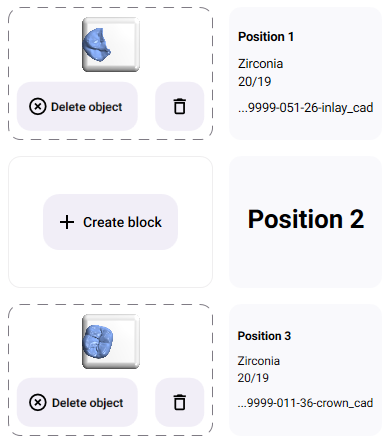
Exemple : 2 objets ont été affectés à 2 blocs ; la position 2 reste vide par manque de place
-
Pour poursuivre l'imbrication, cliquez sur le bouton Poursuivre l'imbrication situé en bas à droite.
Exemple : Création et attribution de 2 blocs génériques de zircone.
Pour les piliers préfabriqués, dentalcam lit tous les paramètres à partir des métadonnées. L’application passe donc directement à la vue d’imbrication grâce à la fonction d’imbrication automatique.
dentalcam affiche la liste des pièces brutes enregistrées.
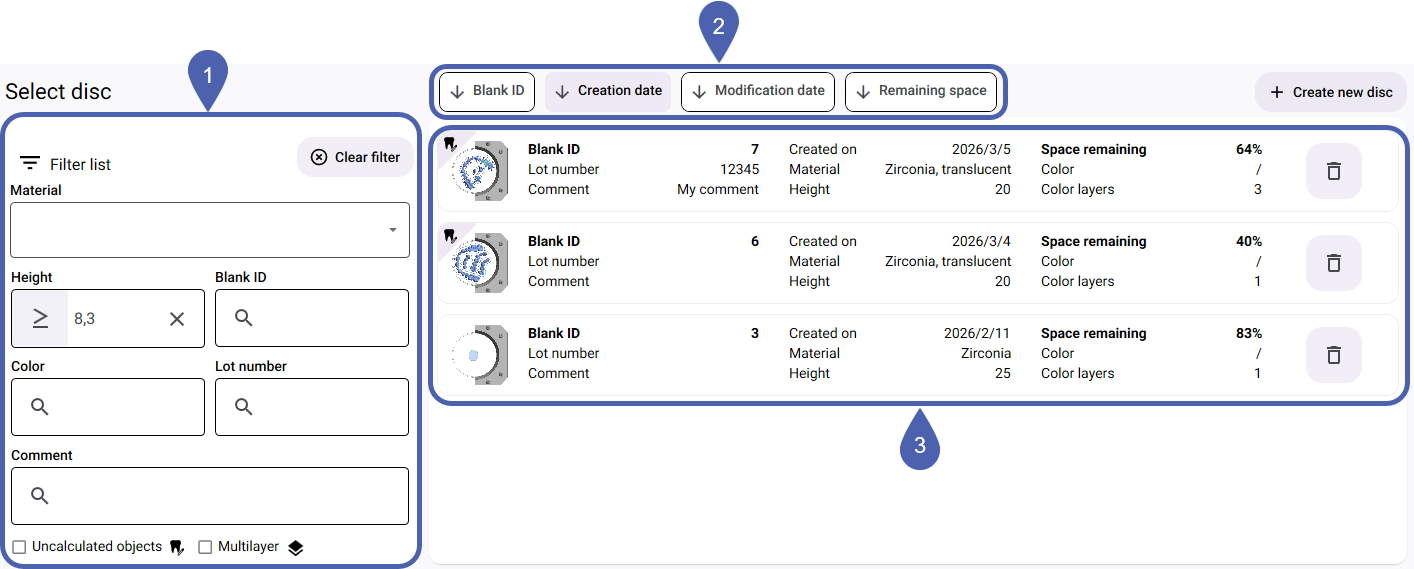
|
1 |
Filtre par propriétés des matériaux |
|
2 |
Fonctions de tri |
|
3 |
Pièces brutes enregistrées |
-
(Facultatif) Filtrez la liste des pièces brutes à l'aide des paramètres de filtrage situés dans la colonne de gauche.
Le critère Hauteur est prédéfini en fonction de votre sélection d'objets, afin que seules les disques présentant une hauteur suffisante soient affichés.
Un éventuel facteur d’échelle pour le frittage n'est pas pris en compte lors de la prédéfinition de la hauteur. Dans ce cas, choisissez une pièce brute d'une hauteur supérieure.
-
(Facultatif) Modifiez le tri des pièces brutes enregistrées à l'aide des fonctions de tri.
-
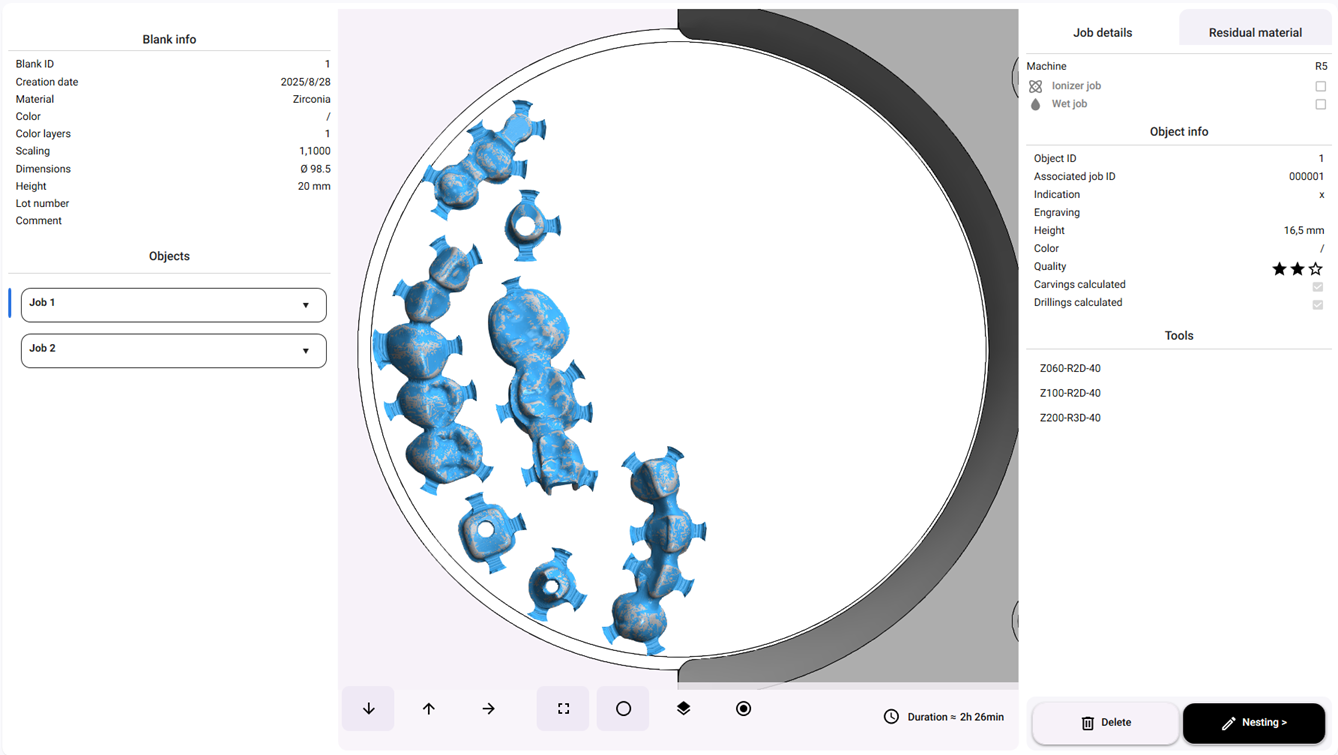
Cliquez sur le bouton Détails correspondant à la pièce brute souhaitée.
-
La vue Détails de la pièce brute s'ouvre.
-
Sélectionnez Imbrication en bas à droite.

Convertir un facteur de rétrécissement, une valeur de mise à l'échelle ou une valeur de rétrécissement
Certains fabricants indiquent d'autres valeurs à la place du facteur d’échelle. Utilisez les widgets suivants pour convertir ces chiffres en facteur d’échelle :


