Marcar taladros y eliminar marcas
Los taladros deben marcarse para garantizar el mecanizado óptimo del objeto. Los taladros marcados incorrectamente y los taladros sin marcar se deben marcar manualmente con la función de edición Marcar taladros.
Requisito Edite una pieza en bruto en la vista de anidamiento con los objetos adecuados.
-
Active la vista superior con
 .
-
Seleccione el objeto deseado en la visualización de la pieza en bruto.
-
Abra la función de edición Marcar taladros con
 .
-
-
Cambie entre los distintos pasos de edición con y .
-
Con
 , podrá descartar todos los cambios y cerrar la función de edición en cualquier momento.
-
-
Si desea eliminar una marca:
-
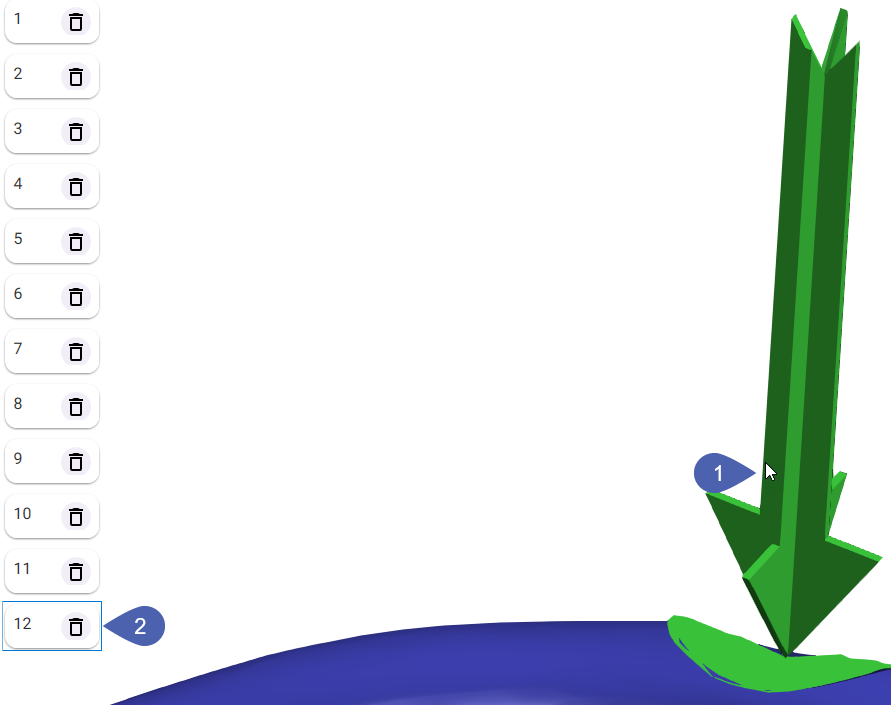
Seleccione la flecha del taladro en la visualización de la pieza en bruto.
Alternativa: Seleccione la entrada deseada en la lista de taladros marcados.
-
dentalcam resalta la entrada de la lista con un marco azul.
-
Elimine la marca con
 .
-
-
Mire desde arriba hacia el extremo del taladro.
-
Debe poder ver una gran parte de la pared interior del taladro.
-
Aumente el objeto tal y como se muestra en la siguiente imagen.
-
Pase al siguiente paso de edición con .
-
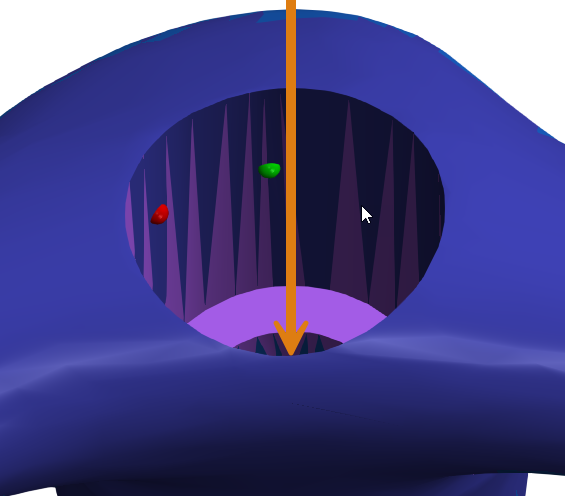
Marque 3 puntos de medición consecutivos en la pared interior del taladro.
-
Separe un poco los puntos de medición.
-
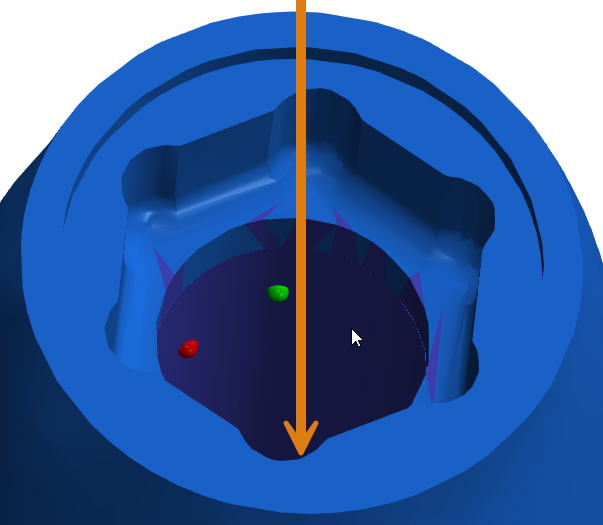
Los puntos de medición no deben situarse sobre la geometría de unión ni sobre un dispositivo antirrotación.
Ejemplos: ya se han establecido 2 puntos de medición. El 3.er punto se coloca en la posición del cursor del ratón. La flecha naranja indica la dirección de perforación.
Colocar puntos de medición para un taladro sencillo
Colocar puntos de medición para un taladro en un pilar con geometría de unión y borde interior
-
-
Pase al siguiente paso de edición con .
-
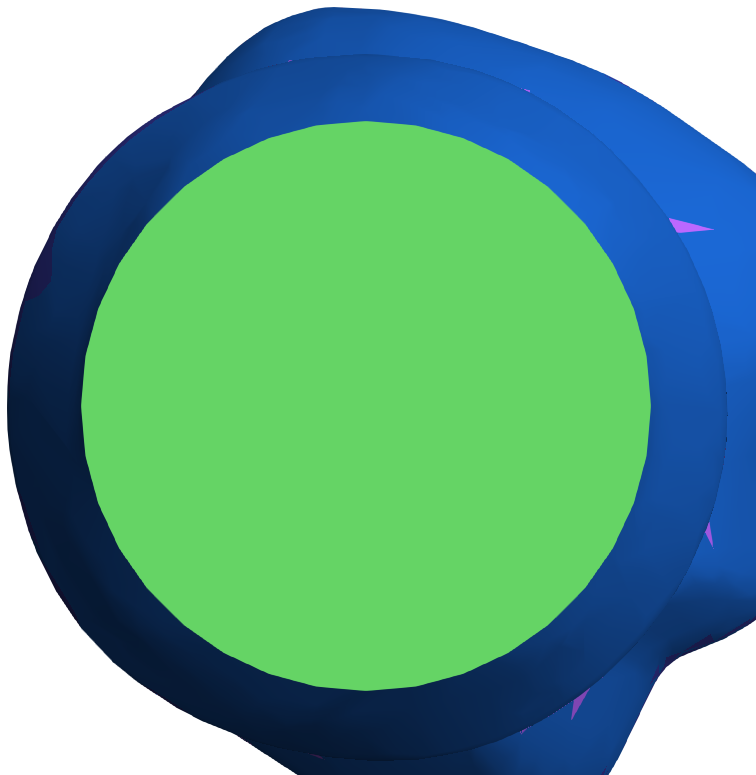
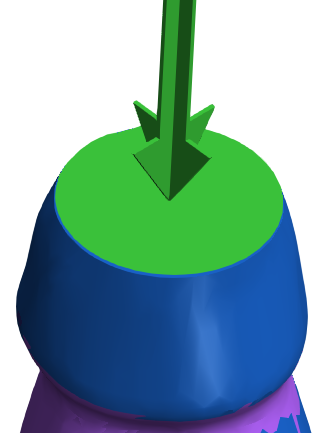
dentalcam muestra el diámetro del área de taladrado con un círculo verde.
-
Establezca el diámetro del área de taladrado utilizando la barra de valores o el campo de entrada.

-
El área de taladrado debe ser ligeramente mayor que la abertura del taladro.
-
Las geometrías de unión y los bordes interiores se consideran parte de la abertura.
-
-
Guarde la selección con OK.
-
Compruebe que la marca sea correcta. Si la marca es incorrecta, vuelva a empezar desde el paso 5.
-
Marque el otro extremo del taladro y el resto de los taladros como se ha descrito.
-
Guarde todos los cambios con
.No utilice
. -
dentalcam cierra la función de edición.
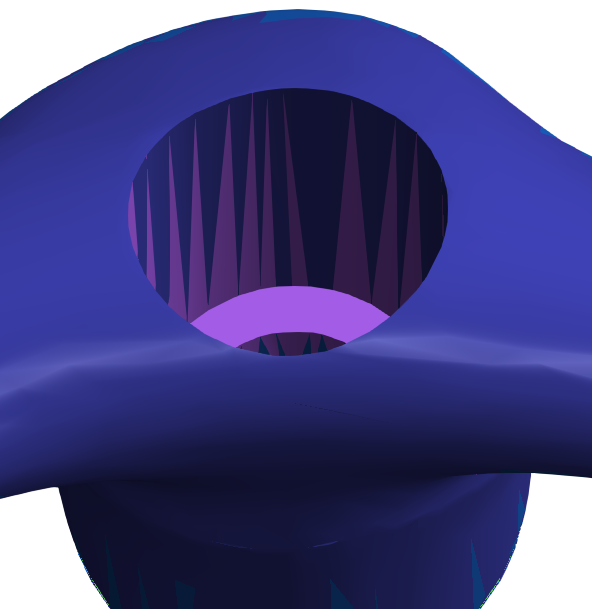
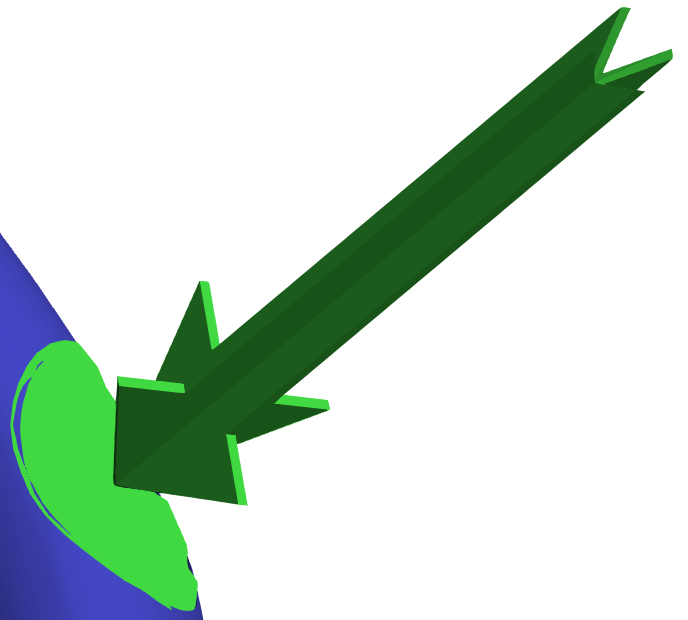
Ejemplo: Taladro simple


Ejemplo: Taladro en un pilar con geometría de unión y borde interior

¿Qué viene después?
Si el objeto tiene cavidades no detectadas o marcadas incorrectamente, márquelas:
Marcar cavidades y eliminar marcas
Para completar el anidamiento del objeto, coloque los conectores horizontales:
Toda la información y las acciones relacionadas con el anidamiento:


