Colocar y retirar conectores horizontales
Con la función de edición Colocar conectores horizontales, podrá añadir o retirar conectores horizontales. Podrá determinar el tipo de conector horizontal, el posicionamiento y la altura, así como el nodo y el ángulo de apertura.
Requisitos
-
La pieza en bruto con objetos se puede editar en la vista de anidamiento.
-
Ya no necesita las siguientes funciones de edición para el objeto:
-
Cambiar orientación
-
Añadir/editar conector horizontal de sinterizado
-
Mecanizado de dientes frontales
-
-
Active la vista superior con
 .
. -
Seleccione la pestaña Objetos.
-
Seleccione el objeto deseado en la visualización de la pieza en bruto.
-
Abra la función de edición Colocar conectores horizontales con
 .
. -
Para retirar un conector horizontal, haga clic en el nodo con el botón derecho del ratón.
-
Para colocar un conector horizontal:
- (missing or bad snippet)
(Opcional) Modifique los siguientes parámetros del conector horizontal:
Seleccione la ubicación del conector horizontal en el área de trabajo de la herramienta y mantenga pulsado el botón del ratón.
El conector horizontal se acopla automáticamente a la superficie exterior del objeto. dentalcam muestra el conector horizontal en el área de vista previa en la columna de la izquierda.
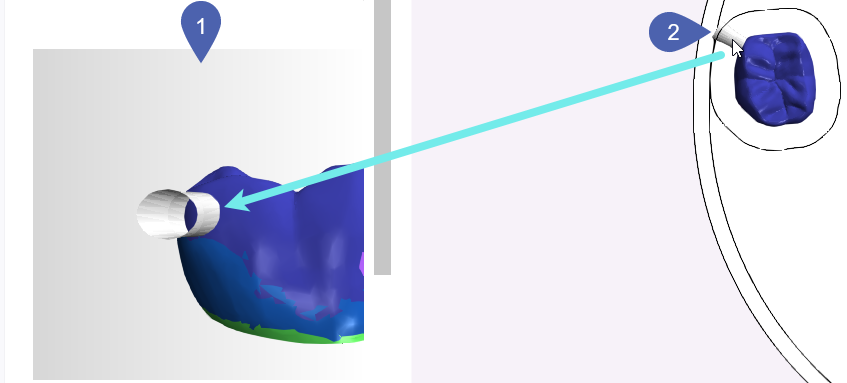
1
Área de vista previa
2
Conector horizontal recién colocado en la visualización de la pieza en bruto
Desplace el conector horizontal.
Eje
Con el ratón
Con un gesto táctil
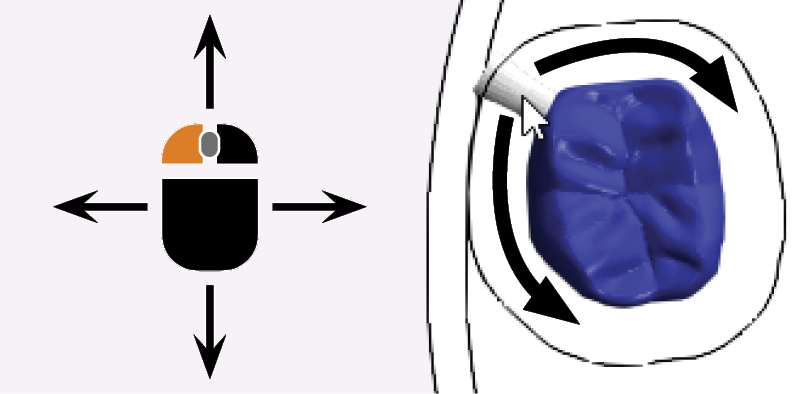
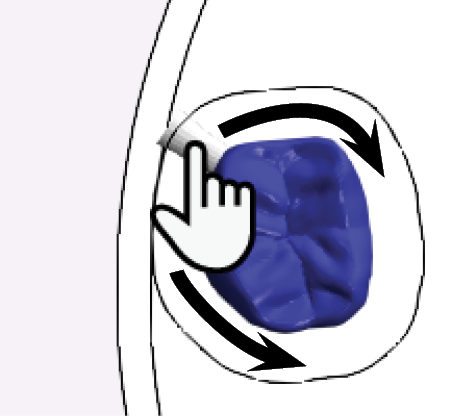
X e Y (horizontal)
Mantenga pulsado el botón del ratón y arrastre el conector horizontal alrededor del objeto.
Coloque el dedo sobre el conector horizontal y arrástrelo alrededor del objeto.
Z (vertical)
Mantenga pulsado el botón del ratón y gire la rueda del ratón.
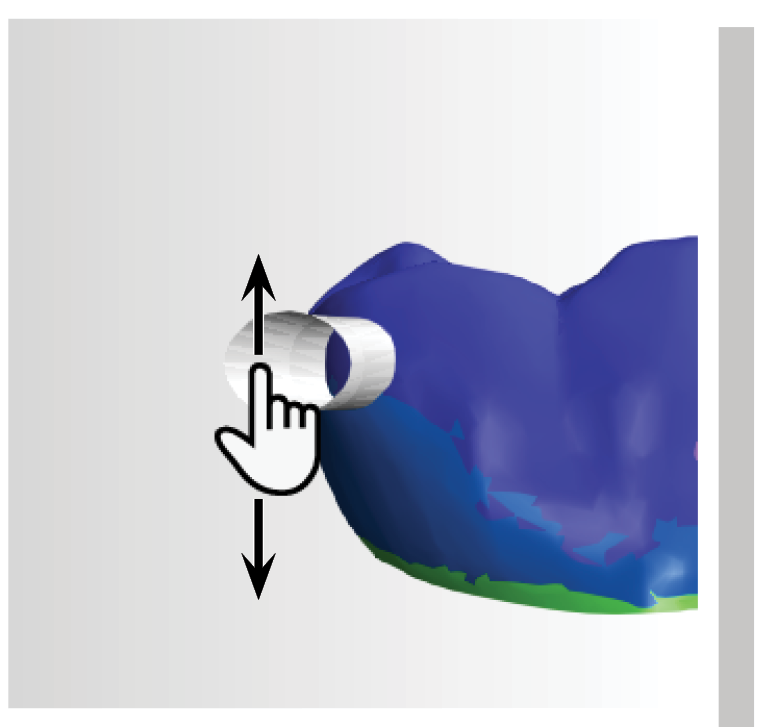
Alternativa: En el área de vista previa, haga clic en el conector horizontal, mantenga pulsado el botón del ratón y arrastre el conector horizontal hacia arriba o hacia abajo.
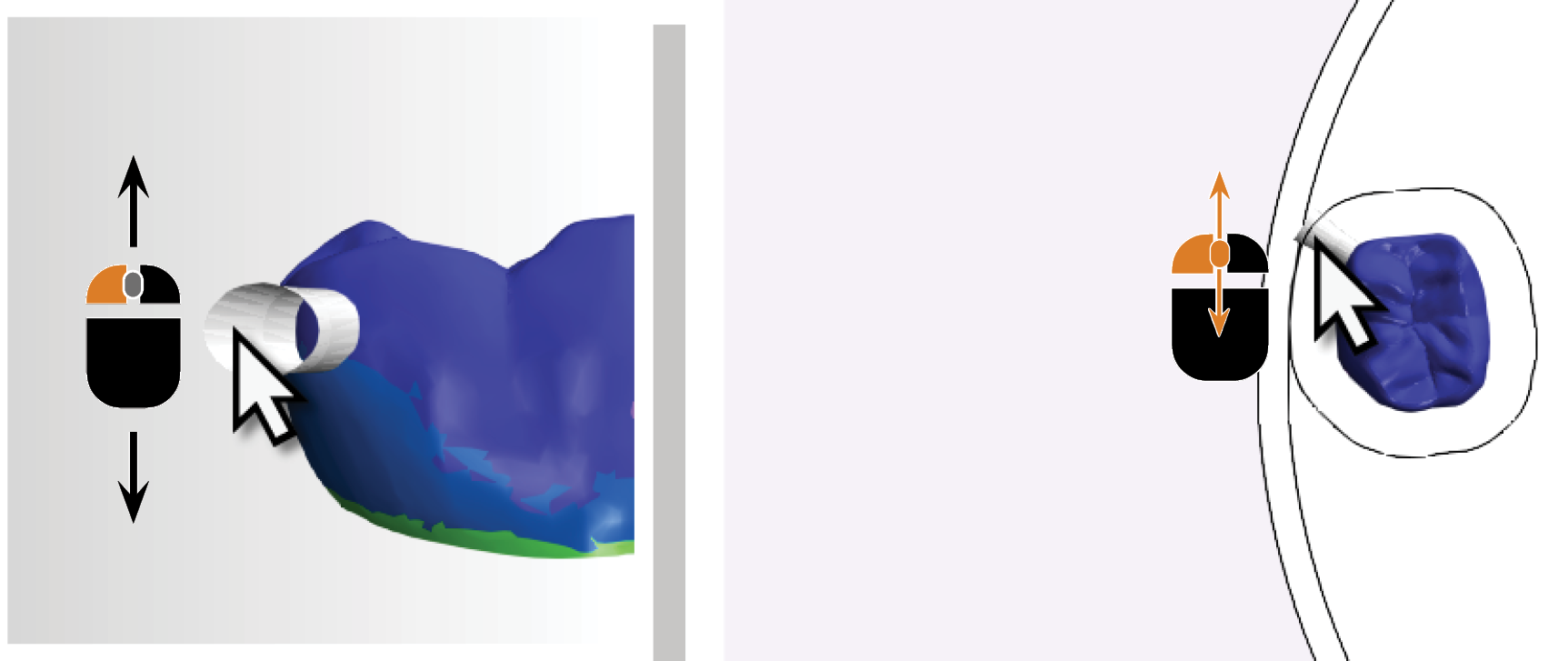
Coloque el dedo sobre el conector horizontal en el área de vista previa y arrástrelo hacia arriba o hacia abajo.
-
Para desplazar un conector horizontal a posteriori:
-
Seleccione y mantenga pulsado el nodo.
-
Mueva el conector horizontal a la nueva posición con el ratón o con un gesto táctil.
-
-
Siga colocando más conectores horizontales hasta que haya colocado los suficientes para el objeto.
-
Cierre la función de edición Colocar conectores horizontales con
.


¿Qué viene después?
Si desea calcular la tarea:
Si desea guardar la tarea sin calcularla:


