Configurar la transferencia directa desde programas CAD y 3Shape Produce
Desde determinados programas CAD, podrá enviar sus objetos directamente a dentalcam. Ya no es necesario recurrir a la exportación y la importación.
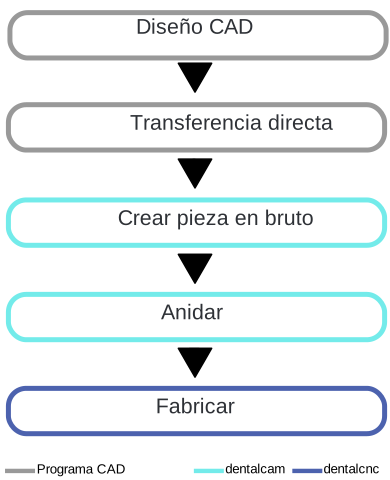
Programas CAD compatibles para la transferencia directa a dentalcam
Los siguientes programas CAD pueden enviar objetos y, en algunos casos, también metadatos directamente a dentalcam:
-
TRIOS Design Studio (a través del servidor 3Shape Produce)
-
Medit
-
Shining 3D
-
Circle One
-
Dental Twin
-
iTero
La configuración de dentalcam solo es necesaria para TRIOS Design Studio . Para otros programas CAD, consulte la documentación del fabricante correspondiente.
Configurar TRIOS Design Studio y dentalcam para la transferencia directa
Requisitos
-
El servidor 3Shape Produce se instaló con dentalcam. Si no es así, consulte Instalar el servidor 3Shape Produce posteriormente
-
Los ordenadores TRIOS Design Studioy 3Shape Produce pueden comunicarse a través de la red.
-
Abra los ajustes de dentalcam con el siguiente símbolo del menú del sistema:

-
Seleccione la pestaña Ajustes de programa.
-
En el área Integraciones CAD, active el conmutador Activar servidor 3Shape Produce.

-
Instale la última versión de TRIOS Design Studio.
-
Abra TRIOS Design Studio.
-
En el área Produce, seleccione Machine setup (configuración de la máquina).

-
Se abre la ventana de configuración Machines (máquinas).
-
En el área Filters (filtros), seleccione la casilla All (todos).
-
Desplácese por la lista hasta la entrada vhf dentalcam9.
-
Seleccione el botón Setup (configuración).
-
Si la conexión se ha realizado correctamente, el punto se vuelve verde.
-
Guarde la configuración de la máquina con Close (cerrar).

Enviar archivos directamente desde TRIOS Design Studio a dentalcam
Requisito Ha configurado 3Shape Produce en dentalcam y TRIOS Design Studio.
-
En TRIOS Design Studio, en el área Produce, asegúrese de lo siguiente:
-
Se muestra como destino vhfdentalcam9.
-
El punto verde muestra que se ha establecido correctamente la conexión con el ordenador dentalcam.

-
-
Si vhfdentalcam9 no se muestra en el área Produce:
-
En el área Produce, seleccione Change machine (cambiar máquina).
-
En el área Machines (máquinas), seleccione vhfdentalcam9.

-
-
Seleccione los objetos que desea exportar.
-
Seleccione Send (enviar).

-
TRIOS Design Studio envía los objetos, incluidos los metadatos, a dentalcam, donde se muestran en la lista de importación.

-
Continúe con el flujo de trabajo en dentalcam.
Consulte Importar objetos.
Instalar el servidor 3Shape Produce posteriormente
Si durante la instalación de dentalcam no ha instalado el servidor 3Shape Produce, modifique su instalación de dentalcam:
-
Descargue el programa de instalación
 Un programa separado llamado «Setup.exe» que instala los programas en el disco duro. de dentalcam: descargar dentalcam 9
-
Ejecute el programa de instalación
Un programa separado llamado «Setup.exe» que instala los programas en el disco duro.. - Seleccione Siguiente.
-
Seleccione el siguiente símbolo situado junto a la etiqueta Cambiar:
-
Despliegue la entrada Servidor 3Shape Produce.
-
Seleccione la opción Todos los paquetes se instalarán en el disco duro local.
-
Seleccione Siguiente.
-
Siga las instrucciones del asistente de instalación
Programa que instala software en el disco duro de su ordenador y que le guía a través de cada paso..


