Crear o cargar piezas en bruto durante el flujo de trabajo principal
Una vez realizada la importación, añada los objetos a las piezas en bruto virtuales, ya sea creándolos o cargándolos. Las acciones que se deben realizar en este paso dependen del tipo de material que haya seleccionado al importar.
|
Forma del material |
Tareas |
|---|---|
|
Discos |
Se creará o cargará 1 disco para todos los objetos seleccionados. |
|
Bloques |
Se creará 1 bloque para cada objeto y se asignarán los bloques a los objetos. No está previsto cargar bloques. |
|
Pilares prefabricados («Prefab abutments») |
dentalcam crea automáticamente la pieza en bruto necesaria para cada pilar prefabricado según los metadatos. Recibirá un resumen al respecto. |
Podrá importar más objetos mediante el símbolo Importación de objetos de la barra de flujo de trabajo.
Requisitos
-
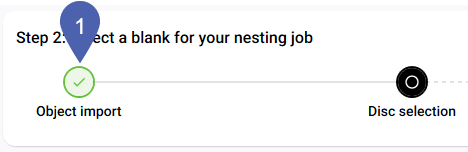
Se encuentra en el paso del flujo de trabajo Selección de piezas en bruto.
-
Si desea cargar un disco existente: el disco no está cargado en este momento.
Los pasos dependen del tipo de pieza en bruto que desee crear o cargar.
- Crear disco
- Crear bloques
- Crear piezas en bruto para pilares
- Cargar disco existente
-
Pulse el botón Crear nuevo disco situado en la parte superior derecha.
-
dentalcam muestra la ventana Crear nuevo disco.
Al importar con metadatos, dentalcam rellena el filtro con los valores de los metadatos, como por ejemplo el material.
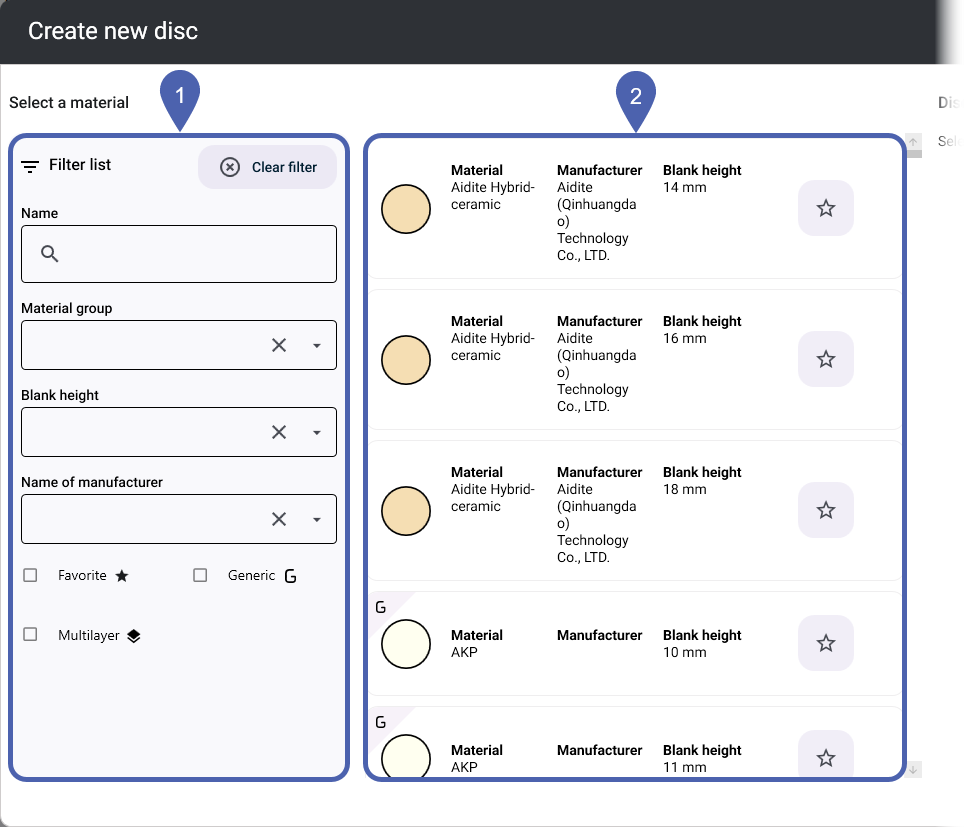
1
Filtro para la lista de materiales
2
Lista de materiales
-
(Opcional) En el área Filtrar lista, seleccione los criterios de filtrado que desee para la lista de materiales. Esto facilita la elección del material.
Notas sobre los criterios de filtrado
Favoritos

Muestra únicamente los materiales que haya marcado como favoritos.
Genérico

Muestra únicamente materiales genéricos (por ejemplo, zirconia o PMMA), pero no materiales de marca.
Multicapa

Muestra únicamente los materiales con varias capas de color.
Para retirar los criterios de filtrado existentes, haga clic en Eliminar filtro.

-
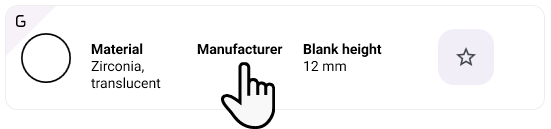
Marque el material deseado en la lista de materiales.
Asegúrese de que la altura de disco sea suficiente.
-
Recomendación: Si utiliza este material con frecuencia, márquelo como favorito utilizando el siguiente símbolo situado al final de la línea:

De este modo, se incluirá mediante el criterio de filtrado correspondiente.
-
En la columna Parámetros de disco, defina los parámetros para el disco.
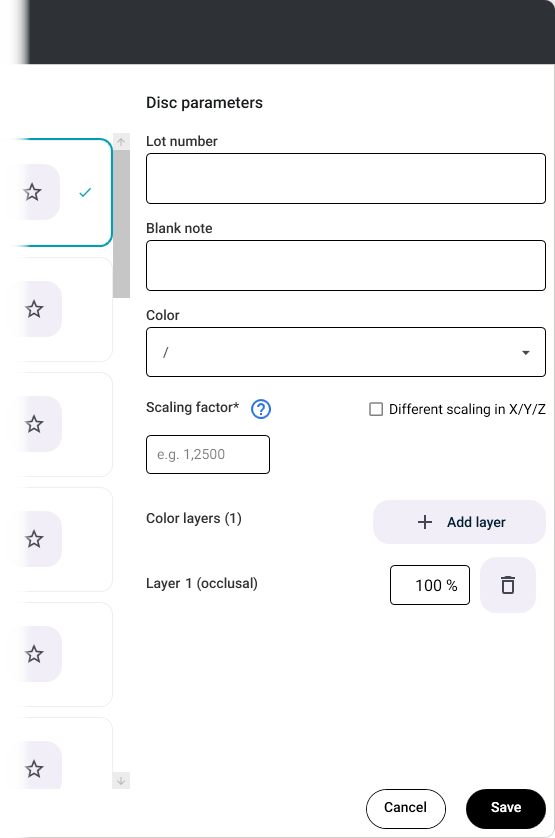
Notas sobre los parámetros
N.º de lote
Introduzca el n.º de lote del material para poder realizar el seguimiento.
Color
En el caso de los materiales de marca que están disponibles en diferentes capas de color y tonos, elija la especificación de color indicada por el fabricante.
Escalados diferentes en X/Y/Z
Para algunos materiales, los fabricantes indican diferentes factores de escalado para la dirección X, Y y Z. Si utiliza este tipo de material, marque la casilla.
Factor de escalado
El factor de escalado determina la forma en que dentalcam compensa el cambio de tamaño durante la sinterización en los materiales pertinentes. Para ello, el programa multiplica el tamaño de cada objeto por el factor de escalado.
Ejemplo: Un factor de escalado de 1,200 multiplica el tamaño de todos los objetos por 1,2. Esto amplía cada objeto un 20 %.
Si el fabricante del material indica un valor distinto al factor de escalado, conviértalo. Para ello, consulte Convertir el factor de contracción, el valor de escalado o el valor de contracción.
Capas de color
Número y grosor de las capas de color en porcentaje. Estos datos determinan la representación de la pieza en bruto durante el proceso de anidamiento, lo que le permite posicionar los objetos en la posición adecuada.
En el caso de los materiales de marca de varias capas, los valores vienen preconfigurados y no se pueden modificar.
En el caso de otros materiales, añada capas de color mediante el botón Añadir capa y establezca el grosor de las capas de color en porcentaje. La suma de todas las capas debe dar como resultado el 100 %.
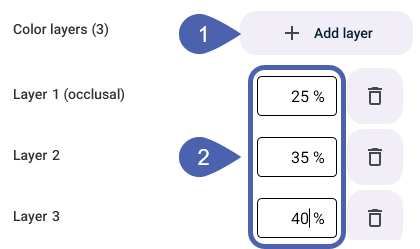
-
Pulse el botón Guardar.
-
dentalcam pasa a la vista general de piezas en bruto y añade la pieza en bruto vacía al principio de la lista.
-
Seleccione la pieza en bruto en la lista.
-
Para continuar con el anidamiento, pulse el botón Continuar con el anidamiento situado en la parte inferior derecha.
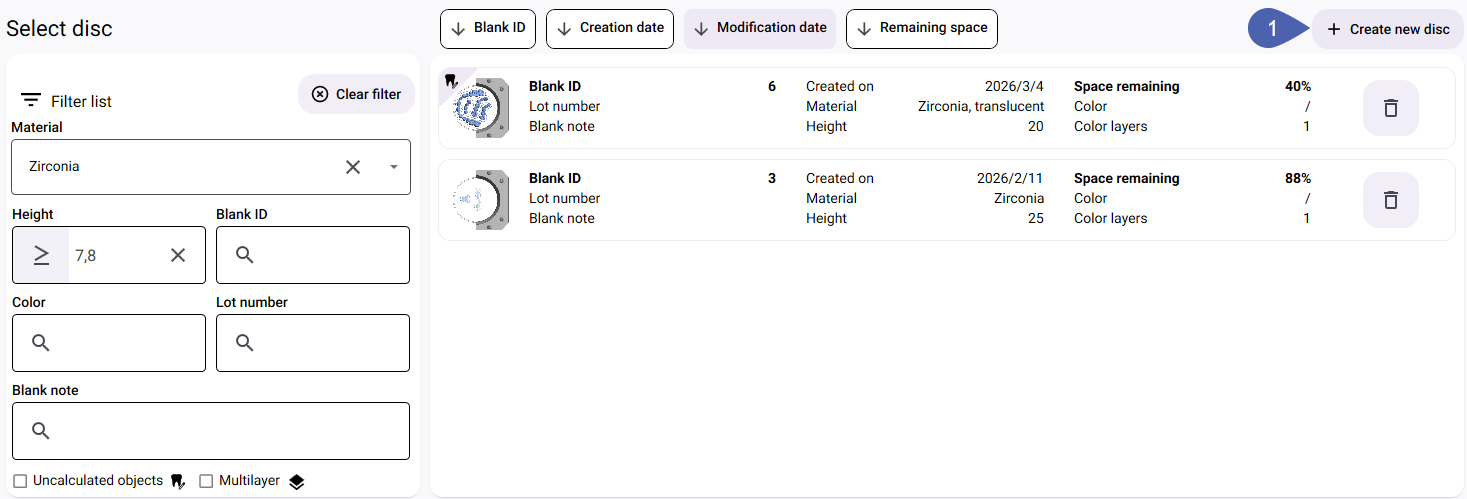

Ejemplo: Crear y marcar como favorito 1 disco genérico de zirconia de 20 mm de altura, con 3 capas de color y un factor de escalado de 1,136.
En el caso de los bloques, dentalcam muestra directamente la pantalla para crear nuevos bloques. No está previsto reutilizar bloques antiguos. Puede seleccionar un tipo de bloque diferente para cada objeto.
-
En el área Bloques, pulse el botón Crear bloque para la posición de bloque deseada.
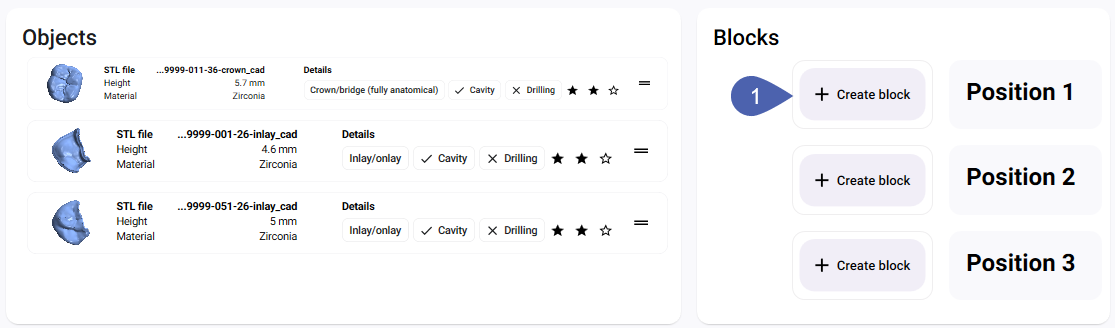
-
dentalcam muestra la ventana Crear nuevo bloque.
Al importar con metadatos, dentalcam rellena el filtro con los valores de los metadatos, como por ejemplo el material.
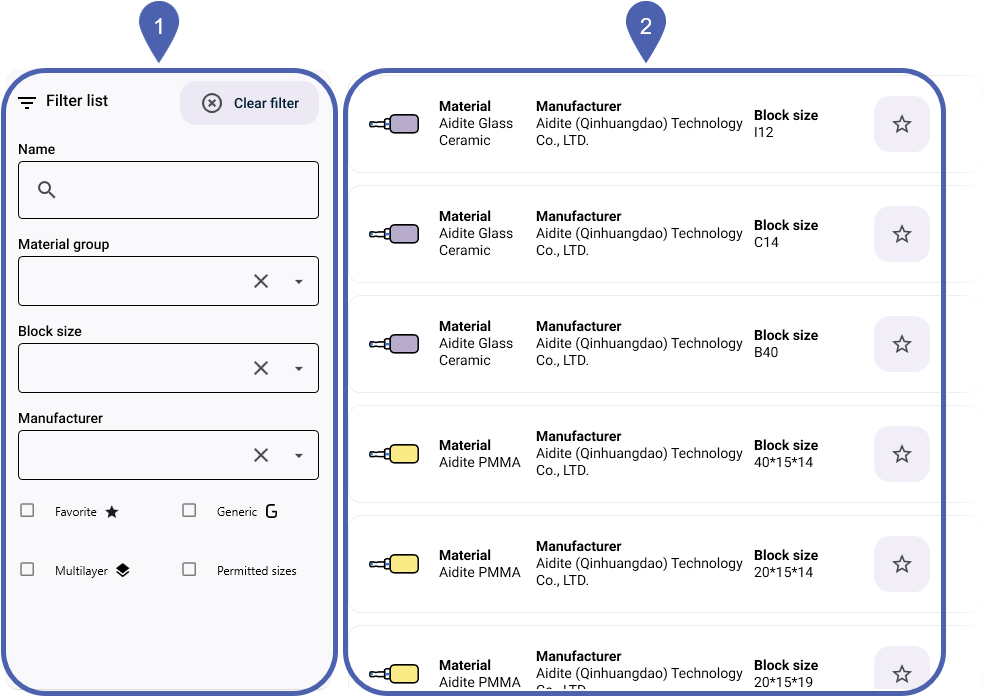
1
Filtro para la lista de materiales
2
Lista de materiales
-
(Opcional) En el área Filtrar lista, seleccione los criterios de filtrado que desee para la lista de materiales. Esto facilita la elección del material.
Notas sobre los criterios de filtrado
Favoritos
Muestra únicamente los materiales que haya marcado como favoritos.
Genérico

Muestra únicamente materiales genéricos (por ejemplo, zirconia o PMMA), pero no materiales de marca.
Multicapa

Muestra únicamente los materiales con varias capas de color.
Admisible
–
Muestra únicamente los materiales que se pueden fijar en la posición seleccionada.
Se aplican restricciones debido
-
al tamaño de los bloques adyacentes,
-
a la forma del pasador. Solo son compatibles los bloques que tengan la misma forma de pasador.
Para retirar los criterios de filtrado existentes, haga clic en Eliminar filtro.
-
-
Marque el material deseado en la lista de materiales.
Asegúrese de que el tamaño del bloque sea suficiente para el objeto.

-
Recomendación: Si utiliza este material con frecuencia, márquelo como favorito utilizando el siguiente símbolo situado al final de la línea:
De este modo, se incluirá mediante el criterio de filtrado correspondiente.
-
En la columna Parámetros de bloque, defina los parámetros del bloque.
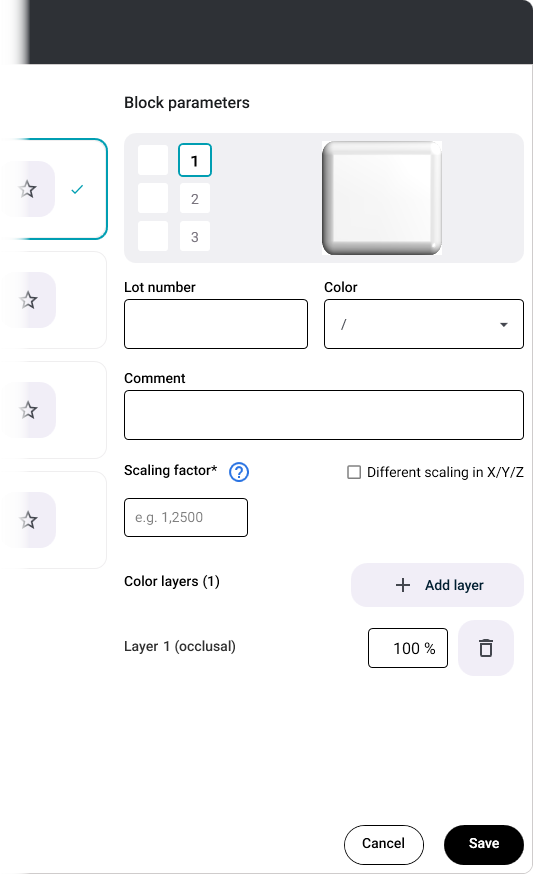
Notas sobre los parámetros
N.º de lote
Introduzca el n.º de lote del material para poder realizar el seguimiento.
Tenga en cuenta lo siguiente con respecto a los bloques dentalcam solo guarda 1 información de lote para todos los bloques de una tarea. Por lo tanto, introduzca los diferentes n.os de lote juntos en el campo de entrada N.º de lote. Asegúrese de que se pueda asignar claramente a las posiciones de los bloques.
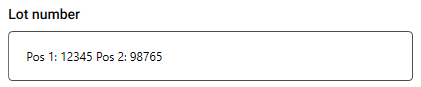
Ejemplo: 2 n.os de lote en el campo de entrada con los números de posición de los bloques
Color
En el caso de los materiales de marca que están disponibles en diferentes capas de color y tonos, elija la especificación de color indicada por el fabricante.
Escalados diferentes en X/Y/Z
Para algunos materiales, los fabricantes indican diferentes factores de escalado para la dirección X, Y y Z. Si utiliza este tipo de material, marque la casilla.
Factor de escalado
El factor de escalado determina la forma en que dentalcam compensa el cambio de tamaño durante la sinterización en los materiales pertinentes. Para ello, el programa multiplica el tamaño de cada objeto por el factor de escalado.
Ejemplo: Un factor de escalado de 1,200 multiplica el tamaño de todos los objetos por 1,2. Esto amplía cada objeto un 20 %.
Si el fabricante del material indica un valor distinto al factor de escalado, conviértalo. Para ello, consulte Convertir el factor de contracción, el valor de escalado o el valor de contracción.
Capas de color
Número y grosor de las capas de color en porcentaje. Estos datos determinan la representación de la pieza en bruto durante el proceso de anidamiento, lo que le permite posicionar los objetos en la posición adecuada.
En el caso de los materiales de marca de varias capas, los valores vienen preconfigurados y no se pueden modificar.
En el caso de otros materiales, añada capas de color mediante el botón Añadir capa y establezca el grosor de las capas de color en porcentaje. La suma de todas las capas debe dar como resultado el 100 %.
-
Pulse Guardar.
-
dentalcam muestra el bloque seleccionado en la columna Bloques en la posición seleccionada.
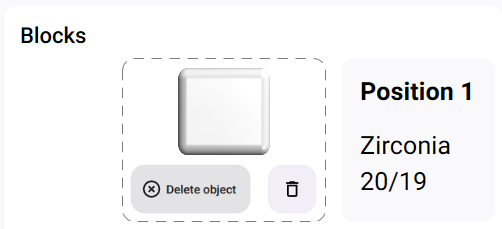
-
Si los parámetros o la posición del bloque no son los correctos, elimine el bloque mediante el símbolo
 y vuelva a crearlo.
 -
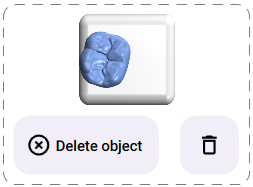
Asigne 1 objeto al bloque Arrastre el objeto que desee desde la columna Objetos hasta el bloque.
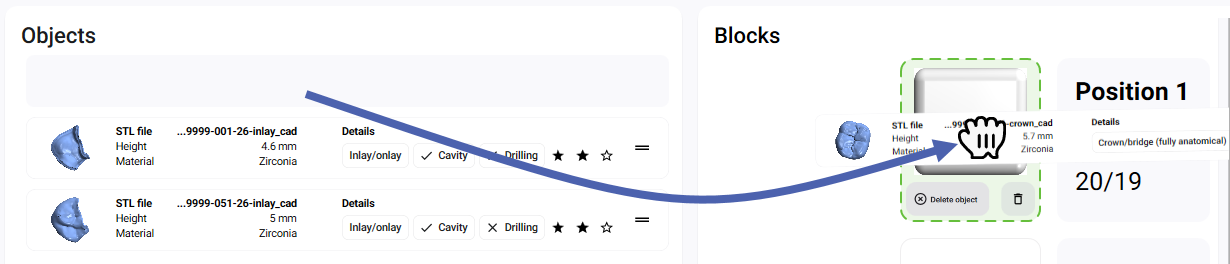
-
dentalcam posiciona el objeto en el bloque. Ignore cualquier orientación indeseada del objeto. Corregirá la alineación y la posición durante el anidamiento.
-
Si ha asignado el objeto a un bloque incorrecto, retire el objeto con el botón Eliminar objeto y repita el último paso.
-
Cree 1 bloque para cada objeto adicional y asigne cada uno a su correspondiente objeto.
En el caso de bloques más grandes, es posible que no pueda utilizar todas las ranuras de la máquina. dentalcam evita que se creen combinaciones de bloques que no se puedan fijar.
-
A cada objeto se le asigna 1 bloque.
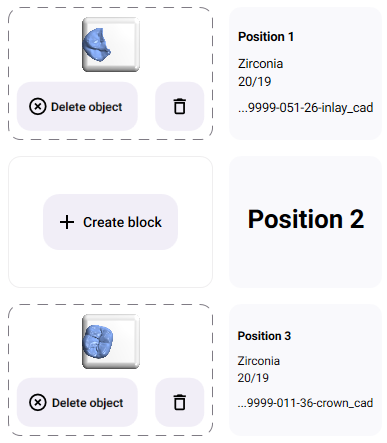
Ejemplo: Se han asignado 2 bloques a 2 objetos; la posición 2 permanece vacía por falta de espacio.
-
Para continuar con el anidamiento, pulse el botón Continuar con el anidamiento situado en la parte inferior derecha.
Ejemplo: Creación y asignación de 2 bloques genéricos de zirconia.
En el caso de los pilares prefabricados, dentalcam lee todos los parámetros de los metadatos. Por lo tanto, el programa pasa directamente a la vista de anidamiento mediante la función de anidamiento automático.
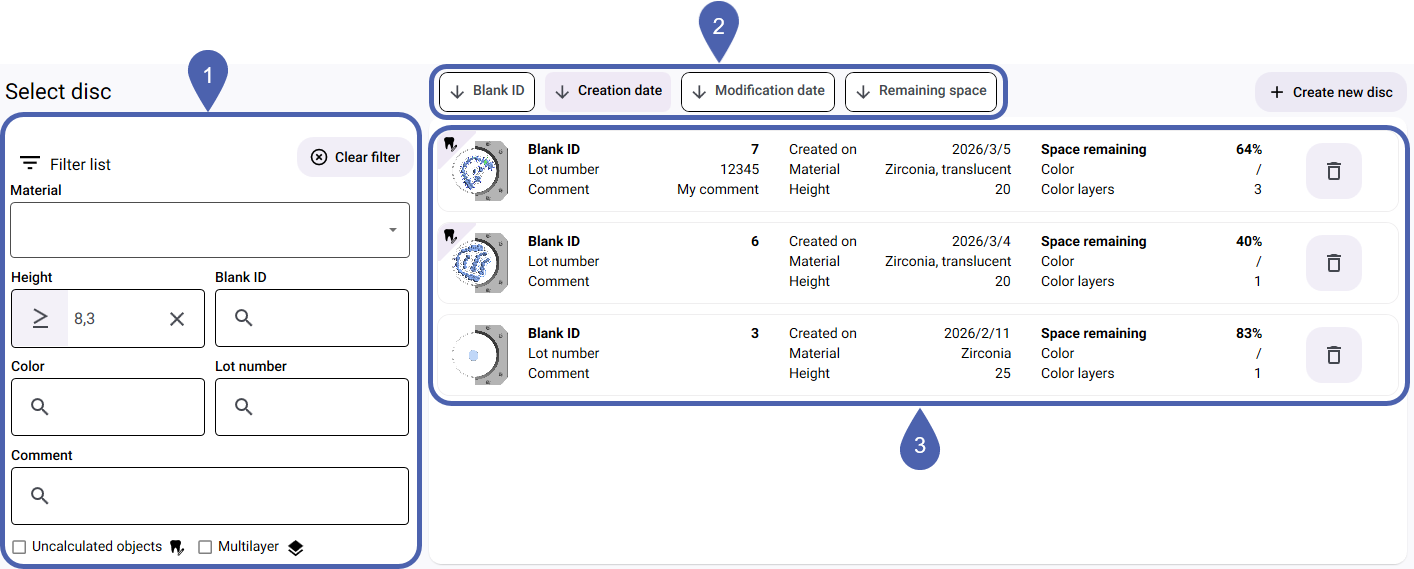
dentalcam muestra la lista de piezas en bruto guardadas.
|
1 |
Filtro para las propiedades del material |
|
2 |
Funciones de clasificación |
|
3 |
Piezas en bruto guardadas |
-
(Opcional) Filtre la lista de piezas en bruto utilizando los criterios de filtrado de la columna de la izquierda.
El criterio Altura viene preconfigurado en función de su selección de objetos, de modo que solo se mostrarán los discos con la altura suficiente.
Al preconfigurar la altura, no se tiene en cuenta un posible factor de escalado para el sinterizado. En ese caso, elija una pieza en bruto más alta.
-
(Opcional) Cambie el orden de las piezas en bruto guardadas mediante las funciones de clasificación.
-
Pulse el botón Detalles de la pieza en bruto que desee.
-
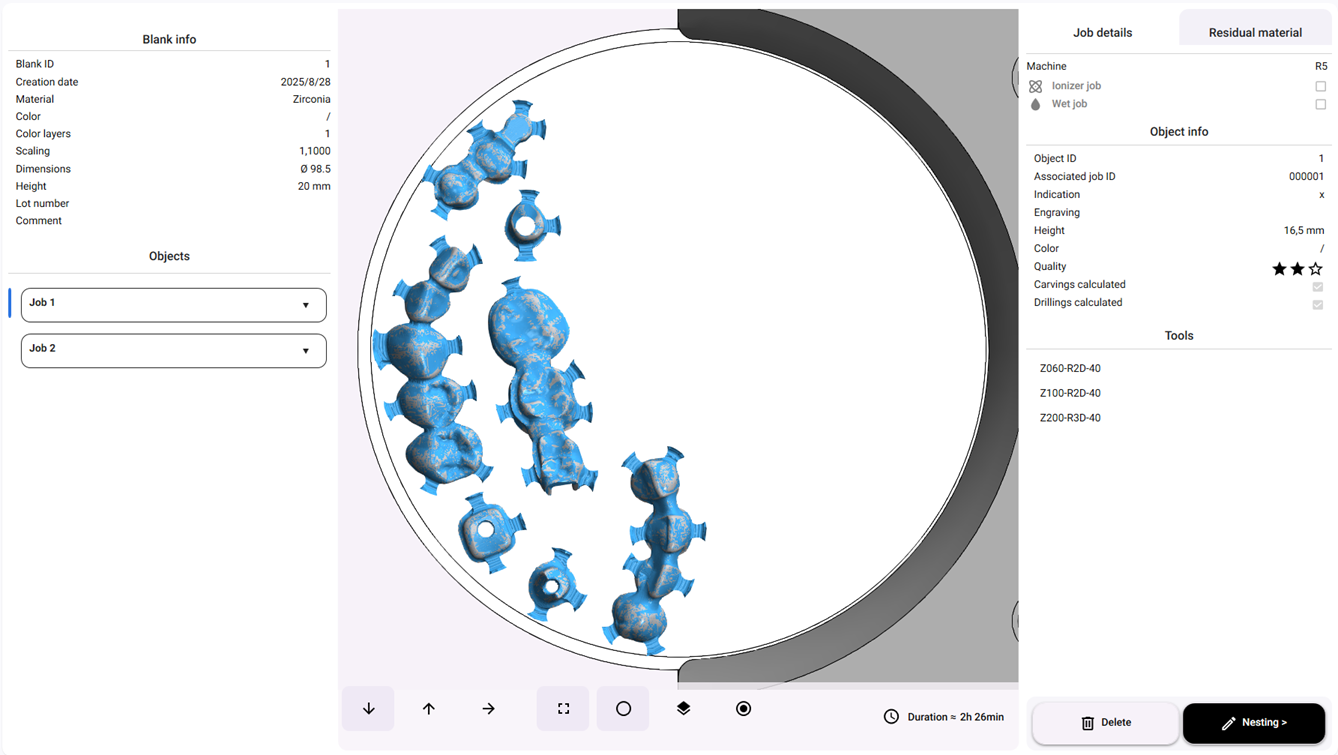
Se abre la vista Detalles de la pieza en bruto.
-
Seleccione Anidamiento en la esquina inferior derecha.

Convertir el factor de contracción, el valor de escalado o el valor de contracción
Algunos fabricantes indican otros valores en lugar del factor de escalado. Utilice los siguientes widgets para convertir estos números en el factor de escalado:


