Primera puesta en marcha
Eche un vistazo al vídeo
Vídeo de YouTube: al ver este vídeo, los datos personales se envían a YouTube, LLC, Estados Unidos. Declaración de privacidad
Los pasos de instalación hasta la puesta en marcha son los siguientes:
→
→
→
Paso 1: Retirar el seguro de transporte
Peligro de cortocircuito cuando la máquina está demasiado fría
Si se transporta la máquina de un ambiente frío a un ambiente más cálido, puede ocurrir un cortocircuito debido a condensación.
- Antes de encender la máquina después del transporte, asegúrese de lo siguiente:
- El aire ambiente tiene la temperatura permitida.
- La máquina tiene la misma temperatura que el aire ambiente. Esto durará al menos 48 horas.
- La máquina está completamente seca.
Antes de la primera puesta en marcha, debe retirar el seguro de transporte situado en la cámara de trabajo de la máquina. El seguro de transporte protege el husillo durante el transporte.
- Asegure lo siguiente:
- La máquina está conectada a la fuente eléctrica.
- El ordenador dentalcam no está conectado a su máquina.
- Encienda la máquina mediante el interruptor principal.
- Abra la puerta de la cámara de trabajo.
- Apague la máquina mediante el interruptor principal.
- Remueva el seguro de transporte de la cámara de trabajo, así como se muestra en la hoja adjunta.
-
Conserve todas las piezas del seguro de transporte para posibles envíos al servicio técnico.
Paso 2: Integrar la máquina en la red
El siguiente diagrama muestra cómo se envían las órdenes a la máquina utilizando nuestra tecnología de red:
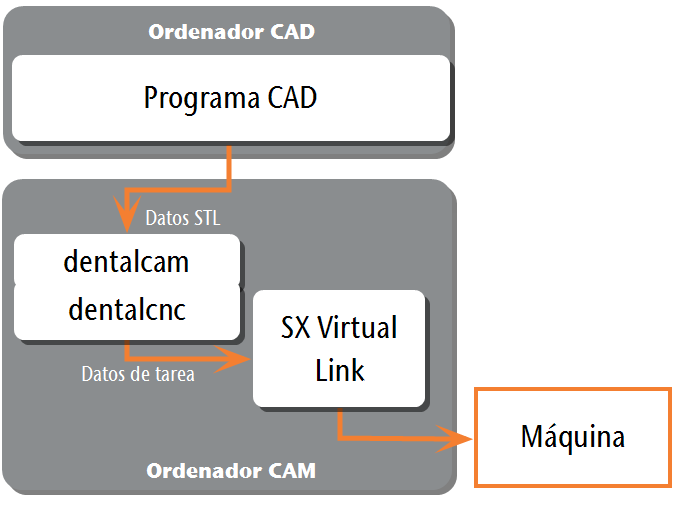
SX Virtual Link es similar a un controlador de dispositivo que transfiere datos entre dentalcnc y la máquina.
El flujo de trabajo de integración de la red es el siguiente:
- Preparar la instalación
- Configure SX Virtual Link y dentalcnc.
Preparar la instalación
Para integrar la máquina en su red, necesitará la ayuda de su especialista en TI.
-
Asegúrese de que su red funcione sin interrupciones. Los fallos de red causan tareas canceladas y unos resultados de mecanizado inservibles.
-
No contacte con el servicio de atención al cliente para configurar la red o para problemas relativos a la red. El servicio de atención al cliente sólo le ofrecerá ayuda con problemas relativos a la máquina.
- Si desea controlar varias máquinas con 1 ordenador CAM
 Ordenador que está conectado a su máquina y en el que se ejecutan dentalcam y dentalcnc., utilice nuestra función de control multimáquina. Consulte la documentación del software de mecanizado.
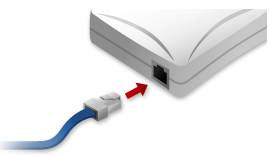
- Enchufe el cable Ethernet en el puerto de red situado en el panel de conexiones de la máquina.
- Enchufe el otro extremo del cable Ethernet en el puerto de red del ordenador CAM Ordenador que está conectado a su máquina y en el que se ejecutan dentalcam y dentalcnc.. No utilice ningún enrutador, concentrador o conmutador para conectar las 2 unidades en este momento.
-
Asegúrese de que tiene derechos de administrador en el ordenador CAM
Ordenador que está conectado a su máquina y en el que se ejecutan dentalcam y dentalcnc.. -
Instale dentalcnc.
-
Durante la instalación, se abre el programa de configuración SX Virtual Link.
-
Siga el programa de configuración SX Virtual Link hasta que la instalación esté completa.
Configurar SX Virtual Link y dentalcnc
Eche un vistazo al vídeo

Vídeo de YouTube: al ver este vídeo, los datos personales se envían a YouTube, LLC, Estados Unidos. Declaración de privacidad
-
Asegúrese de que el ordenador CAM
Ordenador que está conectado a su máquina y en el que se ejecutan dentalcam y dentalcnc. esté conectado directamente a la máquina a través de un cable Ethernet. De lo contrario, es posible que la máquina obtenga una configuración de red incorrecta y no se pueda acceder a ella.Si esto ocurre, quizás sea necesario que el servicio de atención al cliente realice una visita in situ. Qué hacer si no se puede acceder a la máquina
-
Encienda la máquina mediante el interruptor principal.
-
La iluminación de la cámara de trabajo se enciende de color blanco.
La máquina no realiza el referenciado.
-
Abra la ventana de programa de SX Virtual Link:
-
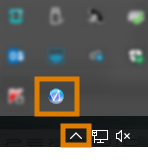
El software ya debería estar funcionando: seleccione la flecha en el lado derecho de la barra de tareas para abrir la bandeja del sistema.
En la bandeja del sistema, seleccione el icono de SX Virtual Link.
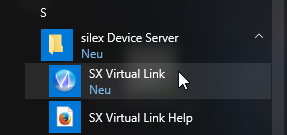
- Si el icono de SX Virtual Link no se encuentra en la bandeja del sistema, inicie el programa a través del menú de inicio. Debería encontrarlo en el grupo Silex Device Server.
-
Se muestra la ventana de programa de SX Virtual Link.
-
Si SX Virtual Link no puede encontrar su máquina, se muestra la siguiente imagen en la ventana:
-
Si SX Virtual Link ha encontrado su máquina, los dispositivos de red internos de la máquina aparecen en la ventana.
-
Si no se ha encontrado la máquina:
-
Compruebe si el ordenador CAM
Ordenador que está conectado a su máquina y en el que se ejecutan dentalcam y dentalcnc. está correctamente conectado a la máquina. -
Reinicie la máquina.
-
-
 En la ventana de programa de SX Virtual Link, seleccione el icono mostrado.
 -
Se muestra una lista más detallada de los dispositivos de red.
-
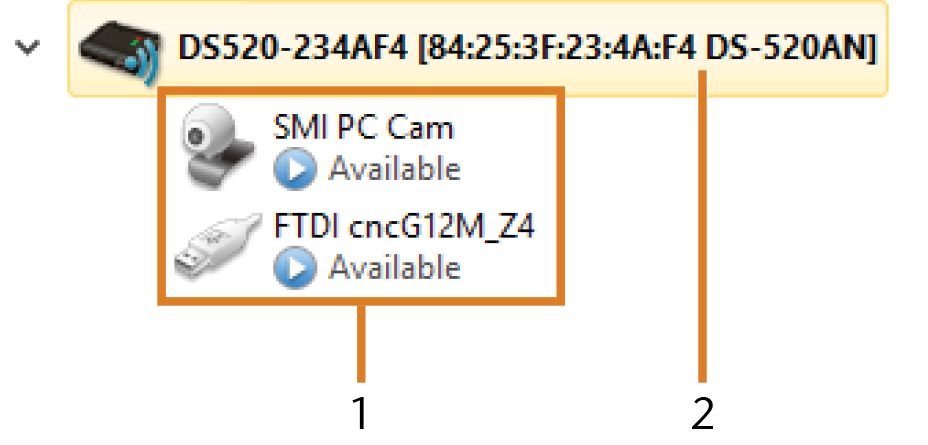
Los dispositivos internos de la máquina
-
La entrada de lista superior para la máquina
-
En la ventana de SX Virtual Link, haga clic con el botón derecho del ratón en el dispositivo cuyo nombre comience por FTDI. Esta es la unidad de control de la máquina.
-
En el menú contextual, seleccione Propiedades….
-
Pase a la pestaña Desconectar.
-
Active la casilla de verificación Permitir autodesconexión cuando se recibe una solicitud de utilización.
-
En la lista desplegable Tiempo hasta la desconexión automática, seleccione 10.
-
Para guardar sus ajustes, seleccione OK.
-
Vuelva a hacer clic con el botón derecho del ratón en el dispositivo cuyo nombre comience por FTDI.
-
En el menú contextual, seleccione Conectar.
-
(Opcional) Haga clic con el botón derecho del ratón en el dispositivo SMI PC Cam. Esta es la cámara web de la máquina. Repita los pasos 7-13 para este dispositivo.
-
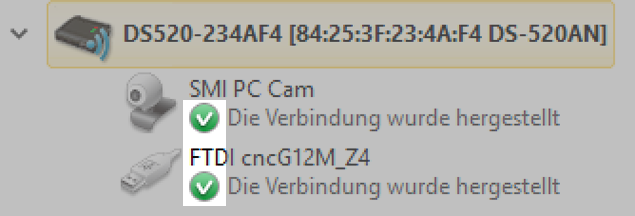
Las marcas de verificación verdes (marcadas en naranja) indican que se han establecido las conexiones.
-
 En la ventana de programa de SX Virtual Link, seleccione el icono mostrado.
 - Se abre la ventana Opciones.
-
En la ventana Opciones, active las siguientes opciones:
-
Ejecutar SX Virtual Link al iniciarse Windows
-
No mostrar la ventana principal de SX Virtual Link al iniciar el programa
-
Ocultar la ventana principal si se pulsa el botón de cierre
-
-
Desactive la opción Conectarse automáticamente a los dispositivos USB que se detecten.
-
Para guardar, pulse OK.
-
Si utiliza dentalcnc 9:
(missing or bad snippet)Si utiliza dentalcnc 8, consulte las siguientes instrucciones.
Configurar dentalcnc 8
-
Inicie dentalcnc.
-
Abra los Ajustes de programa de dentalcnc con el siguiente símbolo de la barra de herramientas principal:

-
Abra los Ajustes generales con el siguiente símbolo de la barra de herramientas local:

-
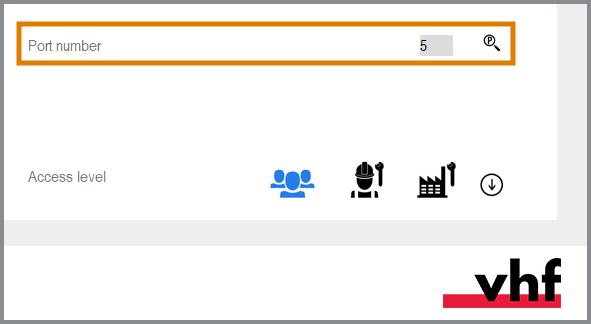
Seleccione el siguiente icono situado junto al campo de entrada N.º de puerto:

-
Si dentalcnc es capaz de determinar el número de puerto, el número aparece en el campo de entrada N.º de puerto. La máquina realiza un referenciado.
-
Localice la dirección Ethernet (marcada en naranja) en la ventana de programa de SX Virtual Link. Esta aparecerá detrás del nombre del dispositivo.

- Introduzca la dirección Ethernet en el campo de entrada Dirección Ethernet de máquina de dentalcnc.
Ejemplo:84:25:3F:23:4A:F4
- Presione Enter.
- A partir de este momento, dentalcnc conectará y desconectará la máquina.
- Active la opción Ejecutar programa al iniciar Windows en dentalcnc.
- A partir de ahora, dentalcnc se iniciará con Windows. Se requiere para automatizar el proceso de conexión.
-
Cierre dentalcnc.
Si no cierra dentalcnc ahora, sus cambios posiblemente no se guarden.
- En la ventana de programa de SX Virtual Link, haga clic con el botón derecho en SMI PC Cam.
- En el menú contextual, seleccione Desconectar.
- Haga clic con el botón derecho del ratón en la entrada que comienza por FTDI.
- En el menú contextual, seleccione Desconectar.
- En la ventana de programa de SX Virtual Link, ya no aparecen las 2 marcas de verificación.
- Inicie dentalcnc.
- dentalcnc establece la conexión con la máquina. Las 2 marcas de verificación aparecen de nuevo.
-
(Opcional) Conecte la máquina a su red mediante un concentrador, un rúter o un conmutador. Esto puede requerir una configuración de red adicional.
Paso 3: Configuración de la cámara web
En los siguientes casos, es necesario configurar las cámaras web de la máquina:
- Primera instalación de la máquina
- Cambio del ordenador CAM Ordenador que está conectado a su máquina y en el que se ejecutan dentalcam y dentalcnc.
- Cambio de la unidad de control
- Cambio de la cámara web
Requisito El dispositivo SMI PC Cam está conectado en SX Virtual Link.
dentalcnc 9
-
Abra la gestión de la máquina con el siguiente símbolo de la barra de herramientas principal:

-
Seleccione la pestaña Ajustes de la máquina.
-
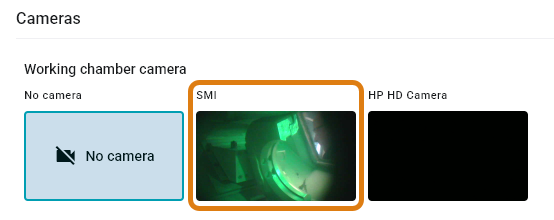
En el área Cámaras web, seleccione la imagen situada debajo de SMI.
Si falta esta entrada, compruebe si ha conectado el dispositivo SMI en SX Virtual Link.
dentalcnc 8
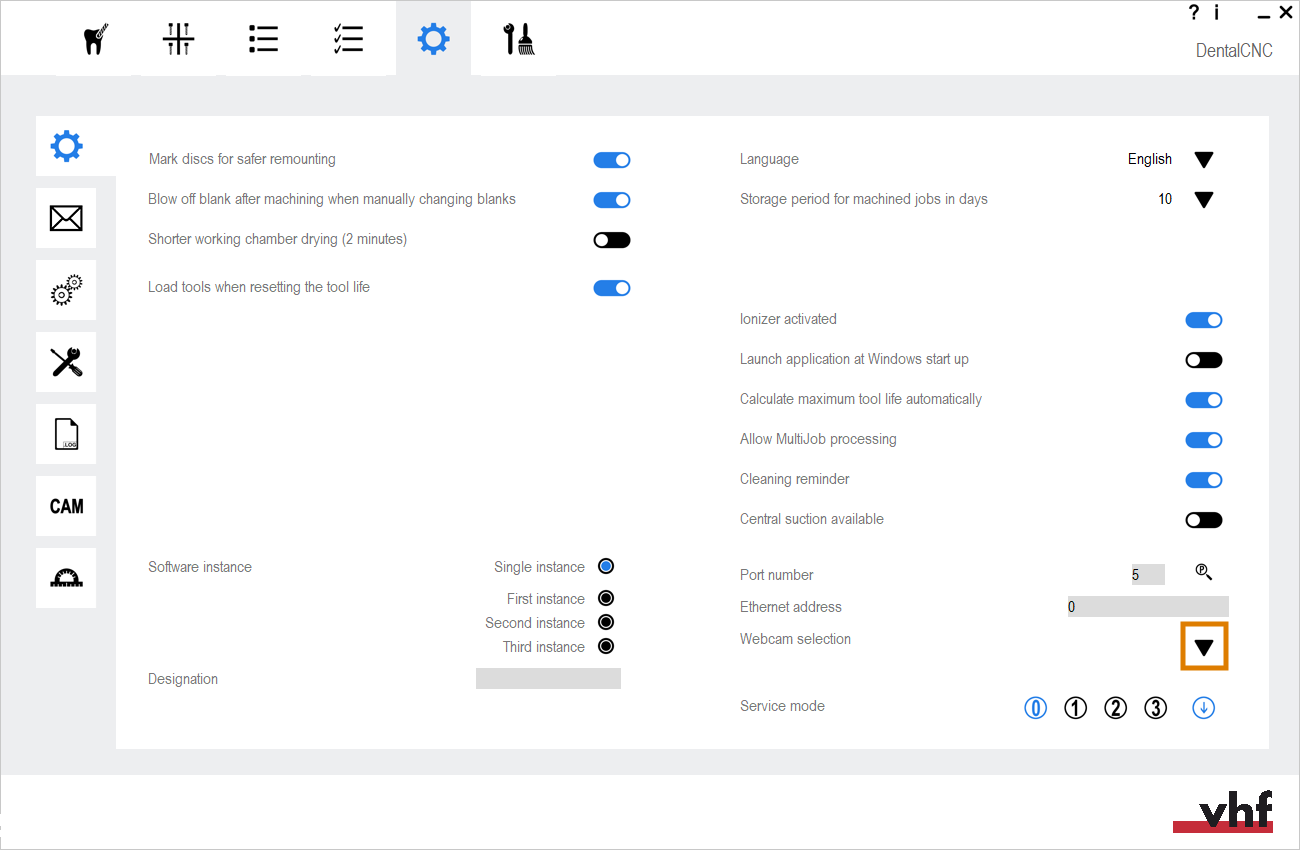
- Abra los Ajustes de programa de dentalcnc con el siguiente símbolo de la barra de herramientas principal:
-
Abra los Ajustes generales con el siguiente símbolo de la barra de herramientas local:
-
Seleccione el siguiente icono situado junto a la etiqueta Selección de cámara web:

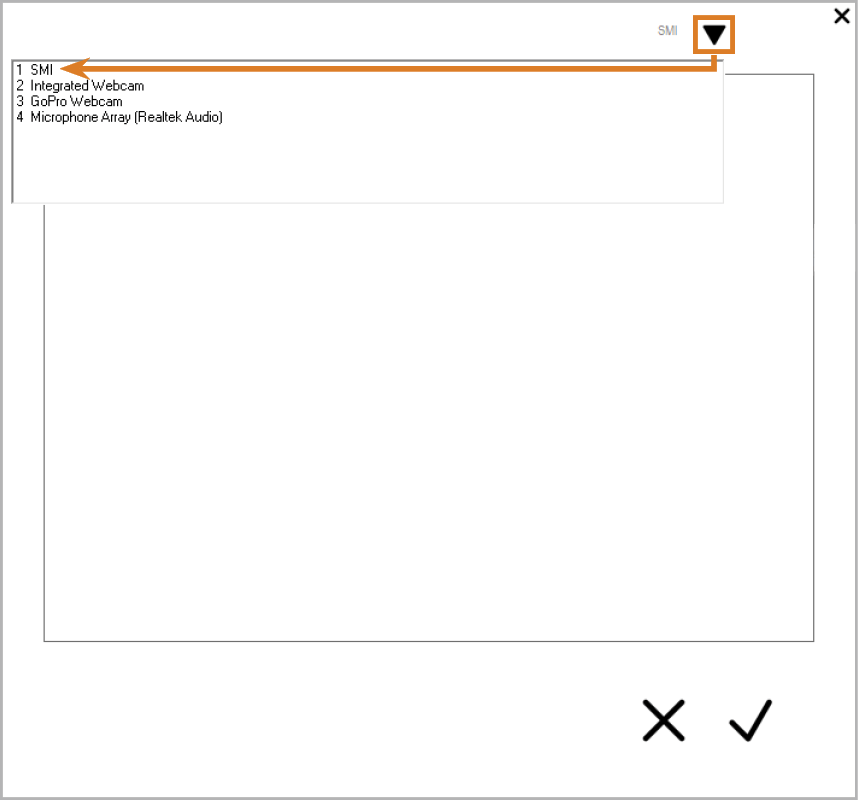
- Seleccione la cámara web SMI de la lista desplegable de la parte superior de la ventana.
-
Se muestra la imagen fija actual de la cámara web.
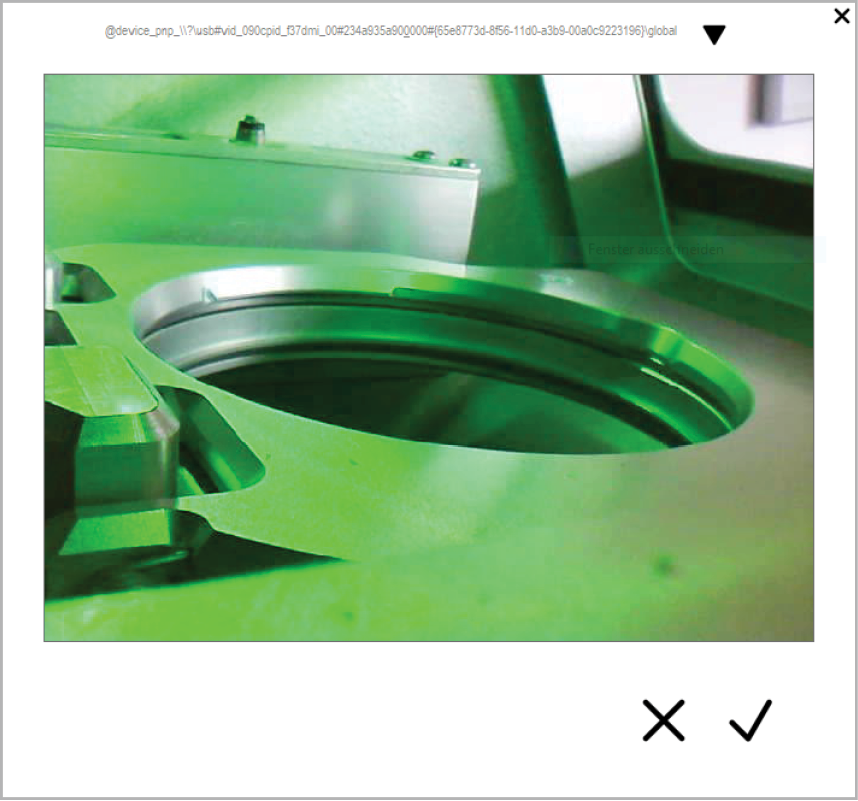
- Seleccione el icono mostrado:

- La ventana se cierra. La configuración de la cámara web se guarda en el ordenador CAM Ordenador que está conectado a su máquina y en el que se ejecutan dentalcam y dentalcnc..
¿Qué viene después?
Si desea crear una tarea en dentalcam:
Si desea fijar piezas en bruto:


