使用 dentalcnc 保养机器
如同任何高端机器一样,您的牙科机床需要正确、定期的维护。
 维护部分
维护部分
跟踪机器所有维护任务及相应到期日期可能有些枯燥。因此我们在 dentalcnc 创立了一个保养区域来协助您完成维护工作。保养区域允许您执行以下操作:
- 查看各个维护任务预定进行的时间
- 将其标记为完成,以使列表保持最新状态
- 访问在线指南以帮助您完成任务
- 为各个维护任务执行必要的机器功能。
- 打开维护列表窗口。为此,请在主图标栏中选择以下图标:

图标中的红点表示至少一项维护任务到期应执行:
 。
。 - 保养区域在新窗口中打开。
- 如果您拥有一台受支持的机器,但没有显示该图标,则请检查机器是否已连接到 CAM 计算机并已打开电源。
该图标仅显示是否将受支持的且已打开电源的机器连接到 CAM 计算机 该计算机连接到您的机器并运行 dentalcam 和 dentalcnc。。
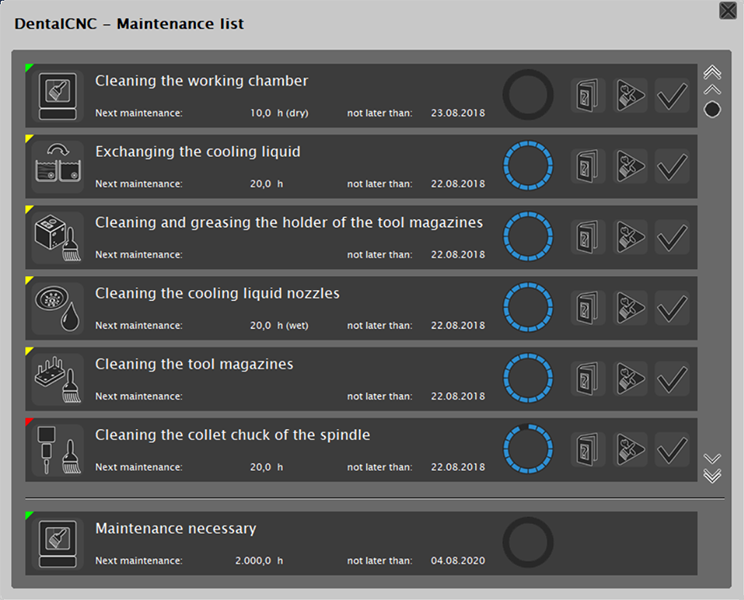
保养区域显示维护任务列表
维护列表列出了可由机器任何用户执行的所有基本保养任务。列出的任务位置越高,就表示越紧急。
在独立底栏部分的此条目提醒您与客户服务及时共同预约下一次预防性保养的时间。
颜色指示
每个列表条目左上角的颜色指示告诉您相应维护任务的紧急程度:
| 颜色 | 说明 |
|---|---|
|
绿色 |
目前无需采取任何措施 |
|
黄色 |
该任务即将到期 |
|
红色 |
任务到期了。请尽快执行。 |
保养区域中的信息
保养区域包含以下信息:
- 下次维护: | 该文本后跟着的数字是直到相应任务到期为止的剩余运行小时。如果小时数上加了(湿)或(干)字样,则说明该数字仅表示相应的加工模式(湿法加工或干法加工)下的运行时间。
示例: 下次维护:10.0 h(湿)意味着该任务将在湿加工 10 小时后到期。干法加工不会影响剩余小时数。
下次维护:20.0 h 表示任务将在 20 个运行小时后到期,无论您是以湿加工还是干加工的模式加工任务。
您可以在机器操作说明中的维护表格中找到每个任务的最大运行小时数(“维护间隔”)。
- 不迟于: |该文本后跟着的数字是相应任务到期的最晚日期,不论运行小时如何。
- 圆 圆圈直观地表明自相应维护任务被标记为完成以来,已经经过了多少运行小时:
将维护任务标记为完成
完成维护任务后,应在保养区域将其标记为完成。这样可以令列表保持最新状态。
- 要将任务标记为完成并将运行小时重置为最大值,请选择以下图标:

- 该列表将立即更新。
访问有关基本维护任务的在线指南
基本维护任务的在线指南是机器专属的帮助文档,其中包含相应任务的步骤说明。需要互联网连接才能显示它们。指南并非适用于所有机器。我们计划将来增加更多指南。
您也可以在 dentalportal.info 找到指南。使用导航菜单或使用搜索功能打开所连接机器的操作说明。
- 要访问维护任务的在线指南,请选择以下图标:

- 如果指南可用,则会启动默认的网页浏览器并显示相应的指南。否则,dentalcnc 显示相应的消息。
为各个任务执行必要的机器功能。
一些维护任务是由机器协助的。
示例: 维护任务 清洁主轴的夹头卡盘 需要由机器打开夹头卡盘。
在期间,您可以在加工视图中执行所有必需的功能,也可在更方便时从保养区域中执行此操作。
- 要执行维护任务的机器功能,请选择以下图标:

- 机器立即执行所需的功能。
更新设备软件
固件是机器的内部控制软件。新版本可能会加入新功能并改进现有功能。新固件版本是dentalcnc新版本的一部分。
通过自动更新功能下载 dentalcam & dentalcnc 新版本后,将自动安装新的固件版本。 在以下情况,您需要手动更新固件:
- 您不使用自动更新功能。
- 自动下载 dentalcam & dentalcnc 新版本期间未找到连接的机器。
您可以按以下方式手动更新机器固件:
固件更新中断时损坏控制单元
如果固件更新中断,机器的控制单元可能会永久损坏。
- 只有在确保机器和计算机的供电不间断时才更新固件。
- 只有在计算机的操作系统稳定且没有恶意软件的情况下才更新固件。
- 只有在计算机与机器之间的连接稳定时才更新固件。在更新期间始终使用有线连接。
- 在固件更新期间,请勿断开机器或计算机与电源的连接,也不要关闭机器或计算机。
- 固件更新期间请勿关闭dentalcnc。
如果 dentalcnc 包含新固件,则在 dentalcnc 连接到机器后或开始加工时将提示您更新固件。固件更新需要 5 到 15 分钟完成。
- 要更新固件,请确认消息。您可以取消消息来推迟更新,但我们建议您立即更新固件。
- 窗口打开。
- 在当前窗口中,选择以下图标:

- 发生以下情况:
- dentalcnc 更新所连接机器的固件。
- dentalcnc 提示您重新启动机器。
- 关闭机器的主开关。
- 等待 10 秒。
- 打开机器的主开关。
- 机器进行复位处理。 机器已准备好运行。
在新的橡胶块中钻出刀具位置(孔)
当橡胶块有磨损时,应予以更换。之后,必须使用机器将刀具位置(孔)钻入刀片中。
- 您的机器附带备用橡胶块和钻具。
- 更多的橡胶块和钻头可从客户服务获得。
注意! 工作仓内刀具造成的机床损坏
-
在对刀库进行钻孔前,请从工作仓中取出所有刀具。
-
如果您的机器使用 2 个橡胶块,请始终同时更换两个橡胶块,即使只有一个磨损。
- 准备好橡胶块和钻头。
- 按照机器文档中的说明更换橡胶块。
- 关闭工作仓门。
- 打开 dentalcnc 应用程序设置。为此,请在主图标栏中选择以下图标:

- 打开机器维护视图。为此,请在下方图标栏中选择以下图标:

- 显示 机器维护 视图。
- 选择左列中的以下图标:

- 显示 钻取刀库刀片 窗口。
- 通过选择以下图标来启动钻孔过程:
- 发生以下情况:
- 主轴移动到换刀位。
- 如果您的机器配有自动工作仓门,则门会自动打开。
- 将打开一个对话框。
- 如果您的机器配有手动工作仓门,请打开门。
-
小心!戴上手套。
- 将刀具插入夹头卡盘,并将其固定到位。确保插入刀具,直到刀环到达夹头卡盘的尖端为止。
- 确认当前消息。
-
夹头卡盘关闭。 您可以放开刀具。
- 关闭工作仓门。
- 确认当前消息。
- 发生以下情况:
- 如果您的机器配有自动工作仓门,则门会自动关闭。
- 机器将刀具位置钻入橡胶块。dentalcnc 在 钻取刀库刀片 窗口中显示进度。
- 主轴移动到换刀位。 如果您的机器配有自动工作仓门,则门会自动打开。 将打开一个对话框。
-
小心!戴上手套。
- 打开工作仓门。
-
将刀具夹在夹头中。
- 确认当前消息。
- 夹头卡盘打开。
- 从夹头上取出刀具。
- 如果您的机器配有手动工作仓门,请关闭门。
- 确认当前消息。
- 发生以下情况:
- 如果您的机器配有自动工作仓门,则门会自动关闭。
- 主轴移动到其默认位置。
您可以随时选择以下图标来暂停钻孔过程:。在打开的窗口中,您可以继续钻孔过程或完全取消钻孔过程。
检查机械精度并校准机器
如果加工结果不再令人满意,对机器执行校准也许改善这些结果。校准包括使用机器制造测试盘和校准盘,并对其进行测量。
校准错误导致加工结果变差
该机器在交付时已完成校准。只要加工结果准确,就不需要进行新的校准。校准过程耗时,且如果操作不当,会影响加工结果。
- 如果加工结果不准确,请先尝试调整加工条件:检查坯料盘的固定和质量以及刀具的状况。
- 校准机器之前,请联系客户服务。
- 在校准过程中测量和输入数据时要非常仔细。如有疑问,请中止校准。
校准工作流程:
- 铣制造并测量一个测试盘测试盘是在激活了机器的误差补偿功能后制造的,这意味着已在实际条件下对机器进行了测试。如果测量值在公差范围内,则您机器有充足的机械精度,因此不需要校准机器。如果它们超出公差范围,请继续校准机器。
- 制造和测量校准盘,并将测量值输入到 dentalcnc校准盘是在停用了机器的误差补偿功能后制造的,这意味着是从机器机械性能的原始数据中采用的。该数据用于计算所需的误差补偿。
- 铣制造并测量一个测试盘确认计算出的误差补偿改善了加工结果。如果还没有,请联系客户服务。
不同机器类型的测试盘、校准盘可能有所不同。接下来,您会发现不同测试盘和校准盘的图像:
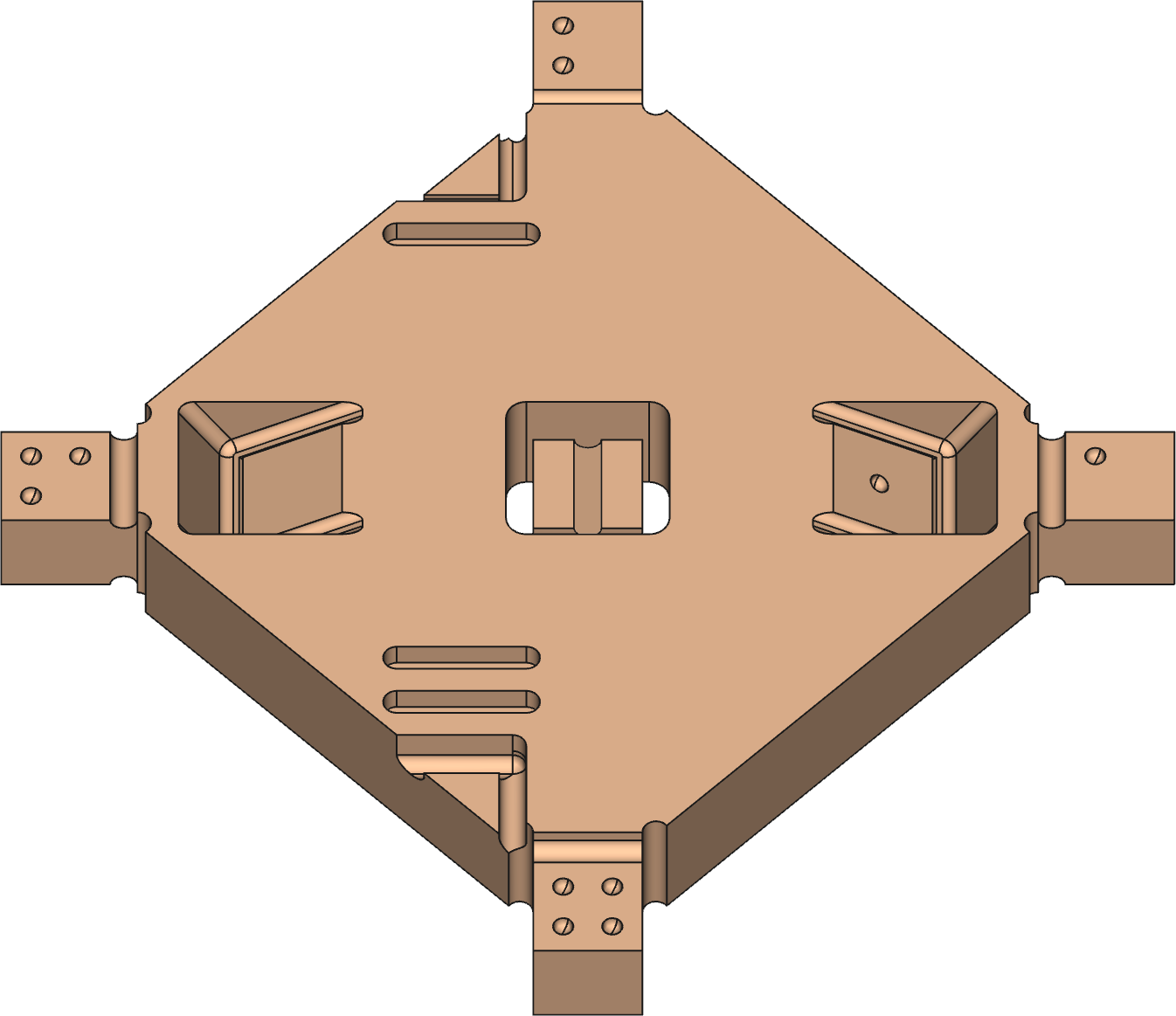
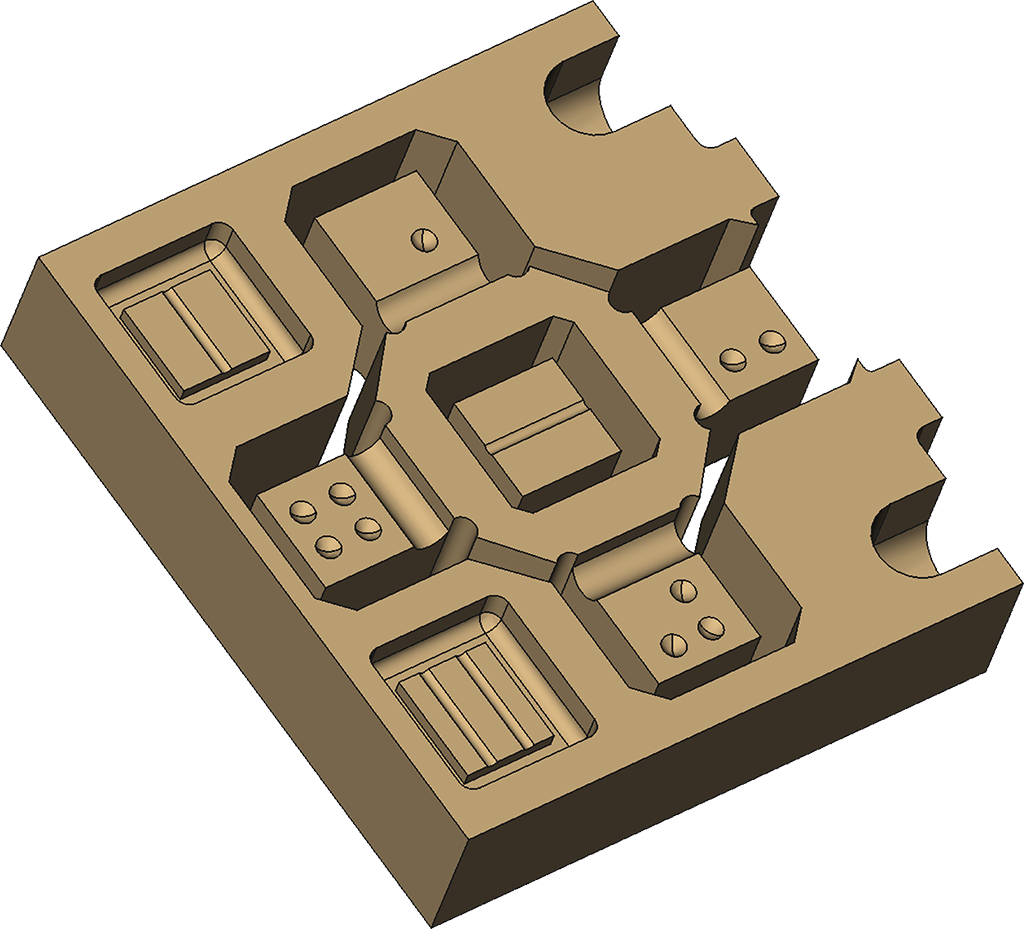
(a) 从圆盘上铣削的校准/测试样品;(b) 由坯料块制作的校准盘/测试盘
- 校准之前,请参阅您的机器文档,以获取有关校准和校准/测试盘的机器特定详细信息。
铣削一个校准或测试盘所需的车针
dentalcnc 8:
| 机器 | 刀具 |
|---|---|
|
E3 |
P300-R2-60 |
|
E4 |
P250-F1-40-T P200-R1-40 |
|
E5 |
P250-F1-40-T |
|
K5, K5+ R5 S1, S2, S5 |
P200-R1-40 |
|
K4 edition N4, N4+ |
P200-R1-35 |
|
Z4 |
P200-R1-35 |
dentalcam & dentalcnc 8 不支持其他机器。
dentalcnc 7:
- K5、K5+、R5、S1、S2、S5:P200-R2-40
- K4 edition、N4、N4+:P200-R2-35
- Z4:P200-R1-35
- K1 – K4 和 4-02 用校准板校准。
制造校准盘和测试盘
您随机器收到一个校准套件,其中包含以下组件:
- 用来铣削校准盘和测试盘的指定坯料盘
- 用于制造校准盘和测试盘的指定刀具
- 用于测量校准盘和测试盘的螺旋测微计
使用 dentalcnc 来制造校准盘和测试盘与编辑标准作业几乎相同,只是您不是用 dentalcam 来创建加工任务,而是直接在 dentalcnc 中创建加工任务。
- 打开 dentalcnc 应用程序设置。为此,请在主图标栏中选择以下图标:
- 打开机器维护视图。为此,请在下方图标栏中选择以下图标:
- 如果要制造校准盘,请在左栏中选择以下图标:

- 如果要制造测试盘,请在左栏中选择以下图标:

- dentalcnc 打开加工视图,并将测试或校准盘的加工任务添加到加工任务列表中。
- 像其他加工任务一样加工该任务。准备加工时,请执行以下操作:
- 将坯料盘安装/装载到工作仓中
- 将校准车针插入机器的刀库和 dentalcnc 中的虚拟刀库。刀具名称显示在加工视图中的标准位置。
- 机器制造校准盘或测试盘。如果您加工了校准盘,则 输入校准样品的测量值 窗口将打开。
- 如下所述测量校准盘或测试盘。
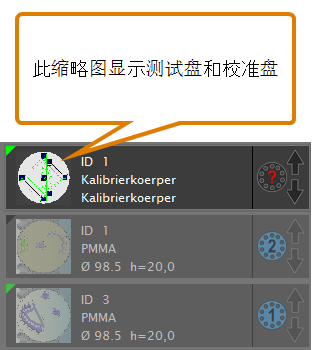
在作业列表中加工校准样品的作业
测量测试盘和校准盘
要测量校准盘或测试盘,您需要螺旋测微计。
切勿使用直尺或卡尺等通用测量仪器来测量校准盘或测试盘。这些工具对于此项任务精度不够。
如何正确使用随附的螺旋测微计
以下说明仅适用于机器随附的螺旋测微计。如果使用其他螺旋测微计,请参阅其手册。
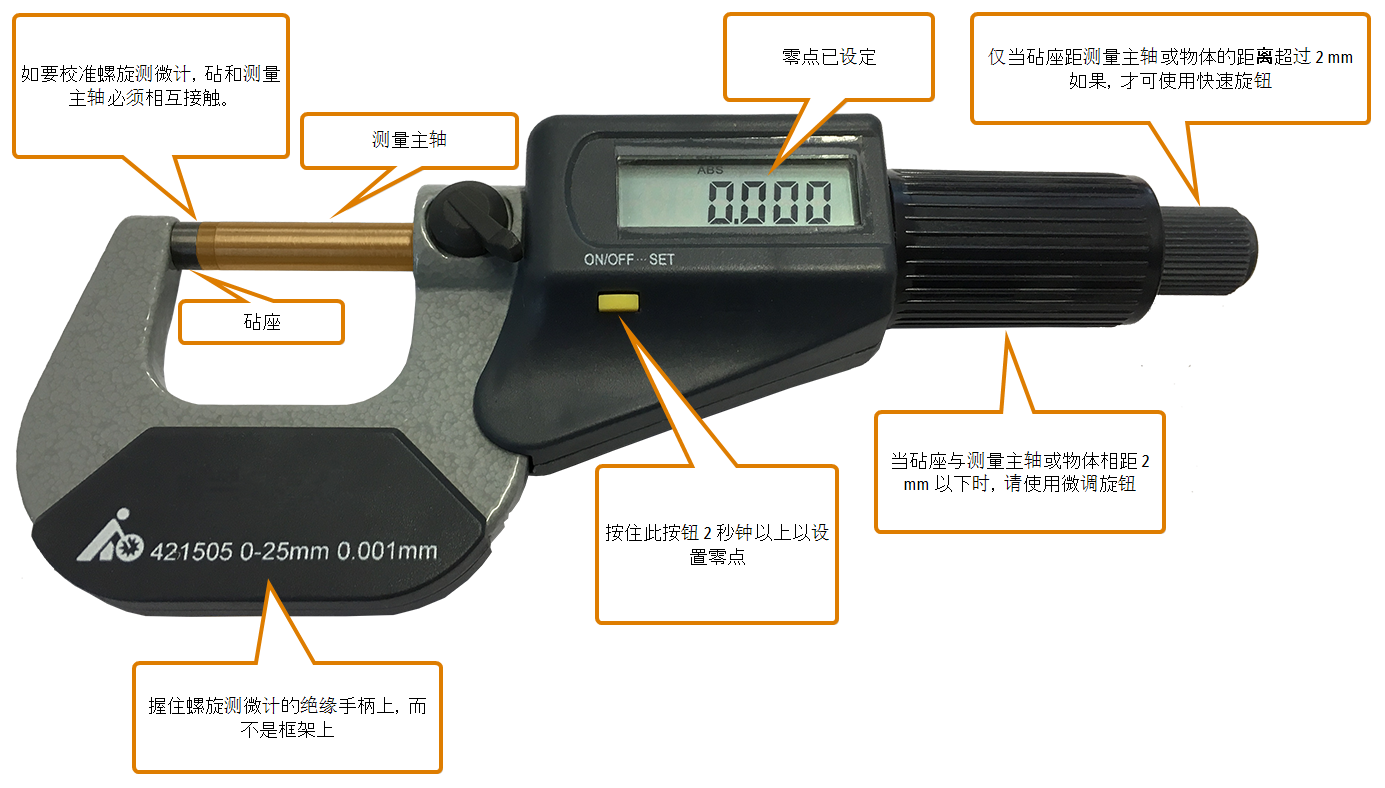
概览:正确使用随附的螺旋测微计
不正确使用快速驱动器时损坏千分尺或测量物体
如果使用快速驱动器将测量轴移动到铁砧或物体上,则主轴可能会施加过大力量来移动物体,导致损体和/或千分尺损坏。
- 仅当测量主轴和物体/铁砧之间的距离大于 2 毫米时才使用快速驱动器。
- 如果测量主轴和物体/铁砧之间的距离为 2 毫米以下,则仅使用具有内置扭矩机构的棘轮。
您可以使用所提供的螺旋测微计如下测量物体:
- 小心地将测量主轴移向砧座:
- 如果测量主轴和砧座相距超过 2 毫米,请顺时针旋转快速旋钮,直到相距 2 毫米。
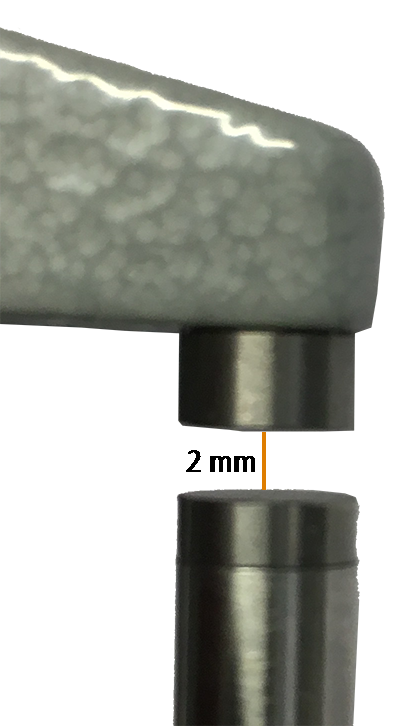
测量旋转器和砧座之间的距离为 2 毫米
- 顺时针(缓慢)转动微调旋钮,直到测量主轴接触到砧座并且不再移动。
- 如果测量主轴和砧座相距超过 2 毫米,请顺时针旋转快速旋钮,直到相距 2 毫米。
- 您会听到扭矩机构发出喀哒声。如果继续转动棘轮,则非触屏幕上的距离值不应改变。
- 按住螺旋测微计上的“ON/OFF SET”按钮 2 秒钟以上。
- 当在非触屏幕上显示数字“0.000”时,零点已设置。
- 逆时针旋转棘轮,直到测量主轴和砧座相距 2 毫米。
- 逆时针旋转快速旋钮,直到测量主轴和砧座之间的距离足够大,可以安全地将物体定位在测量主轴和砧座之间。
- 将物体定位在测量主轴和砧座之间,使物体接触砧座的接触面。确保物体的表面和砧座的接触表面相互平行。物体应平放在砧座上。
- 小心地将测量轴移向物体:
- 如果测量主轴和物体相距超过 2 毫米,请顺时针旋转快速旋钮,直到相距 2 毫米。
- 顺时针转动微调旋钮,直到测量主轴接触到物体并且不再移动。
- 您会听到扭矩机构发出喀哒声。如果继续转动棘轮,则非触屏幕上的距离值不应改变。
- 确认物体或螺旋测微计没有倾斜。如果是,请返回步骤 3。
- 非触屏幕上显示正确的距离值。
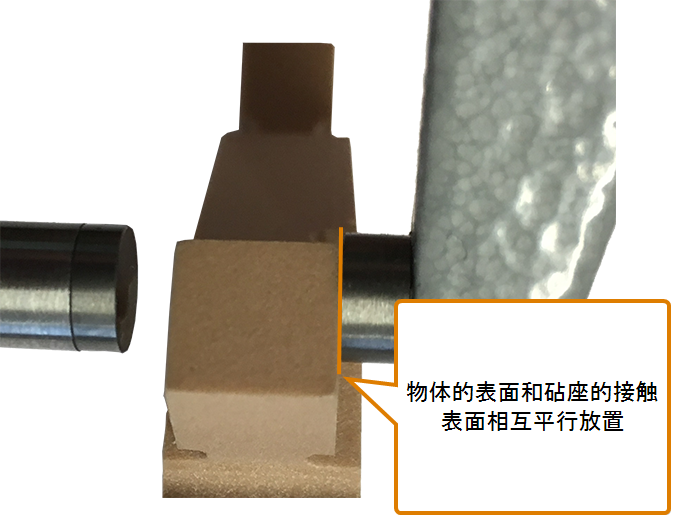
将物体定位在测量主轴和砧座之间
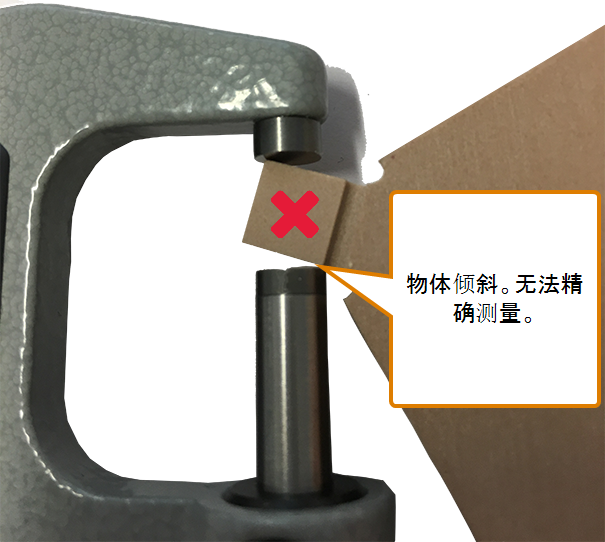
测量轴和砧座之间的倾斜物体
盘上的大多数测量点都带有符号标记:
- 圆圈(在本文档中以 ● 表示)
- 条(在本文档中以 | 表示)
大多数盘中间的立方体是测量点 M(称为“立方体 M”)。您可能需要测量其他曲面、立方体和三角形。
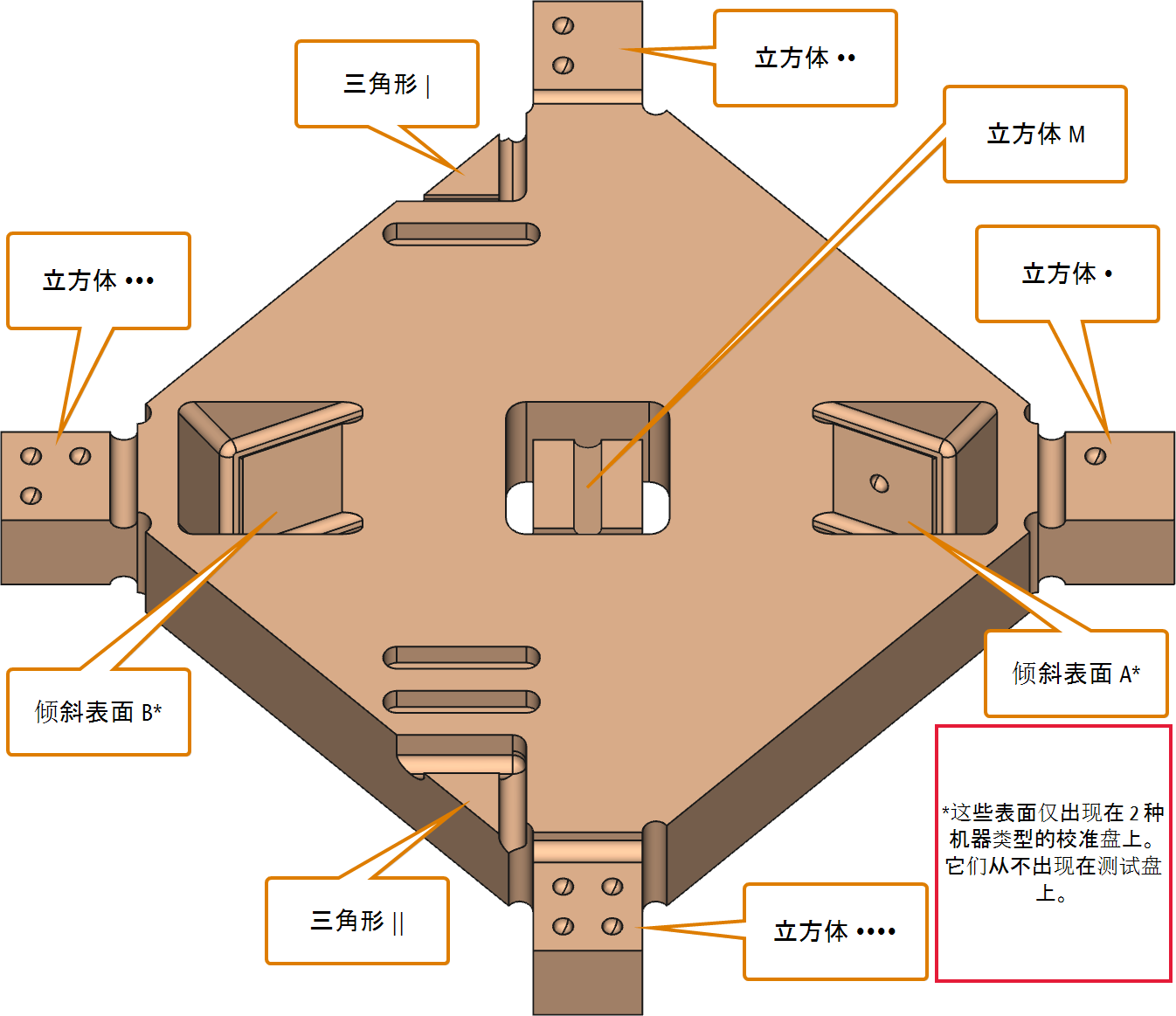
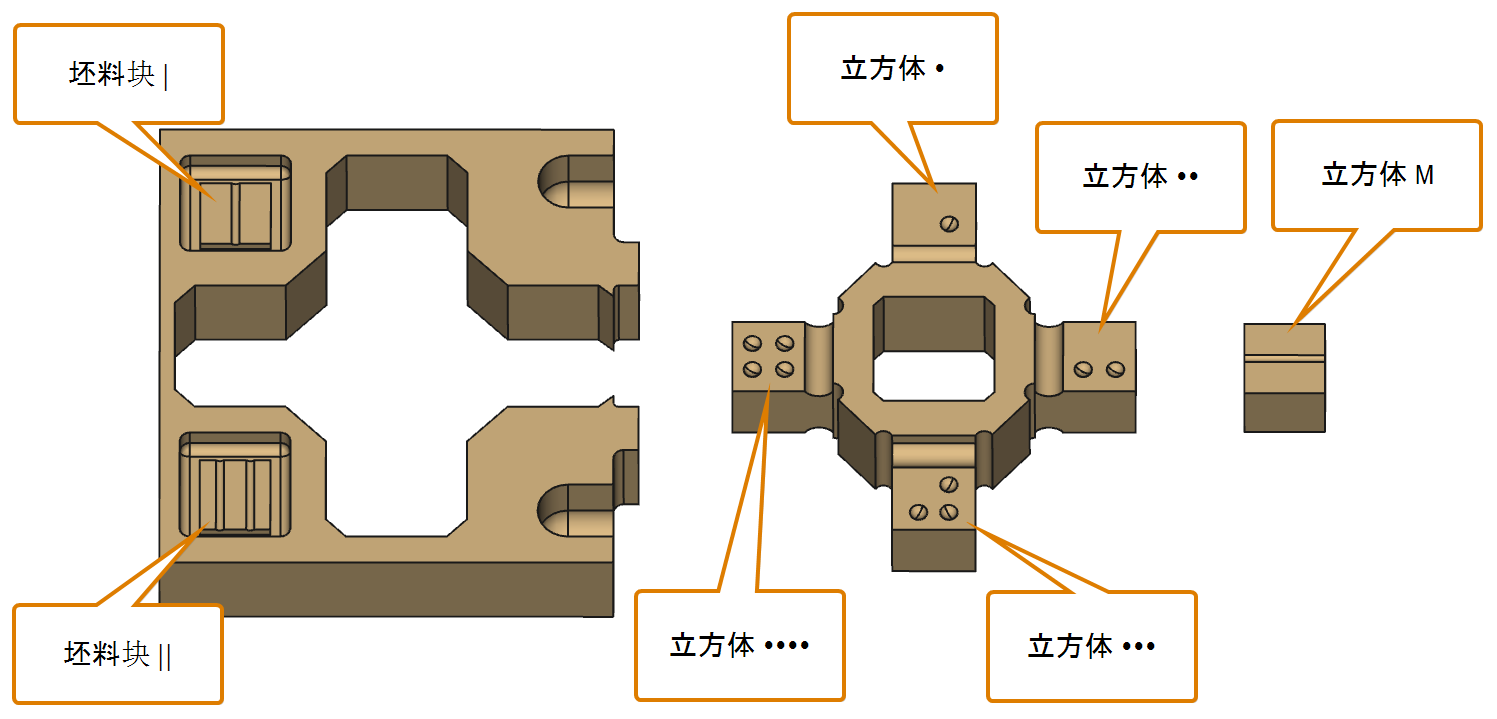
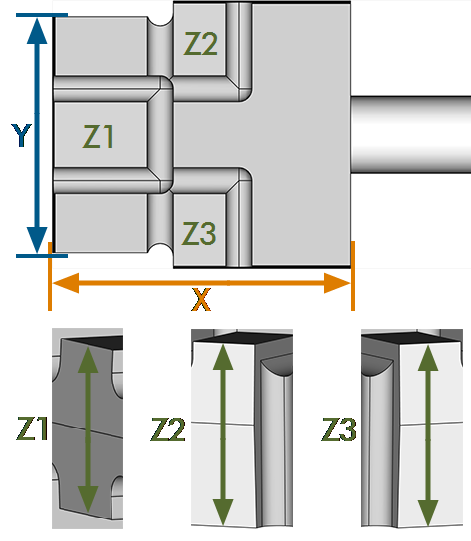
不同校准/测试样品类型
- 从机器上取出校准盘或测试盘。
- 分离盘的各个部分。
- (推荐) 将盘的各个部分放在平坦表面上,以便您可以用双手握住螺旋测微计。
- 对每个点进行至少两次测量,以确保测量值正确。将每个测量值记录在一张纸上。
- (推荐)用名称和日期将物体标记为校准盘或测试盘(如“校准 – 2017 年 6 月”)。
- 测量标有圆圈的测量点的高度和宽度。
- 测量标有条的测量点的高度。
- 测量立方体 M 的高度和宽度。
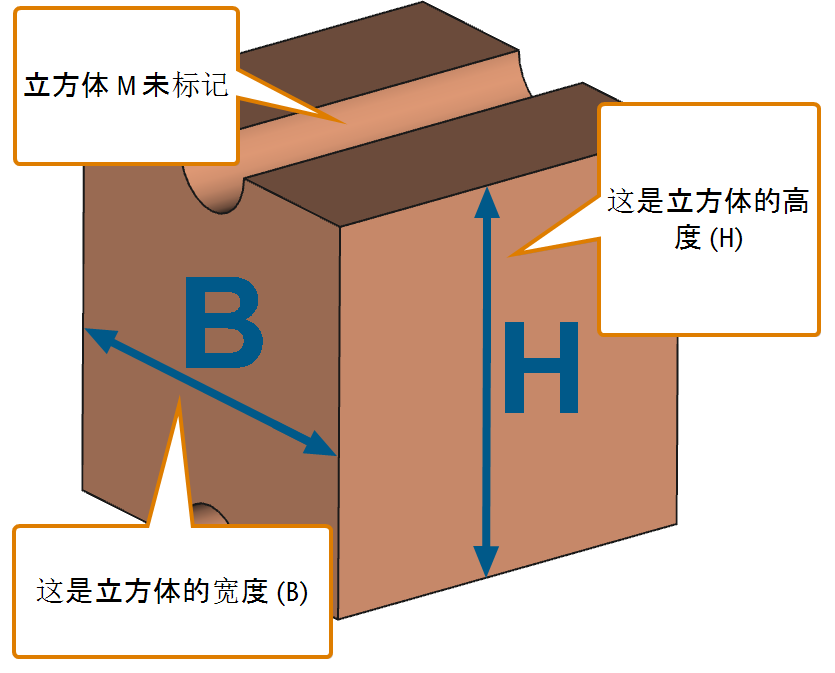
测量立方体 M 的高度和宽度
- 仅当满足以下几点时,才能测量相对倾斜表面之间的距离:
- 安装了新的 Y 轴限位开关或滚珠丝杆,安装说明将指导您测量这些表面
- 测量校准盘
此测量通常由安装新 Y 轴限位开关的维修技术人员执行。
您需要测量 2 对此类表面(A、B)(参见对应的图示)。
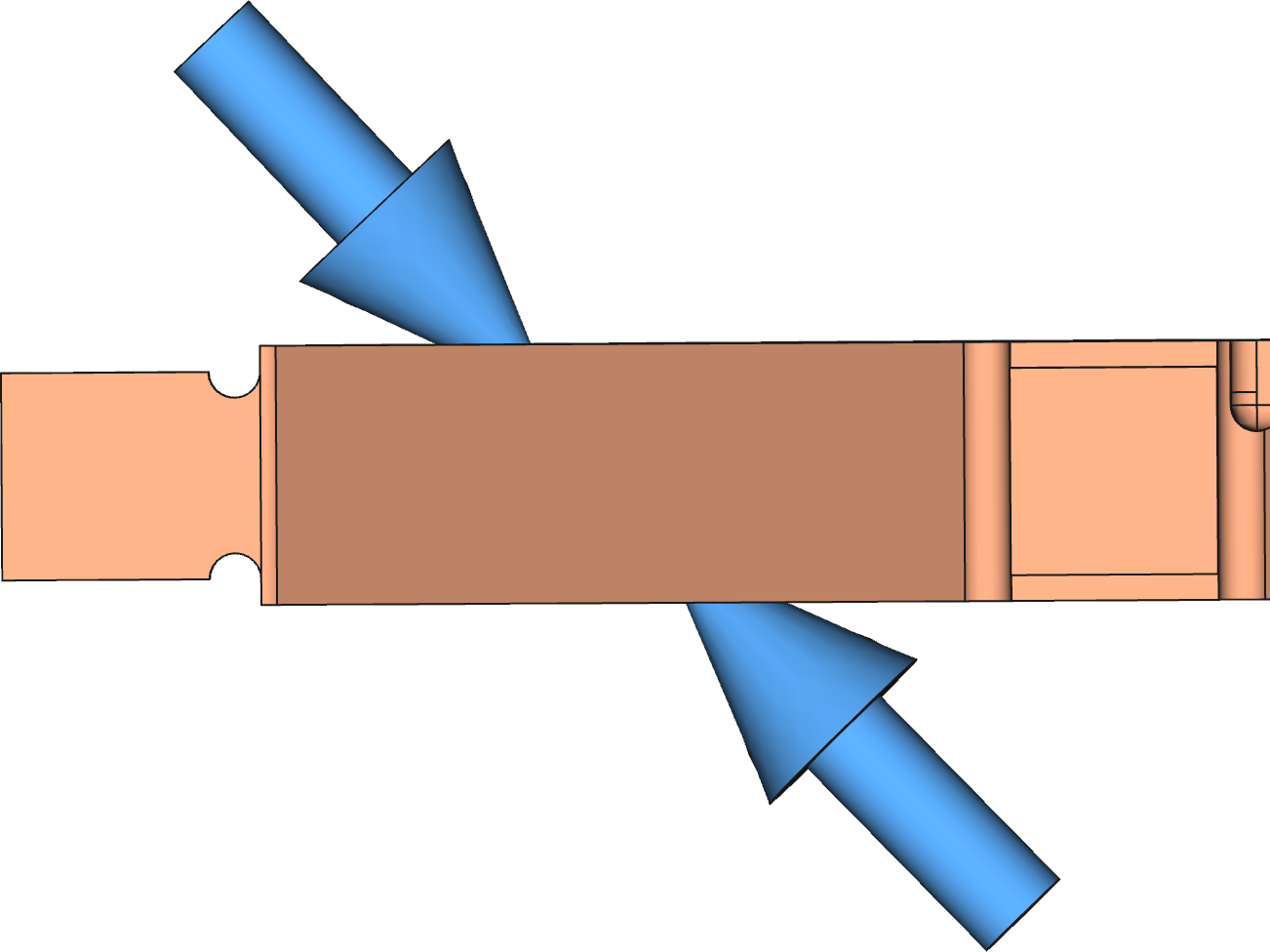
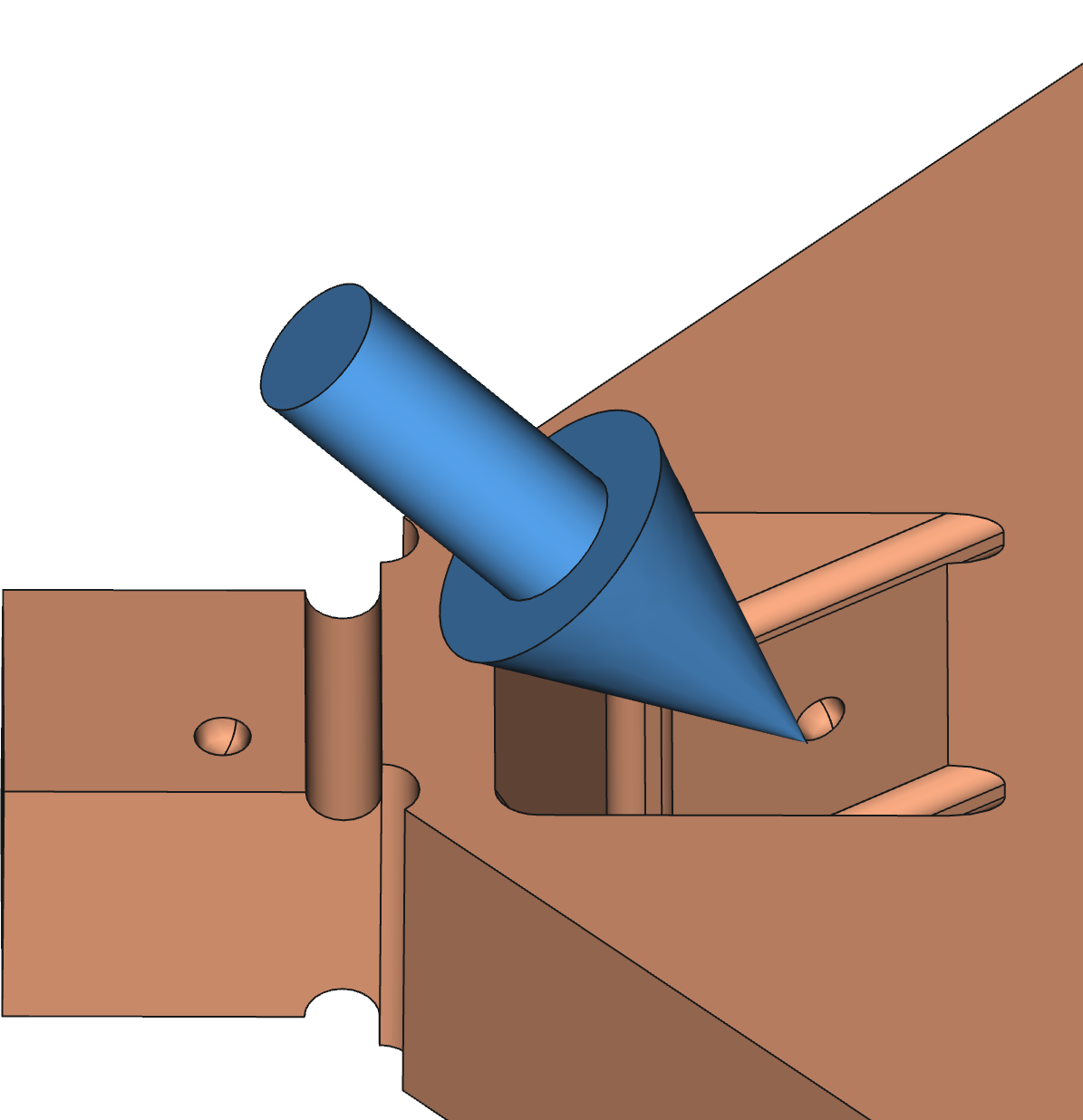
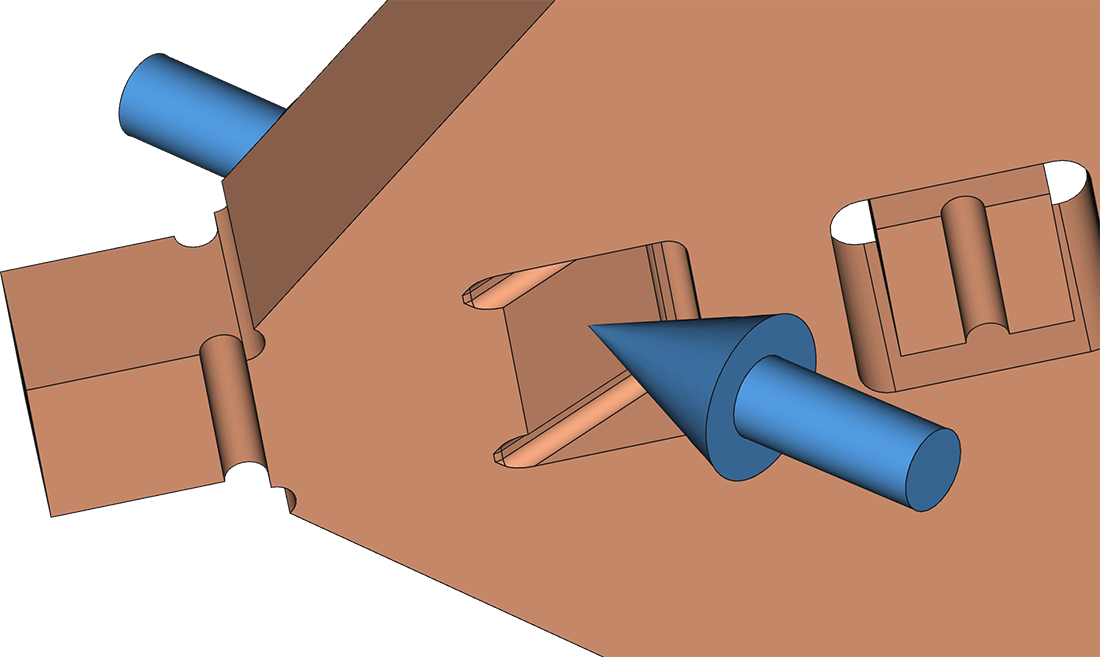
从不同视图测量倾斜表面
- 如果您测量了测试盘,请通过比较测量值来确定是否需要校准机器:
- 如果您测量了校准盘,请继续将测量值输入 dentalcnc。
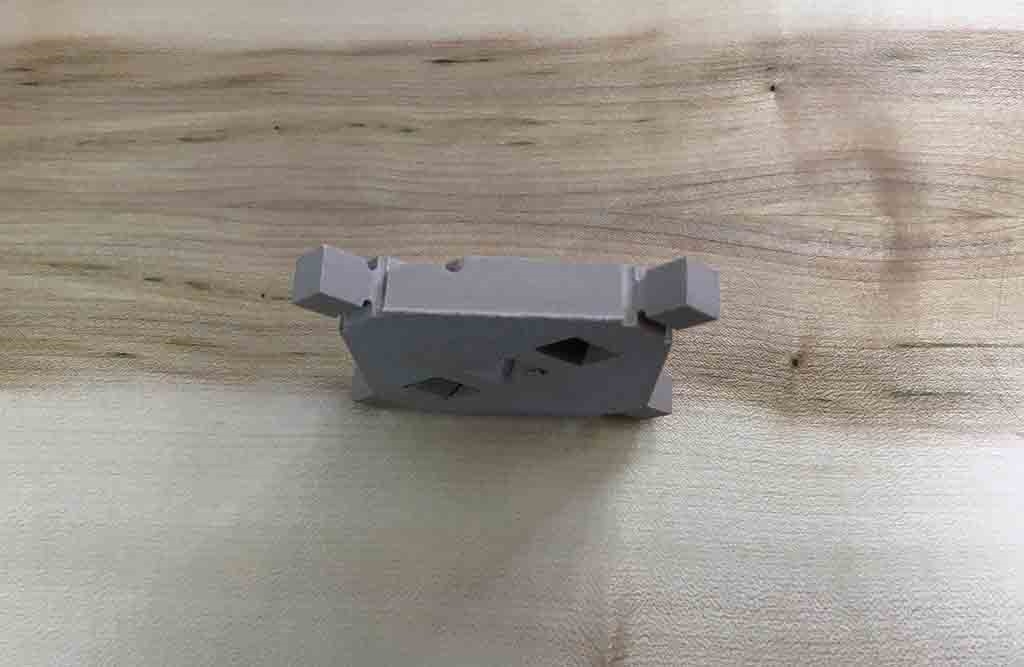
将校准/测试样品放在平坦表面上
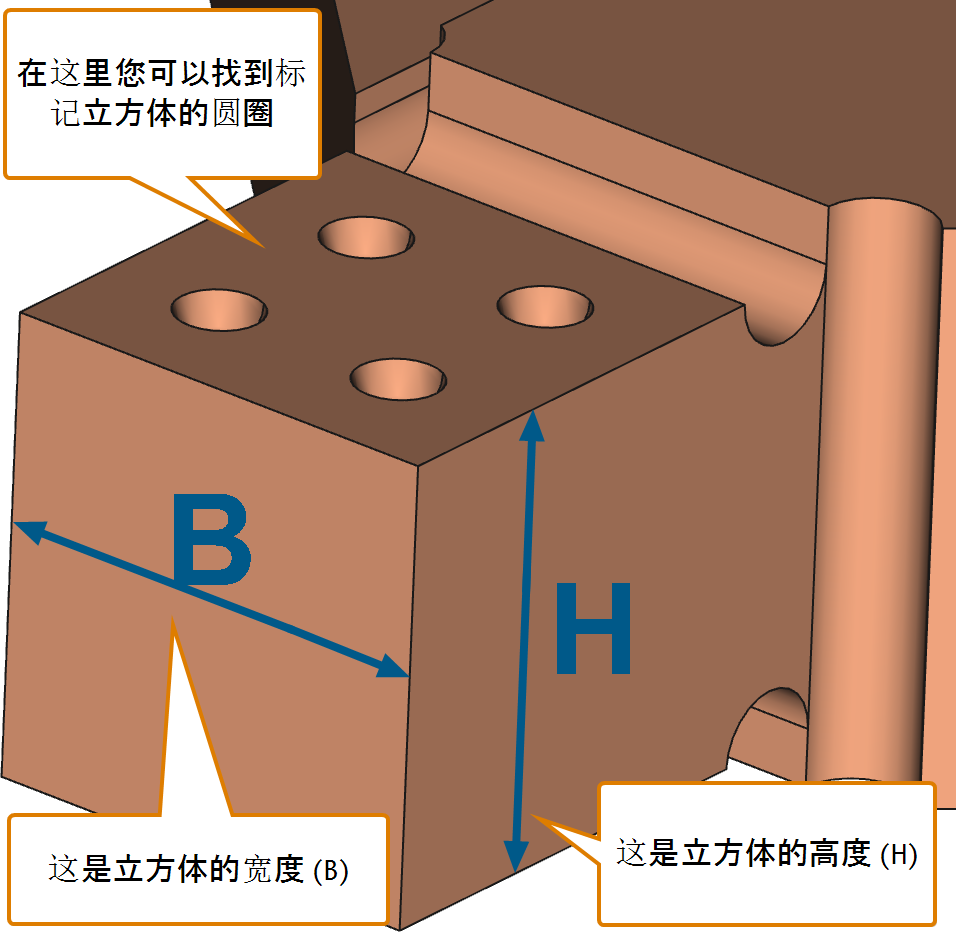
测量立方体的高度和宽度
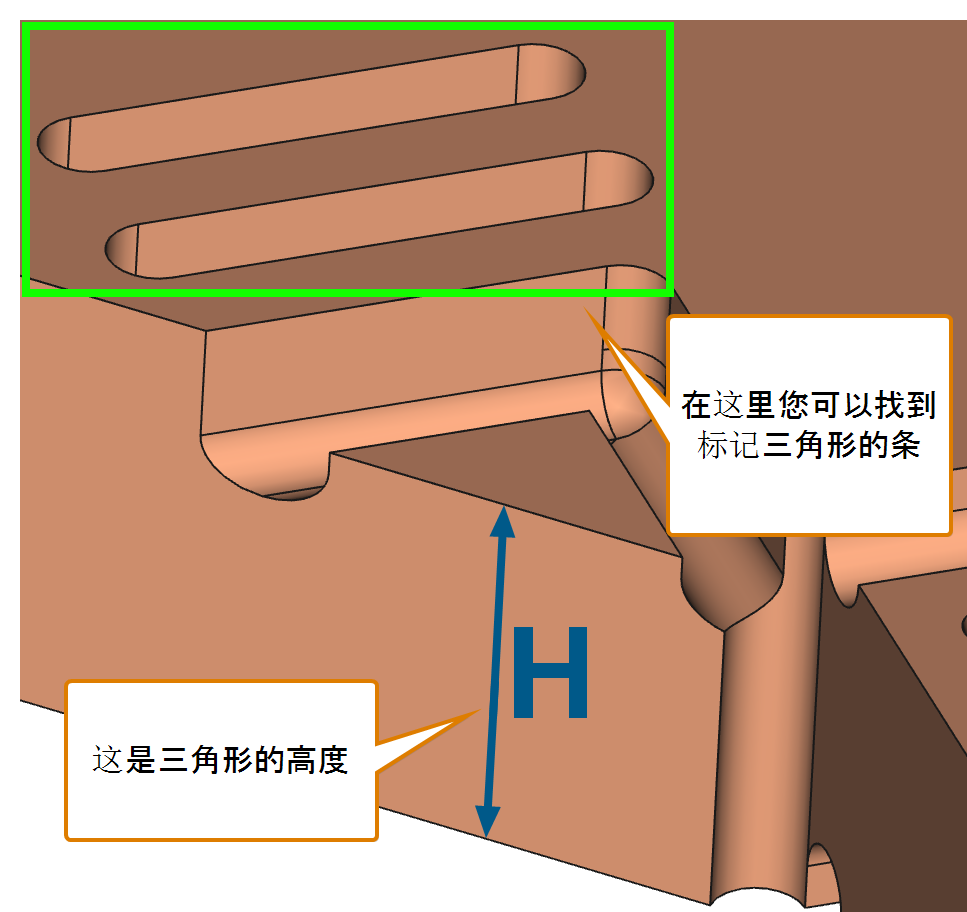
测量三角形的高度
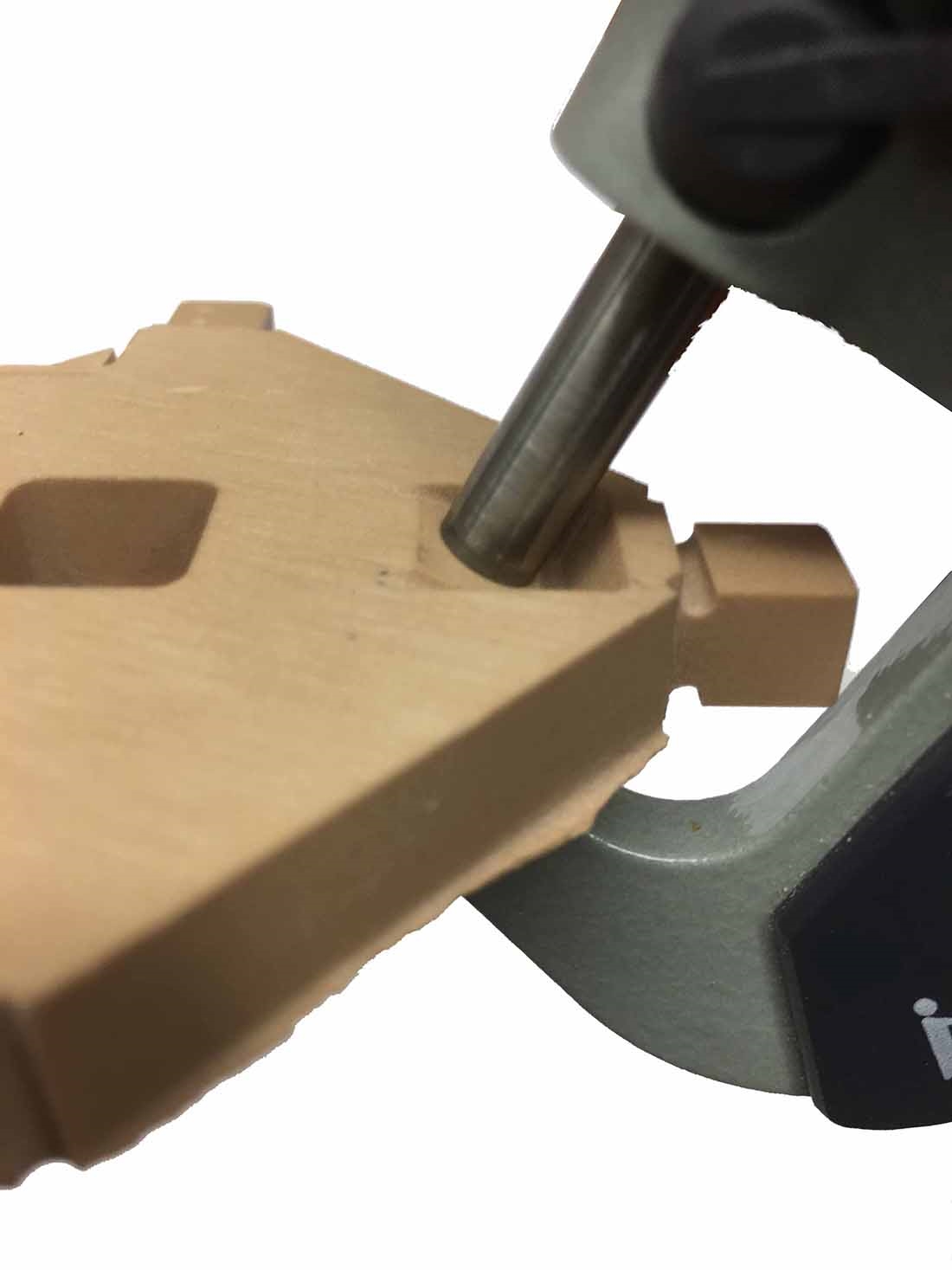
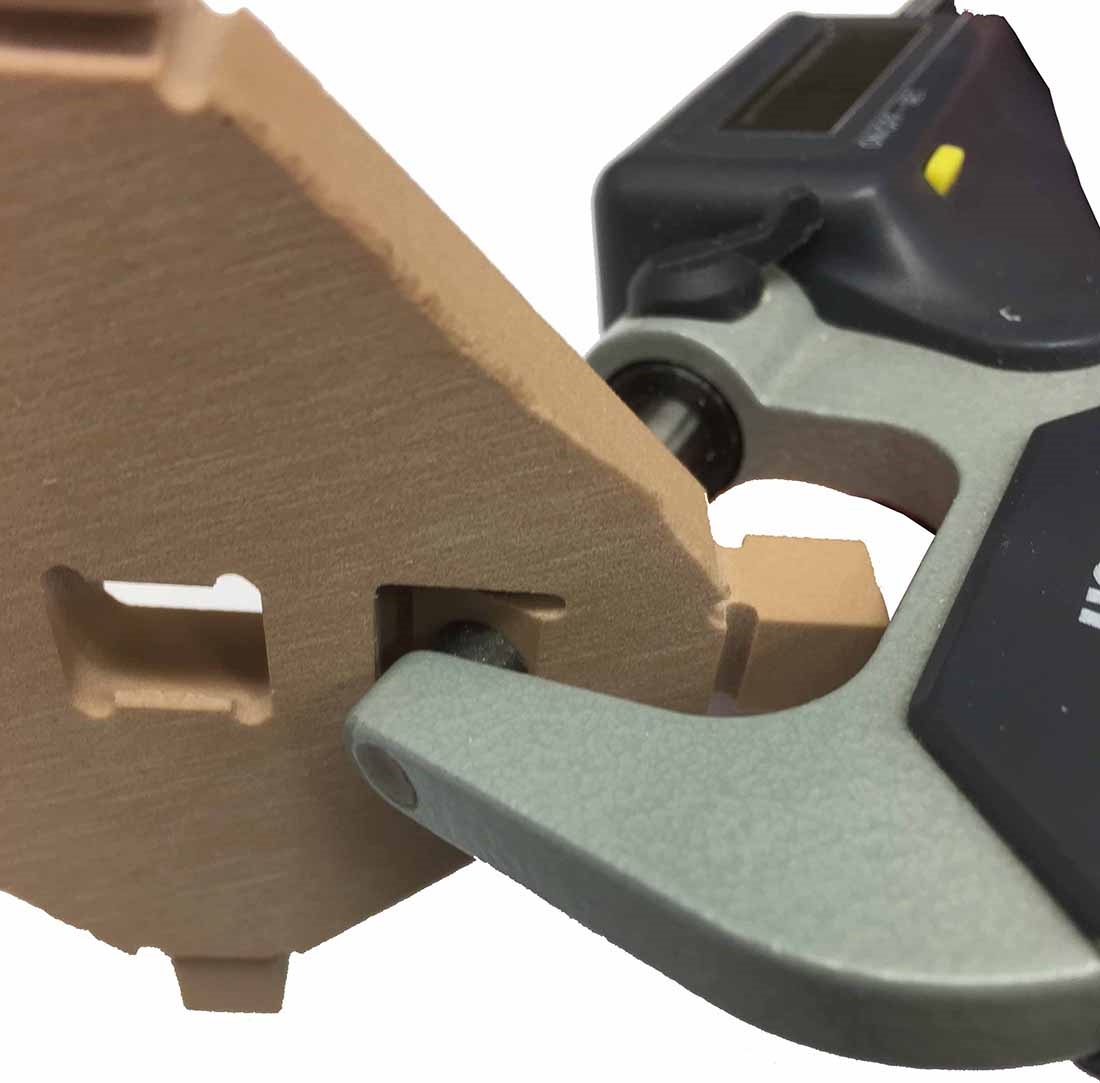
用千分尺测量倾斜表面
| 测量位置 | K4 edition | N4 / N4+ | Z4 | K5 /K5+ | R5 | S1 / S2 / S5 |
|---|---|---|---|---|---|---|
|
立方体 ● |
8.00 毫米 ±0.05 毫米 |
8.00 毫米 ±0.05 毫米 |
– |
8.00 毫米 ±0.05 毫米 |
8.00 毫米 ±0.05 毫米 |
8.00 毫米 ±0.05 毫米 |
|
立方体 ●● |
8.00 毫米 ±0.05 毫米 |
8.00 毫米 ±0.05 毫米 |
– |
8.00 毫米 ±0.05 毫米 |
8.00 毫米 ±0.05 毫米 |
8.00 毫米 ±0.05 毫米 |
|
立方体 ●●● |
8.00 毫米 ±0.05 毫米 |
8.00 毫米 ±0.05 毫米 |
– |
8.00 毫米 ±0.05 毫米 |
8.00 毫米 ±0.05 毫米 |
8.00 毫米 ±0.05 毫米 |
|
立方体 ●●●● |
8.00 毫米 ±0.05 毫米 |
8.00 毫米 ±0.05 毫米 |
– |
8.00 毫米 ±0.05 毫米 |
8.00 毫米 ±0.05 毫米 |
8.00 毫米 ±0.05 毫米 |
|
差值 三角形 | - 三角形 || |
最大 0.1 毫米 |
– |
– |
最大 0.1 毫米 |
最大 0.1 毫米 |
最大 0.1 毫米 |
|
A |
– |
– |
– |
仅用于校准 |
– |
仅用于校准 |
|
B |
– |
– |
– |
仅用于校准 |
– |
仅用于校准 |
|
立方体 M 高度 宽度 |
8.00 ± 0.05 毫米 8.00 ± 0.05 毫米 |
8.00 ± 0.05 毫米 8.00 ± 0.05 毫米 |
– |
8.00 ± 0.05 毫米 8.00 ± 0.05 毫米 |
8.00 ± 0.05 毫米 8.00 ± 0.05 毫米 |
8.00 ± 0.05 毫米 8.00 ± 0.05 毫米 |
|
坯料块| -坯料块|| 差值 |
– |
最大 0.1 毫米 |
– |
– |
– |
– |
|
X |
– |
– |
20 毫米 ±0.05 毫米 |
– |
|
– |
|
Y |
– |
– |
18 毫米 ±0.05 毫米 |
– |
|
– |
|
Z1 |
– |
– |
8 毫米 ±0.05 毫米 |
– |
|
– |
|
Z2 - Z3 差值 |
– |
– |
最大 0.1 毫米 |
– |
|
– |
示例: 值“三角形 | 7.151 mm”和“三角形 || 7.195 mm”的差值小于 0.1 mm(差值:0.044 毫米),因此在公差范围内。
值“三角形 | 6.845 毫米”和“三角形 || 6.946 毫米”的差值大于 0.1 毫米(差值:0.101 毫米),因此超出公差范围。
如果所有测量值都在公差范围内,则无需校准。否则,请继续制造并测量校准盘。
切勿将测试盘的测量值输入 dentalcnc。这将导致校准有误以及不精确的加工结果。
将校准盘的测量值输入 dentalcnc
测量校准盘后,您应该在 输入校准样品的测量值 窗口中输入测量值。所需的值取决于机器特定的校准盘,因此您可能不需要输入以下显示的所有值。
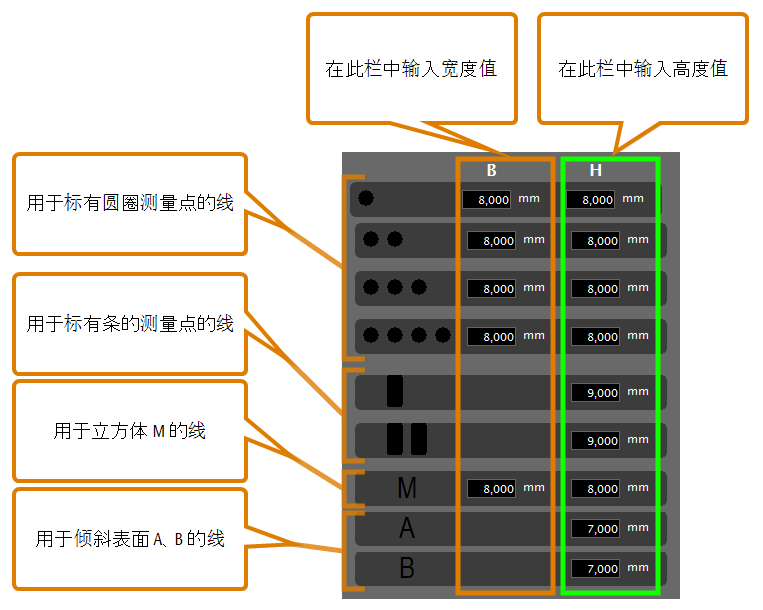
输入校准的测量值
- 如果需要测量点在何处以及如何测量的信息,请参见下图。
- 输入所有标有圆圈的测量点的高度和宽度。
- 输入标有条形的所有测量点的高度。
- 输入立方体 M 的高度和宽度。
- 如果安装了新的 Y 轴限位开关,请输入倾斜表面 A、B 的高度。
- 要确认您的输入,请选择以下图标:
- 当前窗口关闭。 将打开一个对话框。
- 确认当前消息。
- 为了验证校准成功,制造一个测试盘进行测量。


 配置网络摄像头
在以下情况,您需要配置机器的网络摄像头:
- 机器的首次安装
- 更换 CAM 计算机 该计算机连接到您的机器并运行 dentalcam 和 dentalcnc。
- 更换控制单元
- 更换网络摄像头
先决条件 设备<TG20>SMI PC CAM</TG20>已连接到<TG21/>。
dentalcnc 9
- (missing or bad snippet)(missing or bad snippet)
在 摄像头 区域中,选择标有 SMI字样的下方图片。
如果缺少此条目,请检查是否已将设备 SMI 连接到 SX 虚拟链接 。

dentalcnc 8
- 在主图标栏中选择以下图标来打开 dentalcnc 应用程序设置:

-
在本地图标栏中选择以下图标来打开一般设置:

-
选择 网络摄像头选择 标签旁边的以下图标:

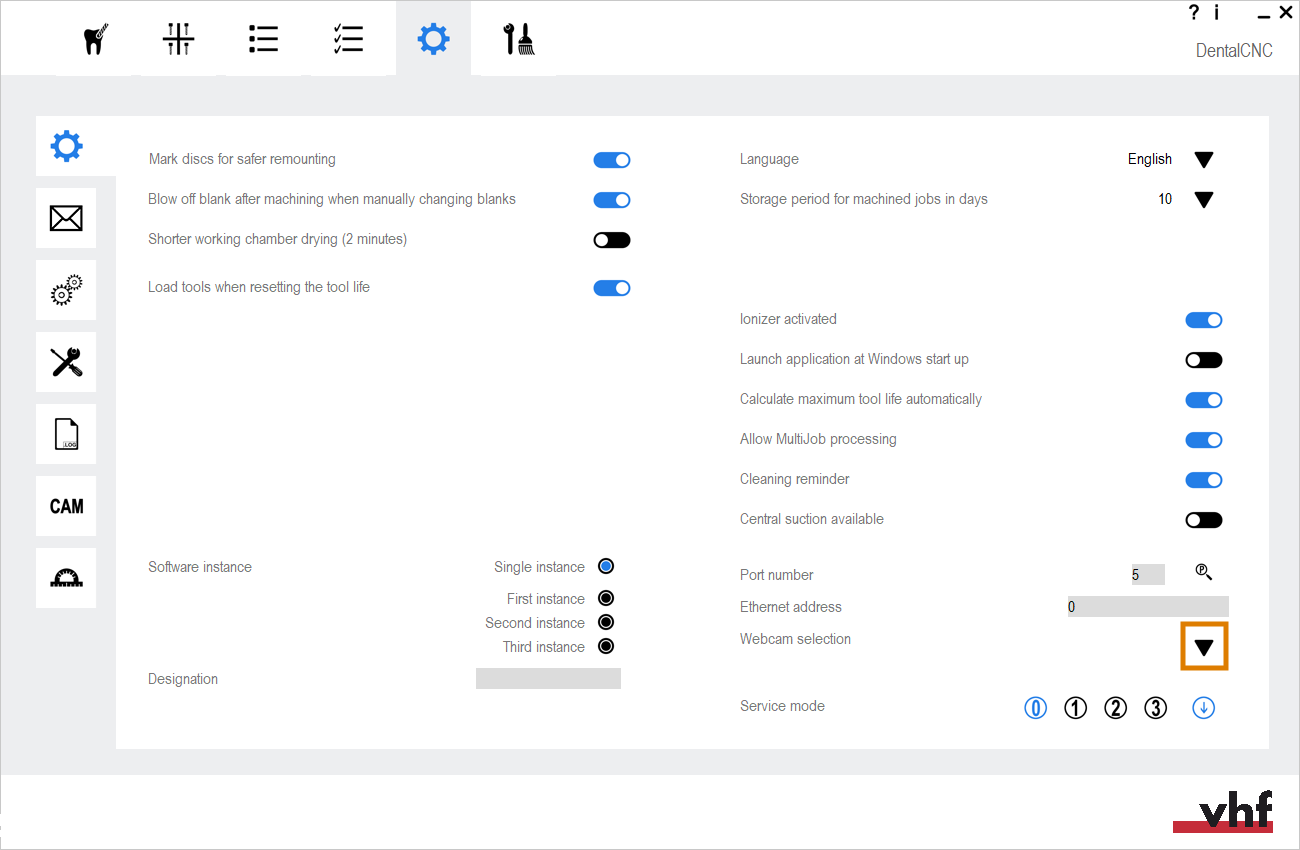
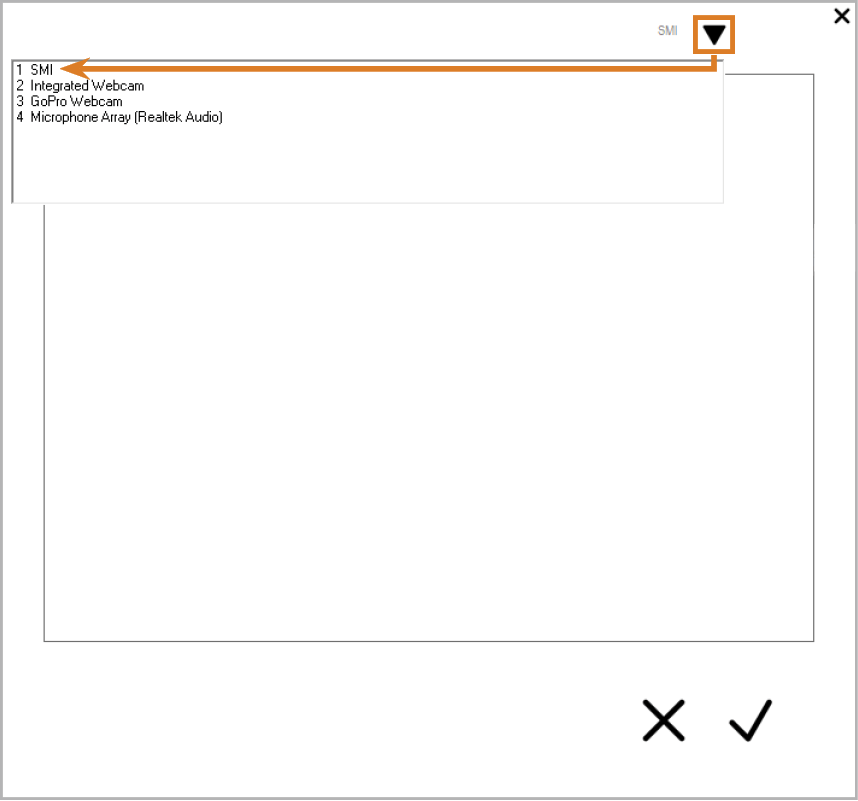
- 从窗口顶部的下拉列表中选择网络摄像头 SMI。
-
显示网络摄像头的当前静止图像。
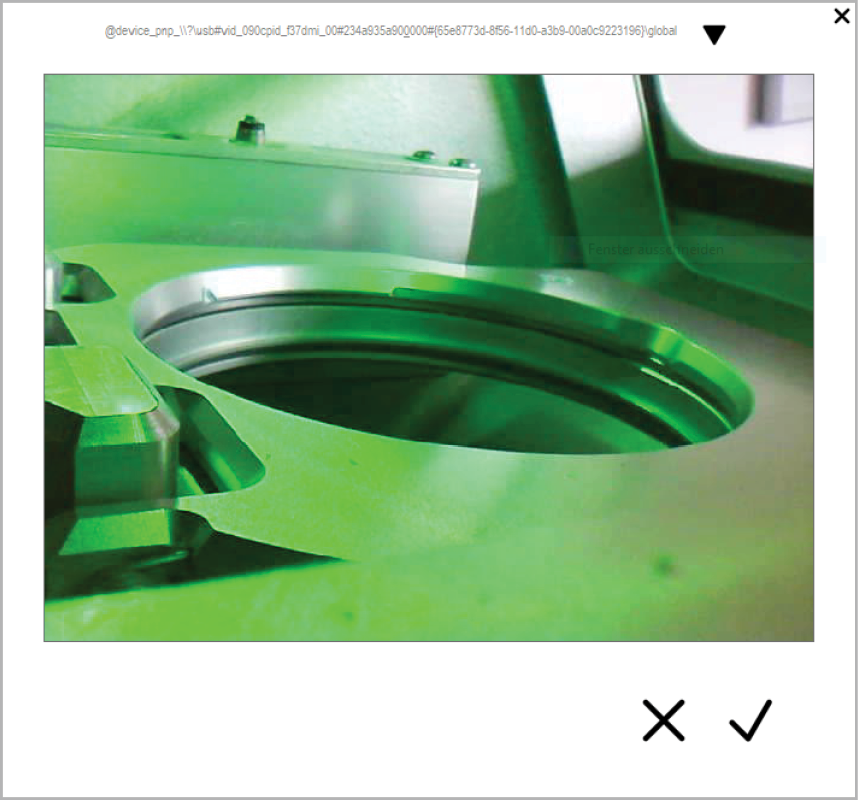
- 选择所示的图标:

- 窗口关闭。网络摄像头配置已保存到 CAM 计算机 该计算机连接到您的机器并运行 dentalcam 和 dentalcnc。。