Verificare la qualità di lavorazione nella visualizzazione del materiale residuo
Nella visualizzazione del materiale residuo è possibile verificare l'entità della discrepanza tra i dati originali relativi all'oggetto e i dati del job calcolati a partire da essi. Ciò vi consente di valutare la qualità prevista prima della lavorazione.
Prerequisito dentalcam ha calcolato completamente gli oggetti di un pezzo grezzo.
-
Per farlo, selezionare l’icona seguente nella barra delle icone principale:

-
(facoltativa) Filtrare l'elenco pezzi grezzi utilizzando i criteri di filtro nella colonna di sinistra.
-
Selezionare i Dettagli del pezzo grezzo con gli oggetti da verificare.

-
Si apre la vista Dettagli pezzo grezzo .
-
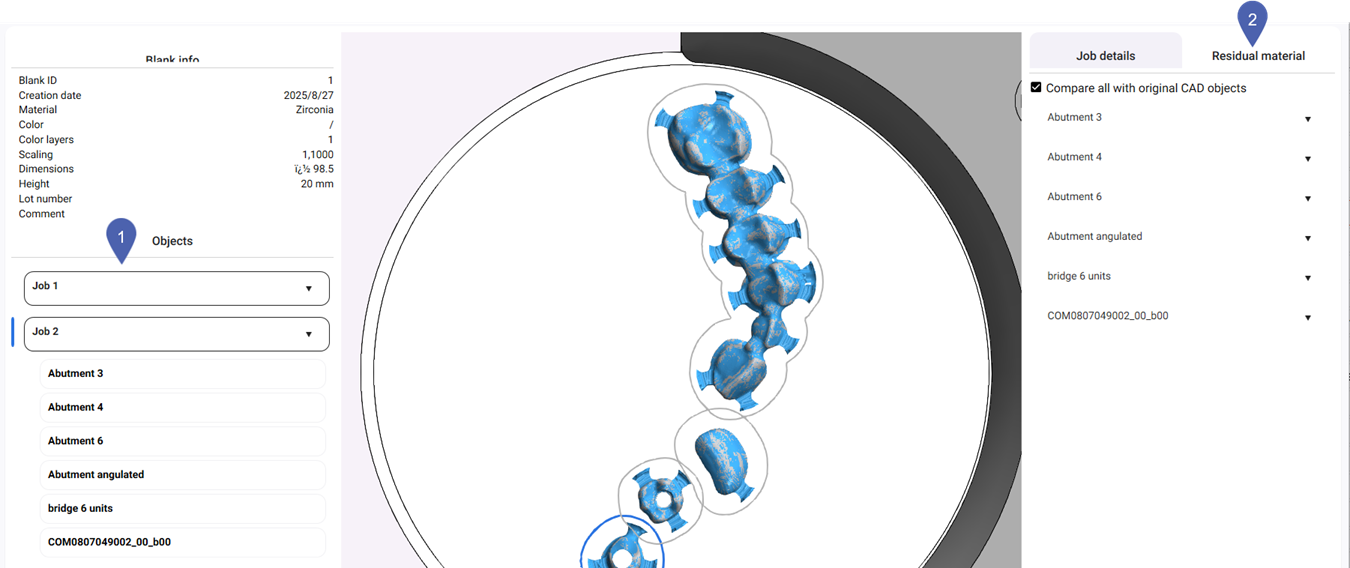
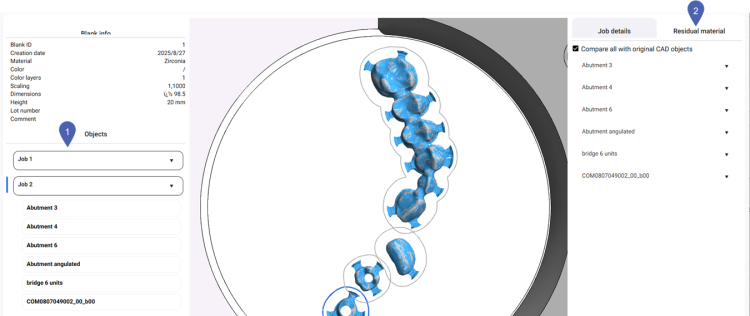
Se sono stati calcolati più job a partire dal pezzo grezzo: Nella sezione Oggetti, espandere il job in cui sono stati calcolati gli oggetti da verificare.
-
Passare alla scheda Materiale residuo.

-
dentalcam visualizza tutti gli oggetti calcolati del job.
-
Verificare la presenza di lievi irregolarità sulla superficie.
-
La legenda nell’angolo in alto a sinistra della visualizzazione del pezzo grezzo mostra i diversi colori e i valori di scostamento da essi rappresentati.
-
I colori delle superfici degli oggetti indicano il grado di scostamento.
-
-
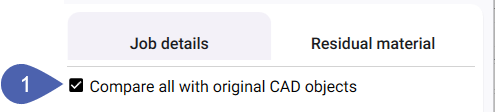
(facoltativa) Per un confronto approssimativo con i modelli CAD originali, attivare l'interruttore Confronta tutti con gli oggetti CAD originali.
-
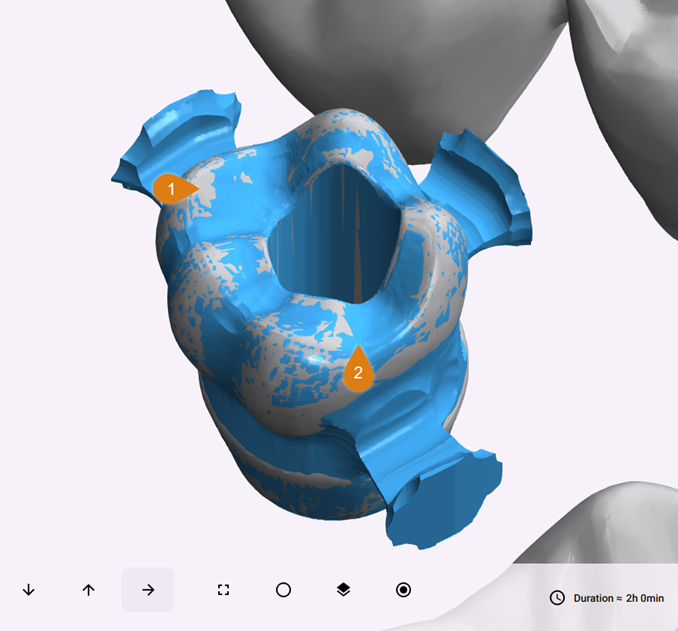
Se questa opzione è attivata, dentalcam sovrappone il modello CAD originale, di colore beige, all'oggetto calcolato, di colore blu. Le aree di colore beige mostrano le differenze tra il progetto originale e l'oggetto calcolato.
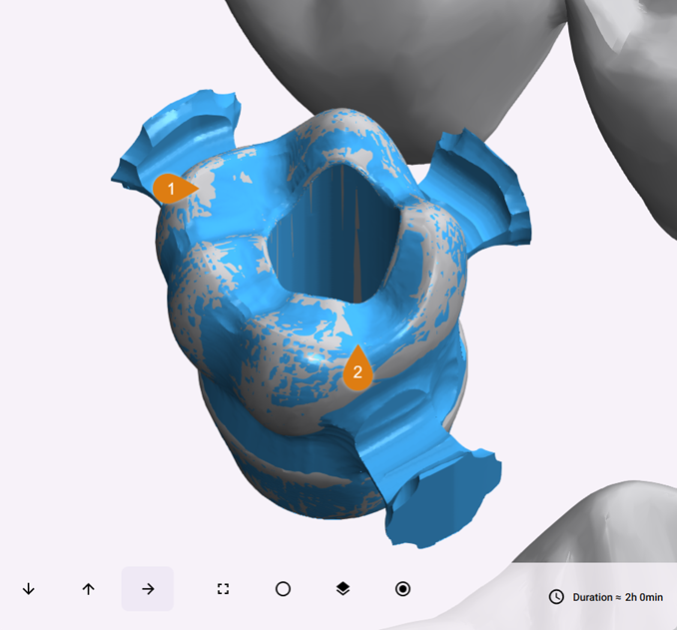
1
Superficie del modello CAD originale
2
Superficie dell'oggetto calcolato
-
-
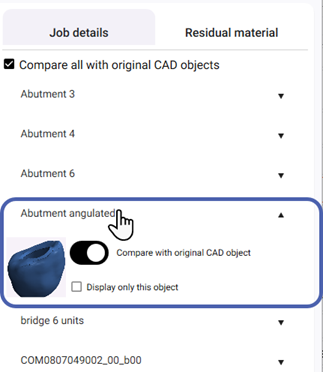
Per impostare la prospettiva su un determinato oggetto o attivare il confronto con il modello CAD esclusivamente per tale oggetto:
-
Nella scheda Materiale residuo, selezionare l'oggetto desiderato.
-
Modifica le opzioni visualizzate.
-
-
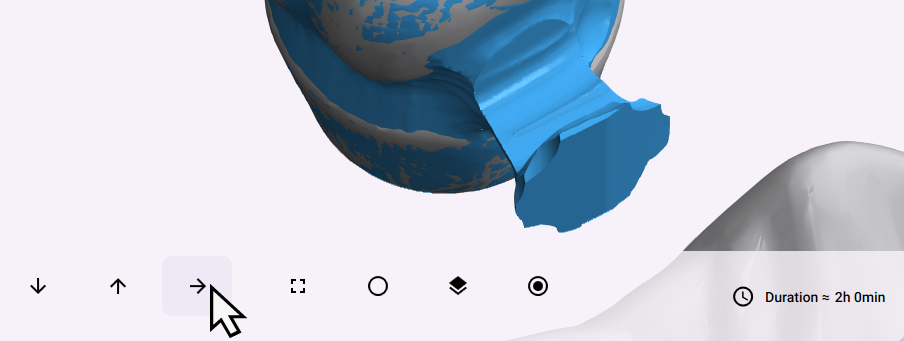
Utilizzare la barra degli strumenti sotto la visualizzazione del pezzo grezzo per nascondere gli elementi e controllare gli oggetti dalla prospettiva desiderata.
-
Tornare all'ultima schermata cliccando nella barra del titolo.