Utilizzo delle funzioni nesting automatico

Grazie alle funzioni nesting automatico, si potrà risparmiare tempo poiché dentalcam automatizza determinati passaggi del processo di nesting. È possibile eseguire manualmente le funzioni nesting automatico nella vista Nesting.
-
Nelle impostazioni del programma è possibile configurare se dentalcam deve eseguire le funzioni di nesting automatico al momento del caricamento di un pezzo grezzo. È comunque possibile eseguire l'operazione manualmente.
-
È possibile personalizzare i risultati delle funzioni di nesting automatico.
Esecuzione manuale del posizionamento automatico
dentalcam dispone nel disco tutti gli oggetti che non sono stati bloccati per il posizionamento automatico.
Prerequisito Si modifica un pezzo grezzo nella vista Nesting utilizzato oggetti a scelta.
-
Se si desidera utilizzare l'area di fresatura estesa:
-
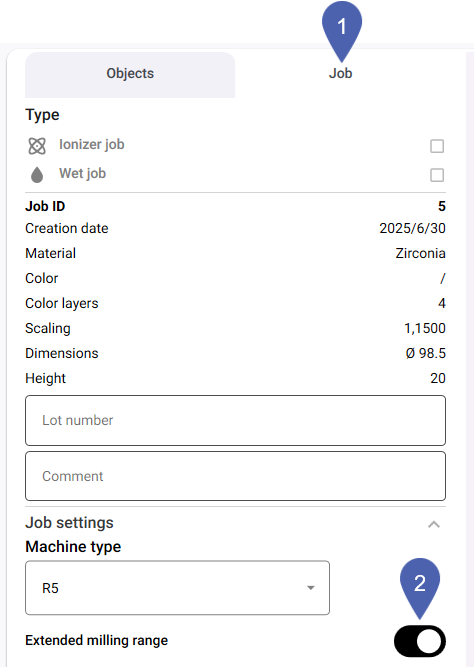
Selezionare la scheda Job.
-
Nell'area Impostazioni del job attivare l'interruttore Area di fresatura estesa.
L'area di fresatura estesa consente di eseguire il nesting degli oggetti fino al bordo del disco. Ciò aumenta l'utilizzo del materiale, ma riduce l'affidabilità del processo.
-
-
Selezionare la scheda Oggetti.
-
Selezionare dall'elenco a discesa Layout oggetti la voce desiderata.
Note sulle voci dell'elenco Voce
Layout degli oggetti
A spirale
Dal centro del pezzo grezzo verso l'esterno procedendo a spirale
Questo layout è consigliato per le macchine dotate di portapezzi parzialmente aperti (a forma di C).
-
Nell'area Nesting automatico, selezionare il pulsante Posizionamento.
Eseguire manualmente la funzione Barre automatiche
dentalcam posiziona barre su ogni oggetto. Il numero di barre dipende dall'indicazione e dalla forma del materiale.
Prerequisito Si modifica un pezzo grezzo nella vista Nesting utilizzato oggetti a scelta.
-
Selezionare la scheda Oggetti.
-
Determinare quali barre dentalcam deve inserire:
-
Aprire la funzione di modifica Imposta barre con
 . (missing or bad snippet)
 Chiudere la funzione di modifica Imposta barre con
.
-
-
Nell'area Nesting automatico, selezionare il pulsante Barre.


