Marquage de la matrice et de la patrice d’accessoires

Pour une fabrication optimale, vous devez marquer manuellement la matrice et la patrice des accessoires. Cela permet d'effectuer la répétition de finition nécessaire et d'utiliser des outils optionnels activés.
Marquage de la matrice
Condition préalable Un objet dans la pièce brute comporte une matrice.
-
Activez la vue de dessus à l'aide de
 .
. -
Dans l'affichage de la pièce brute, sélectionnez l'objet souhaité.
-
Ouvrez la fonction d'édition Marquer la matrice/patrice à l'aide de
 .
. -
-
Vous passez d'une étape d'édition à l'autre à l'aide des touches et .
-
Vous pouvez à tout moment annuler toutes les modifications et fermer la fenêtre d'édition avec
 .
.
-
-
Pour supprimer un marquage existant, cliquez sur
 en haut à droite de l'affichage de la pièce brute.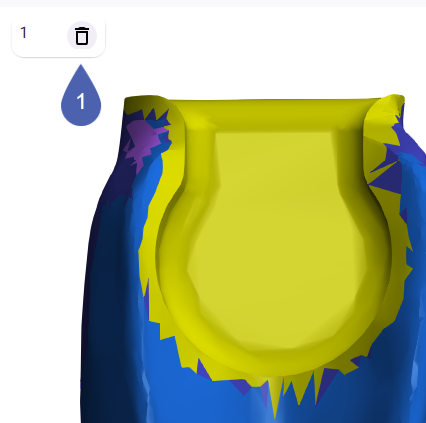
-
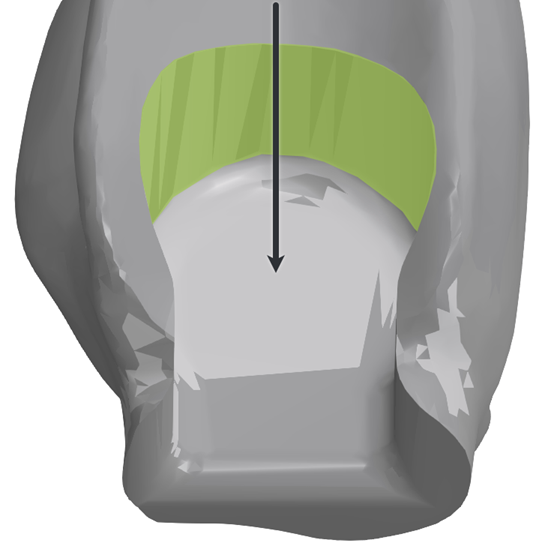
Sélectionnez la perspective de façon à regarder dans la matrice depuis le sens d’avance de la patrice.
-
Choisissez un angle obtus, mais pas une vue de dessus.
-
Vous devez pouvoir voir la paroi, qui est parallèle au sens d'avance de la patrice.
-
Flèche
-
Sens d'avance de la patrice
-
Marquage vert
-
Paroi parallèle au sens d'avance
-
-
Cliquez sur pour passer à l'étape suivante de l'édition.
-
Choisissez 2 points sur la paroi, qui est parallèle au sens d'avance de la patrice. Laissez un peu d’espace entre les points.
- dentalcam calcule la forme de la matrice et la marque en conséquence :
- Billes turquoise : la zone fait partie de la matrice.
- Billes noires : la zone ne fait pas partie de la matrice.
Si le marquage se trouve en dehors de la patrice, cela signifie que l'angle n'était pas assez obtus lors de la dernière étape. Revenez à l'étape précédente et corrigez cela.
-
Si nécessaire, corrigez le marquage.
-
Sélectionnez une bille noire pour étendre la sélection jusqu’à cette bille.
-
Sélectionnez une bille turquoise pour réduire la sélection jusqu’à cette bille.
-
-
Enregistrez le marquage en cliquant sur OK.
- dentalcam marque la matrice en jaune.
-
Fermez la fonction d'édition Marquer la patrice/matrice en cliquant sur
.
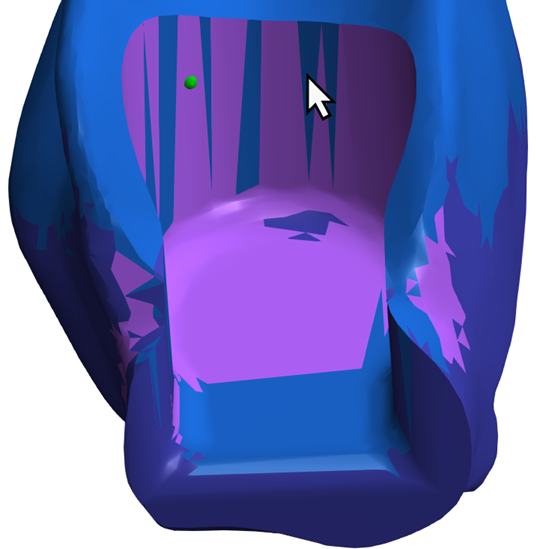
Exemple : Le premier point est défini, il reste à choisir le deuxième
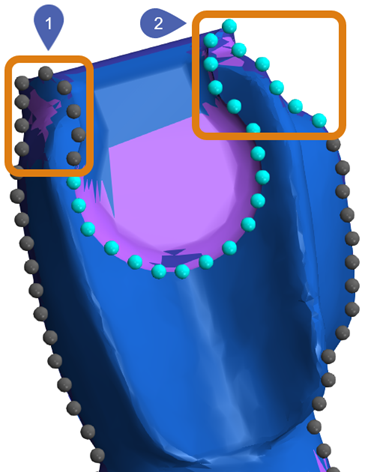
Exemple : Contour calculé de l’accessoire avec les erreurs mises en évidence
|
1 |
La zone marquée est trop petite |
|
2 |
La zone marquée est trop grande |
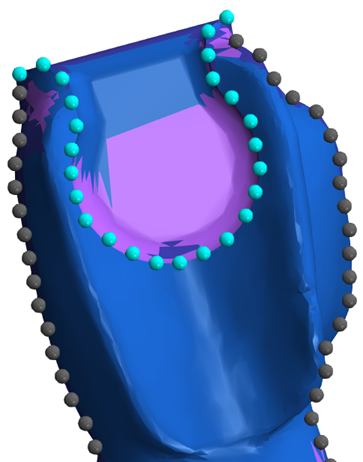
Marquage corrigé d'une matrice.
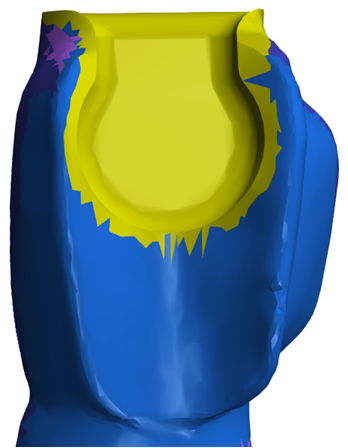
Une matrice correctement marquée
Marquage de la patrice
Condition préalable Un objet dans une pièce brute comporte une patrice.
-
Activez la vue de dessus à l'aide de
. -
Dans l'affichage de la pièce brute, sélectionnez l'objet souhaité.
-
Ouvrez la fonction d'édition Marquer la matrice/patrice à l'aide de
. -
-
Vous passez d'une étape d'édition à l'autre à l'aide des touches et .
-
Vous pouvez à tout moment annuler toutes les modifications et fermer la fenêtre d'édition avec
.
-
-
Pour supprimer un marquage existant, cliquez sur
en haut à droite de l'affichage de la pièce brute.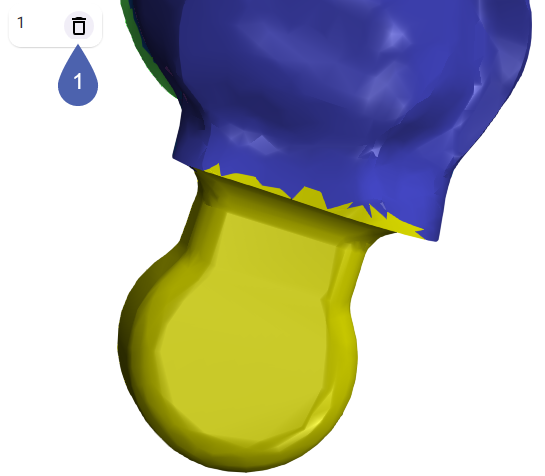
-
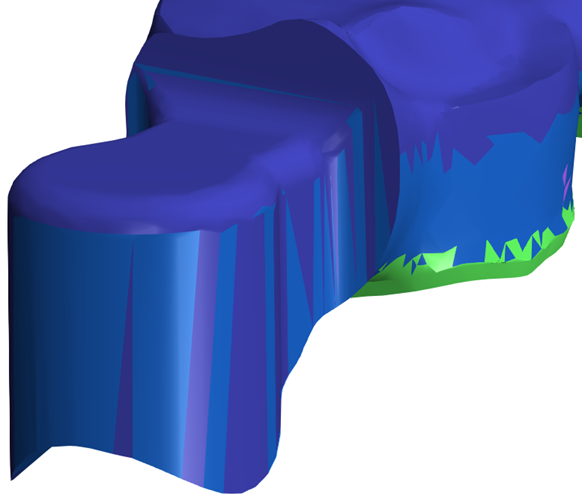
Choisissez un angle de vue qui vous permette de voir le contour extérieur de la patrice.
-
Cliquez sur pour passer à l'étape suivante de l'édition.
-
Sélectionnez 2 points sur le contour extérieur de la patrice. Laissez un peu d’espace entre les points.
- dentalcam calcule la forme de la matrice et la marque en conséquence :
- Billes turquoise : la zone fait partie de la matrice.
- Billes noires : la zone ne fait pas partie de la matrice.
-
Si nécessaire, corrigez le marquage.
-
Sélectionnez une bille noire pour étendre la sélection jusqu’à cette bille.
-
Sélectionnez une bille turquoise pour réduire la sélection jusqu’à cette bille.
-
-
Enregistrez le marquage en cliquant sur OK.
- dentalcam marque la patrice en jaune.
-
Fermez la fonction d'édition Marquer la patrice/matrice en cliquant sur
.
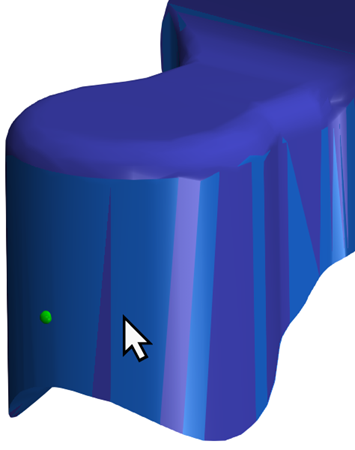
Exemple : Le premier point est défini, il reste à choisir le deuxième
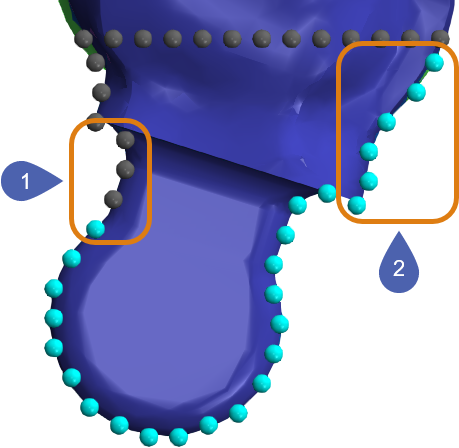
Exemple : Contour calculé de l’accessoire avec les erreurs mises en évidence
|
1 |
La zone marquée est trop petite |
|
2 |
La zone marquée est trop grande |
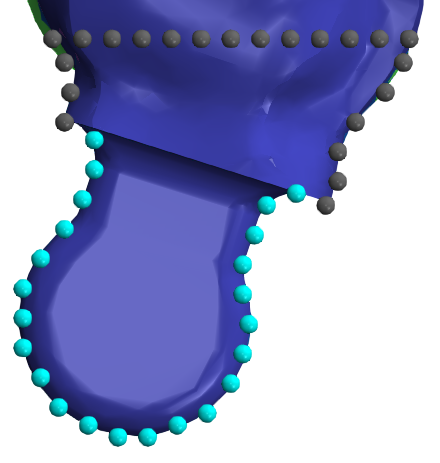
Marquage corrigé d’une patrice
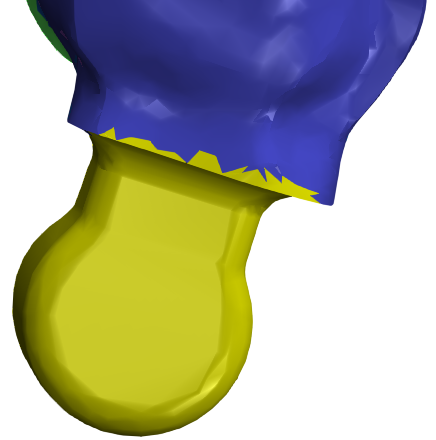
Une patrice correctement marquée


